Aktivitetslog: se hvem der har gjort hvad i admin
Aktivitetsloggen viser, hvem der har refunderet, eksporteret, slettet, importeret, eller ændret adgang i administrationen, og hvornår. Se hvad loggen fanger, hvad den ikke fanger, og hvordan du bruger den i hverdagen.
Når I er flere om at passe webshoppen, dukker spørgsmålene op før eller siden. Hvem refunderede den ordre? Hvem hentede kundelisten ud? Hvem slettede produktet, og hvem gav den nye kollega adgang? Aktivitetsloggen giver dig svaret. Den skriver automatisk de følsomme handlinger i administrationen ned med tidspunkt, bruger, webshop, og den IP-adresse, handlingen kom fra.
Du skal ikke slå noget til, og loggen kan ikke slås fra. Den passer sig selv og er det naturlige supplement til roller og rettigheder: rollerne bestemmer, hvad hver bruger må, og loggen viser, hvad der faktisk er sket.
Kort sagt: Du åbner aktivitetsloggen med knappen Aktivitetslog øverst på Firma → Brugere. Den samler handlingerne fra alle firmaets webshops, kun firmaadministratorer kan se den, og hver post gemmes i 365 dage.
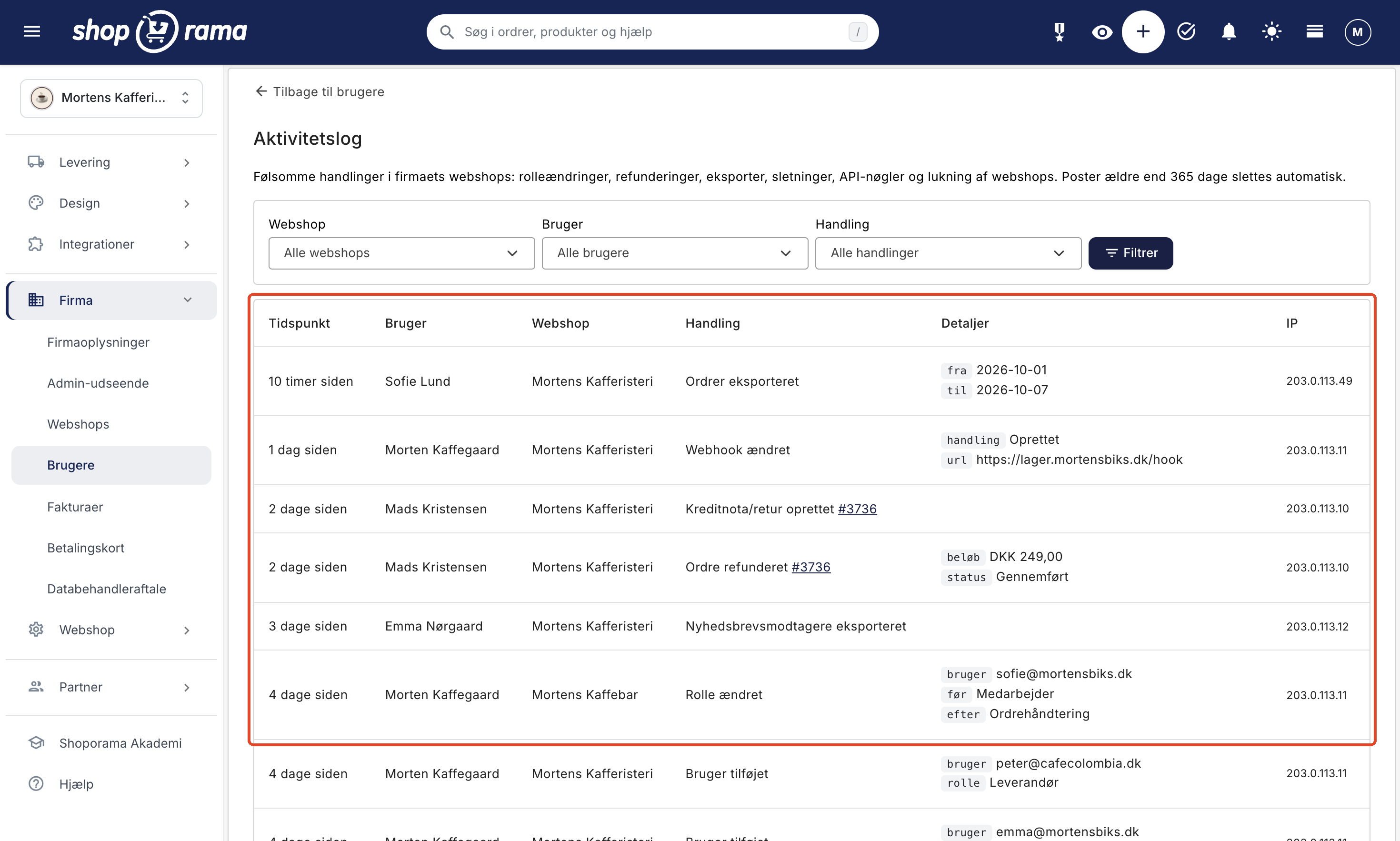
Sådan finder du aktivitetsloggen
Gå til Firma → Brugere, og klik på knappen Aktivitetslog ved siden af Opret ny bruger. Øverst på siden Aktivitetslog står, hvilke slags handlinger loggen holder øje med, og at gamle poster slettes automatisk. Loggen gælder hele firmaet, så har du flere webshops, ser du handlingerne fra dem alle på samme side.
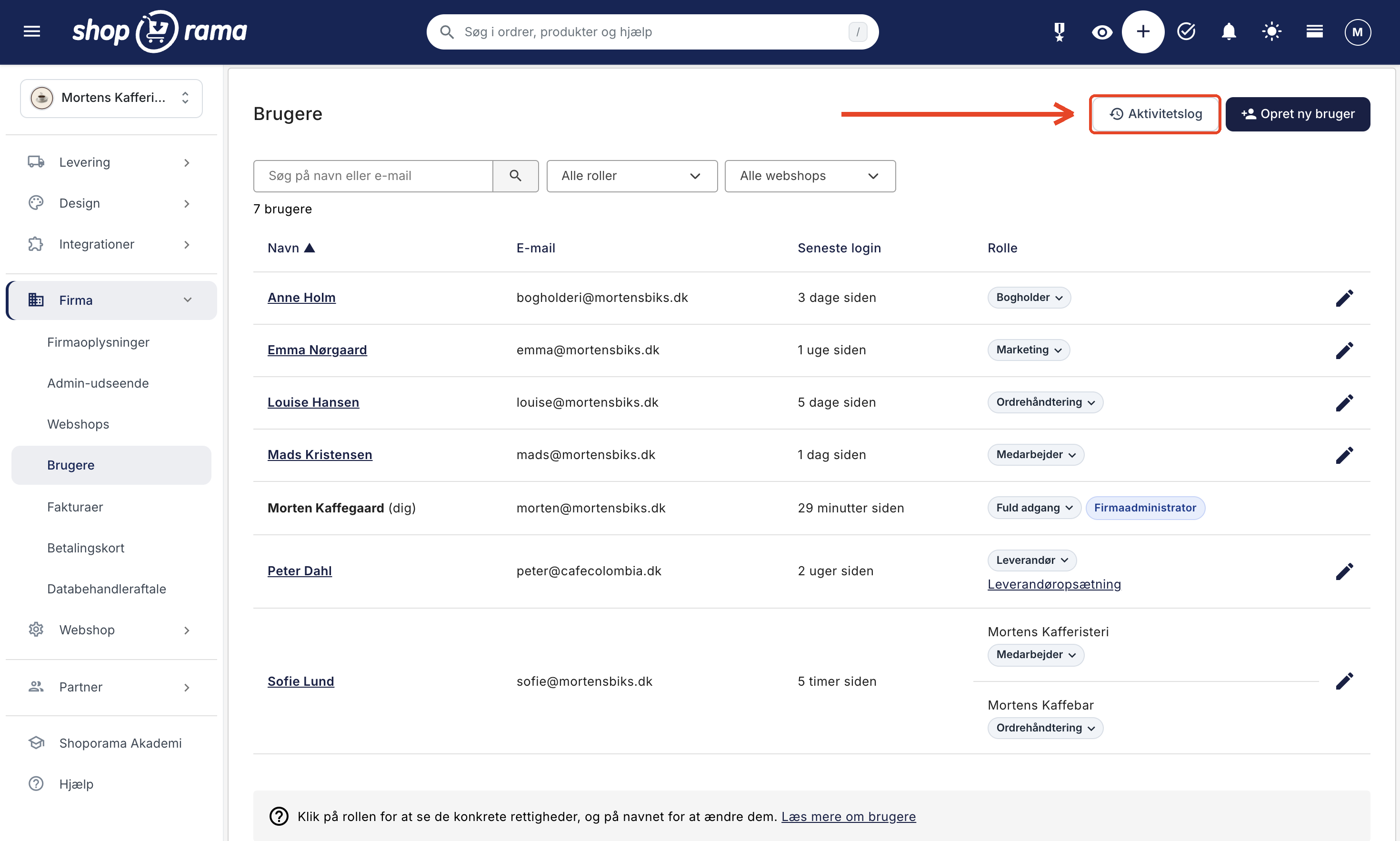
Vil du se, hvad én bestemt bruger har lavet, så klik på brugerens navn under Firma → Brugere. På siden Rediger bruger står linket Se brugerens handlinger ud for Aktivitetslog i kortet Login og sikkerhed. Det åbner loggen filtreret på brugeren.
Hvem kan se loggen?
Kun firmaadministratorer kan åbne aktivitetsloggen. Andre brugere har ikke adgang til den, heller ikke brugere med rollen Fuld adgang. Loggen viser, hvad brugerne har lavet, så den hører til hos dem, der har ansvaret for brugerne og deres adgang.
Skal en kollega også kunne læse loggen, så gør vedkommende til firmaadministrator:
- Gå til Firma → Brugere, og klik på brugerens navn.
- Slå Firmaadministrator til i kortet Rolle og rettigheder.
- Klik Gem.
Tænk dig om, før du gør det. Når du gør en bruger til firmaadministrator, får brugeren fuld adgang. En firmaadministrator kan desuden administrere brugere og webshops, ændre betalingskortet, læse aktivitetsloggen, og lukke eller nulstille webshoppen. Læs mere om brugerroller og firmaadministratorer i Roller og rettigheder.
Det viser loggen
Loggen står med de nyeste handlinger øverst, 50 ad gangen. Har du flere, bladrer du videre med sidetallene nederst. Hver linje har de samme kolonner:
- Tidspunkt. Hvor længe siden handlingen skete, fx "3 timer siden". Hold musen over teksten for at se dato og klokkeslæt.
- Bruger. Navnet på den bruger, der udførte handlingen, eller e-mailadressen, hvis brugeren ikke har et navn. Står der via Shoporama-support under navnet, var det Shoporamas support, der udførte handlingen, mens supporten var logget ind som brugeren. Så kan du skelne det, vi har gjort, fra det, I selv har gjort. Findes brugeren ikke længere i Shoporama, står der Slettet bruger.
- Webshop. Hvilken webshop handlingen skete i. Kolonnen vises kun, når firmaet har flere webshops.
- Handling. Hvad der skete, fx Ordre refunderet eller Rolle ændret. Ved ordrer står ordrenummeret fra ordrelisten efter handlingen, og ved produkter produktets nummer. Klik på nummeret for at åbne ordren eller produktet, også når det ligger i en anden af firmaets webshops, så længe det stadig findes.
- Detaljer. Små mærker med det, der skal til for at forstå handlingen, fx brugerens e-mail, rollen før og efter, eller det refunderede beløb.
- IP. IP-adressen, handlingen kom fra. Den kan fx vise, om det skete fra jeres kontor eller fra et helt andet sted.
Det bliver skrevet i loggen
Loggen holder øje med de handlinger, der kan koste penge, data, eller adgang, hvis de bliver udført ved en fejl. Hver handling får sin egen linje:
| Handling i loggen | Skrives, når | Detaljer |
|---|---|---|
| Brugere og adgang | ||
| Bruger tilføjet | En ny bruger oprettes, eller en bruger får adgang til en webshop mere under Rediger bruger. | Brugerens e-mail. Ved oprettelse også rollen. |
| Bruger fjernet | Nogen klikker Fjern bruger, eller fjerner fluebenet ved en webshop under Rediger bruger. | Brugerens e-mail. |
| Rolle ændret | En brugers rolle eller tilvalg ændres i en webshop, Firmaadministrator slås til eller fra, eller nogen ændrer leverandør eller kategorier under Leverandøropsætning. | Rollen før og efter. Ved Firmaadministrator står der Ja eller Nej, og ved Leverandøropsætning leverandørens navn og antallet af kategorier. |
| Invitation sendt igen | Nogen klikker Send invitation igen i kortet Login og sikkerhed under Rediger bruger. | Brugerens e-mail. |
| Link til ny adgangskode sendt | Nogen klikker Send link til ny adgangskode i kortet Login og sikkerhed under Rediger bruger. | Brugerens e-mail. |
| Admin set som bruger | Nogen klikker Se admin som brugeren under Rediger bruger, og igen, når visningen afsluttes. | Brugerens e-mail og Startet eller Afsluttet. |
| Ordrer og betaling | ||
| Ordre refunderet | Nogen refunderer et beløb på siden Refunder beløb, også hvis refunderingen fejler, eller klikker Marker som refunderet i Returcenter. Det gælder også, når en retur godkendes i Returcenter, og pengene automatisk sendes tilbage til kortet. | Beløbet, og om refunderingen blev gennemført eller fejlede. Ved den automatiske refundering fra Returcenter står beløbet og via Returcenter. Ved Marker som refunderet står der intet beløb, kun et nummer for returen. |
| Kreditnota/retur oprettet | En ordre får status Kreditering eller Kreditnota, på ordren eller fra ordrelisten, eller en retur godkendes med Godkend og opret kreditnota i Returcenter. | Ingen. Ved en retur fra Returcenter står der et nummer for returen. |
| Ordre annulleret | En ordre får status Annulleret, på ordren, fra ordrelisten, eller med Blacklist i ordrelisten. | Ingen. Ved Blacklist står der blacklist Ja. |
| Ordre markeret som betalt | En ubetalt ordre markeres som betalt fra ordrelisten, eller Betalt slås til på ordren. | Ingen. |
| Betaling hævet | Nogen vælger Økonomi → Hæv pengene (capture) for valgte ordrer i ordrelisten. | Ingen. Linjen skrives, når hævningen sættes i gang. Om den lykkedes, ser du på ordren og i ordrekøen. |
| Ordre slettet | En ordre slettes inde på ordren eller fra ordrelisten, også flere ad gangen med Slet. | Ingen. Ved Slet for flere ordrer står ordrenummeret. |
| Eksport af data | ||
| Ordrer eksporteret | Nogen klikker Download CSV under Ordrer → Ordreeksport eller vælger Eksporter → CSV-fil (alle i søgningen) i ordrelisten. Det gælder også Eksporter valgte abonnementer under Ordrer → Abonnementer. | Fra og til (datoer eller ordrenumre), eller at det var den aktuelle visning i ordrelisten. Ved abonnementer står typen og antallet. |
| Kunder eksporteret | Nogen klikker Download alle kunder under Kunder → Registrerede kunder. Det gælder også Download alle modtagere på en venteliste under Produkter → Venteliste, Eksporter under Produkter → Anmeldelser, CSV under Statistik → Kundestatistik, og Download kunder under Kunder → Downloads. | Ingen ved Download alle kunder. Ellers hvad der blev eksporteret, fx Venteliste eller Anmeldelser. Ved Download kunder også antallet. |
| Nyhedsbrevsmodtagere eksporteret | Nogen klikker Eksport under Nyhedsbrev → Modtagere, Eksporter liste på en liste, eller Eksportér CSV ved modtagerlisten i en kampagnes statistik. Det gælder også Download nyhedsbrevstilmeldinger under Kunder → Downloads. | Ingen ved Eksport og Eksporter liste. Ved en kampagne kampagnens navn og antallet af modtagere, og ved Download nyhedsbrevstilmeldinger antallet. |
| Sletning og import | ||
| Kunde slettet | En kunde slettes fra kundelisten eller inde på kunden. | Ingen. |
| Produkt slettet | Et produkt slettes med Slet produkt, fra produktlisten, eller i masseredigeringen. Det gælder også Slet permanent i papirkurven. Slet valgte giver én samlet linje. | Produktets navn. Ved Slet valgte kun antallet, og ved Slet permanent står der også permanent Ja. |
| Produkter importeret | Nogen importerer produkter fra en CSV-fil eller et Shopping Feed under Produkter → Import/eksport. | Typen, CSV eller Produktfeed, og adressen, hvis feedet hentes fra en adresse. Linjen skrives, når importen sættes i gang. |
| Kunder importeret | Nogen importerer kunder med Importer kunder under Kunder → Registrerede kunder eller nyhedsbrevsmodtagere med Import under Nyhedsbrev → Modtagere. | Antallet af rækker i filen. Ved nyhedsbrevsmodtagere står typen også. |
| Webshoppen | ||
| Webshop lukket | Nogen klikker Luk webshop og slet data under Webshop → Luk webshop, eller lukker en udløbet demoshop. | Ingen. |
| Webshop sat på Storage | Nogen klikker Skift til Storage under Webshop → Luk webshop, eller skifter prismodel til Storage under Firma → Webshops. | Ingen. Ved skift under Firma → Webshops står den tidligere prismodel. |
| Webshop nulstillet | Nogen klikker Slet de valgte under Webshop → Nulstil. | Hvilke dele der blev nulstillet, med de samme navne som på siden, fx Ordrer og Produkter. |
| Webshop fjernet fra firmaet | Nogen sletter en webshop med Slet webshop under Firma → Webshops. | Webshoppens navn. |
| API-nøgler og integrationer | ||
| API-nøgle oprettet | Nogen opretter en nøgle under Integrationer → API-adgang, eller giver en app eller Claude adgang med Log ind med Shoporama. | Nøglens navn og adgangsniveau (Alle, Kun læse, eller Kun skrive). Ved Log ind med Shoporama står der også via OAuth. |
| API-nøgle ændret | Nogen gemmer en nøgle på siden Rediger adgang, også hvis intet blev ændret. | Navn, adgangsniveau, og om Adgang til tema-filer er slået til. |
| API-nøgle tilbagekaldt | Nogen fjerner en nøgle på siden Rediger adgang, eller sletter den fra listen under Integrationer → API-adgang, også flere ad gangen. | Nøglens navn. Sletter du flere ad gangen, får hver nøgle sin egen linje. |
| App installeret | Nogen klikker Installer ved en app under Integrationer → Apps. | Appens navn. |
| App afinstalleret | Nogen fjerner en app med Fjern app, enten under Integrationer → Apps eller på appens egen side. | Appens navn. |
| Webhook ændret | Nogen opretter eller sletter en webhook under Integrationer → Webhooks, eller gemmer den, også hvis intet blev ændret. | Om webhooken blev oprettet, ændret, eller slettet, og hvilken adresse den sender til. Ved ændring også, om den er aktiv. |
| Betalingsopsætning ændret | Nogen opretter eller sletter en betalingsgateway under Integrationer → Betalingsgateways, eller gemmer den, også hvis intet blev ændret. | Om gatewayen blev oprettet, ændret, eller slettet, og dens navn. Nøgler og andre hemmeligheder står aldrig i loggen. |
Opretter du en ny bruger, kommer der flere linjer på én gang. Brugeren bliver tilføjet og får en rolle i hver af de valgte webshops, og en samlet linje viser den rolle, du valgte. Sådan skal det være.
Ændrer du kun en brugers tilvalg, fx Eksport af data, står det som Rolle ændret med den samme rolle før og efter. Loggen viser ikke, hvilke tilvalg der blev slået til eller fra. Brugerens nuværende tilvalg kan du altid se under Firma → Brugere.
Det står ikke i loggen
Loggen er bygget til de følsomme handlinger i tabellen og fanger ikke alt, hvad der sker i administrationen. Står der intet i loggen, er det altså ikke et bevis på, at ingen har gjort noget. Det her bliver ikke skrevet i loggen:
- Det daglige arbejde, fx når nogen retter produkter, priser, lager, kunder, indstillinger, eller design. Det gælder også almindelige statusskift på ordrer, fx til Sendt.
- Logins, og når en bruger selv beder om en ny adgangskode under Glemt adgangskode.
- Handlinger fra Claude, apps, og integrationer, der bruger en API-nøgle. Claudes handlinger står i AI-auditloggen, og kaldene fra en API-nøgle kan du følge med knappen Log ved nøglen under Integrationer → API-adgang.
- Andre importer end dem i tabellen, fx produkter fra JSON eller Shopify, lager, kategorier, og anmeldelser.
- Andre eksporter end dem i tabellen, fx den anonyme ordreeksport, miljødata, og fragtfilerne i ordrelistens Eksporter-menu. Eksport af produkter og rabatkoder står heller ikke i loggen.
- Returvarer på en ordre og den automatiske hævning, hvis shoppen hæver betalingen, når en ordre sættes til Sendt.
- Nøgler og forbindelser, der lukkes automatisk, når en bruger fjernes. Her står kun Bruger fjernet.
Sådan filtrerer du i loggen
- Webshop. Vis kun handlinger fra én webshop. Feltet er der kun, når firmaet har flere webshops, og står på Alle webshops fra start.
- Bruger. Vis kun det, én bestemt bruger har gjort. Listen viser firmaets nuværende brugere.
- Handling. Vis kun én type handling, fx Ordre refunderet eller Produkt slettet.
Klik Filtrer for at bruge dit valg. Filtrene virker sammen, så du kan fx se de refunderinger, en bestemt bruger har lavet i én bestemt webshop. Knappen Nulstil dukker op, når et filter er i brug, og viser hele loggen igen. Dine filtre følger med, når du bladrer. Passer ingen handlinger til dit valg, står der Ingen handlinger passer til dit filter. Klik så på Nulstil for at se hele loggen igen.
Sådan bruger du loggen i hverdagen
Hvem refunderede ordren?
En kunde skriver, at kun en del af pengene er kommet tilbage. Vælg Ordre refunderet under Handling, og klik Filtrer. Nu ser du refunderingerne fra siden Refunder beløb med beløb, hvem der lavede dem, og hvornår. Du ser også returer, der er markeret som refunderet i Returcenter, men uden beløb. Efter handlingen står ordrenummeret, så du kan finde kundens ordre direkte, og et klik på nummeret åbner ordren. Står der Fejlede i detaljerne, gik refunderingen ikke igennem, så tjek ordren. Blev pengene sendt automatisk tilbage til kortet, da en retur blev godkendt i Returcenter, står det også her, med beløbet og via Returcenter. Læs mere i Kreditnotaer og refundering.
Hvem har hentet kundedata ud af shoppen?
Kundelister, ordreeksporter, og lister over nyhedsbrevsmodtagere indeholder navne, e-mailadresser, og ofte adresser, altså persondata. Vælg Kunder eksporteret, Ordrer eksporteret, eller Nyhedsbrevsmodtagere eksporteret under Handling, så ser du, hvem der har downloadet dem, og hvornår. Det er nyttigt, hvis du skal kunne redegøre for, hvem der har haft kundedata ude af shoppen, fx i forbindelse med GDPR.
Husk, at loggen ikke dækker alle eksporter. Fx står fragtfilerne fra ordrelistens Eksporter-menu ikke i loggen. Vil du begrænse, hvem der kan eksportere ordrer, kunder, og nyhedsbrevsmodtagere, så giv kun tilvalget Eksport af data til de brugere, der har brug for det. Brugere med rollen Fuld adgang har altid alle tilvalg.
Hvor blev produktet af?
Et produkt er pludselig væk fra shoppen. Vælg Produkt slettet under Handling. Detaljerne viser produktets navn, og kolonnen Bruger viser, hvem der slettede det. Blev produktet slettet sammen med andre med Slet valgte, står der kun, hvor mange der blev slettet. Slettede produkter ligger i papirkurven i 30 dage, så som regel kan du hente det tilbage. Står der permanent Ja i detaljerne, er produktet også slettet fra papirkurven og kan ikke hentes tilbage. Se Papirkurv: gendan slettede produkter.
Hvem har givet adgang til shoppen?
Har firmaet flere firmaadministratorer, kan du under Bruger tilføjet og Rolle ændret se, hvem af jer der har oprettet en bruger, ændret en rolle, eller gjort nogen til firmaadministrator. Kig også efter API-nøgle oprettet og App installeret. En API-nøgle eller en app giver adgang til shoppens data, så du bør kende hver eneste af dem. Det samme gælder Webhook ændret, fordi en webhook sender data fra shoppen videre til en anden adresse.
Når en kollega stopper, kan du bagefter se Bruger fjernet i loggen som bekræftelse på, at kollegaen ikke længere har adgang til firmaets webshops. Kollegaens forbindelser via Log ind med Shoporama, fx til Claude, lukkes samtidig. API-nøgler, som kollegaen har oprettet med rollen Fuld adgang, hører derimod til shoppen og virker stadig, så gennemgå listen under Integrationer → API-adgang. Se også Fjern en bruger fra din shop.
Loggen gemmes i 365 dage
Poster, der er ældre end 365 dage, slettes automatisk. Oprydningen kører af sig selv hver nat. Loggen begyndte at skrive handlinger ned, da den blev en del af Shoporama, så der er ingen poster fra tiden før.
Ofte stillede spørgsmål
Kan en kollega slette eller rette i loggen?
Nej. Der er ingen knap til at slette eller rette poster, heller ikke for firmaadministratoren. En post forsvinder først, når den er mere end 365 dage gammel. Brugere, der ikke er firmaadministrator, kan slet ikke åbne loggen.
Forsvinder posterne, når jeg fjerner en bruger?
Nej. Posterne bliver liggende med brugerens navn, og selve fjernelsen står i loggen som Bruger fjernet. Filteret Bruger viser dog kun firmaets nuværende brugere. Vil du se, hvad en tidligere kollega har lavet, så filtrer på handlingen i stedet, og kig efter navnet i listen.
Kan jeg se, hvis en bruger har prøvet at åbne noget, vedkommende ikke har adgang til?
Nej. Loggen viser kun handlinger, der blev udført. Giver brugerens rolle ikke adgang, bliver forsøget afvist, og der kommer ingen linje i loggen.
Får jeg besked, når der sker noget i loggen?
Nej. Loggen sender ingen mails eller notifikationer. Den er et opslagsværk, du kigger i, når du har brug for det, fx når en kunde spørger til en refundering, eller når et produkt er forsvundet.
Kan jeg bruge loggen som dokumentation, fx over for min revisor?
Den kan bruges som støtte, fordi den viser hvem, hvad, hvornår, og fra hvilken IP-adresse. Den erstatter ikke ordrer, kreditnotaer, og bogføring, som stadig er selve dokumentationen. Der er ingen eksportknap, og posterne slettes efter 365 dage. Skal du gemme noget længere, så tag et skærmbillede af de linjer, det handler om.
Hvad gør jeg, hvis jeg ser en handling, jeg ikke kan genkende?
Se først på brugeren og IP-adressen, og tal med den kollega, det drejer sig om. Har du mistanke om, at en brugers login er blevet misbrugt, så klik på brugerens navn under Firma → Brugere, og klik Fjern bruger, eller bed brugeren skifte adgangskode med det samme og slå to-faktor-godkendelse til. Kender du ikke en API-nøgle, så slet den under Integrationer → API-adgang. Så står det også i loggen. En app, du ikke kender, fjerner du under Integrationer → Apps. Skriv til support@shoporama.dk med tidspunktet, hvis du vil have hjælp til at undersøge det.
Har du spørgsmål til aktivitetsloggen, er du velkommen til at skrive til support@shoporama.dk.
Relaterede artikler
Roller og rettigheder: giv hver bruger den rigtige adgang
Se hvad de syv roller og fem tilvalg giver adgang til, hvilken rolle der passer til hvem, og hvad kun firmaadministratoren kan.
Opret flere brugere i din shop
Guide til at oprette flere bruger-logins til din Shoporama-admin og give hver bruger en rolle, der bestemmer, hvad brugeren kan.
Fjern en bruger fra din shop
Guide til at fjerne en bruger fra din virksomhed i Shoporama admin.
AI-auditloggen: se hvad AI har lavet i din shop
Auditloggen viser hver handling, en AI-assistent har udført i din webshop. Se hvad der logges, hvordan du filtrerer, og hvordan du bruger loggen...
Kreditnotaer og refundering
Komplet guide til kreditnotaer og refundering i Shoporama, inkl. delvis refundering, fuld kreditnota og overførsel til regnskabssystemer.
Papirkurv: gendan slettede produkter
Slettede produkter ryger i papirkurven og kan gendannes i 30 dage. Se hvor du finder dem, hvordan du genskaber dem, hvad der følger med tilbage, og...
Find eller opret en API-nøgle
Guide til at finde din API-nøgle i Shoporama, som bruges til integrationer med fx Shipmondo.
Relaterede features
Brugerroller
Brugerroller samler rettigheder under ét navn, så hver bruger kun får den adgang, opgaverne kræver. Se, hvad de syv faste roller i Shoporama kan.
Flere brugere
Giv hver medarbejder sin egen bruger og en fast rolle, så de kun får den adgang, opgaverne kræver. Ubegrænsede brugere på Pro og tilkøb på Flex.

Roller til dit team: bestem, hvem der må hvad i admin
Nyt i Shoporama: giv pakkeren, bogholderen, og webbureauet hver sin rolle i admin, og bestem, hvem der må refundere, eksportere kundedata, og se...
Nu kan Claude ændre dit tema, og du ser det, før kunderne gør
Bed Claude om et lager-mærke, et rabat-mærke, eller en nedtælling. Claude bygger det i en kopi af dit tema, du ser det først, og du sætter det live.