Roller og rettigheder: giv hver bruger den rigtige adgang
Se hvad de syv roller og fem tilvalg giver adgang til, hvilken rolle der passer til hvem, og hvad kun firmaadministratoren kan.
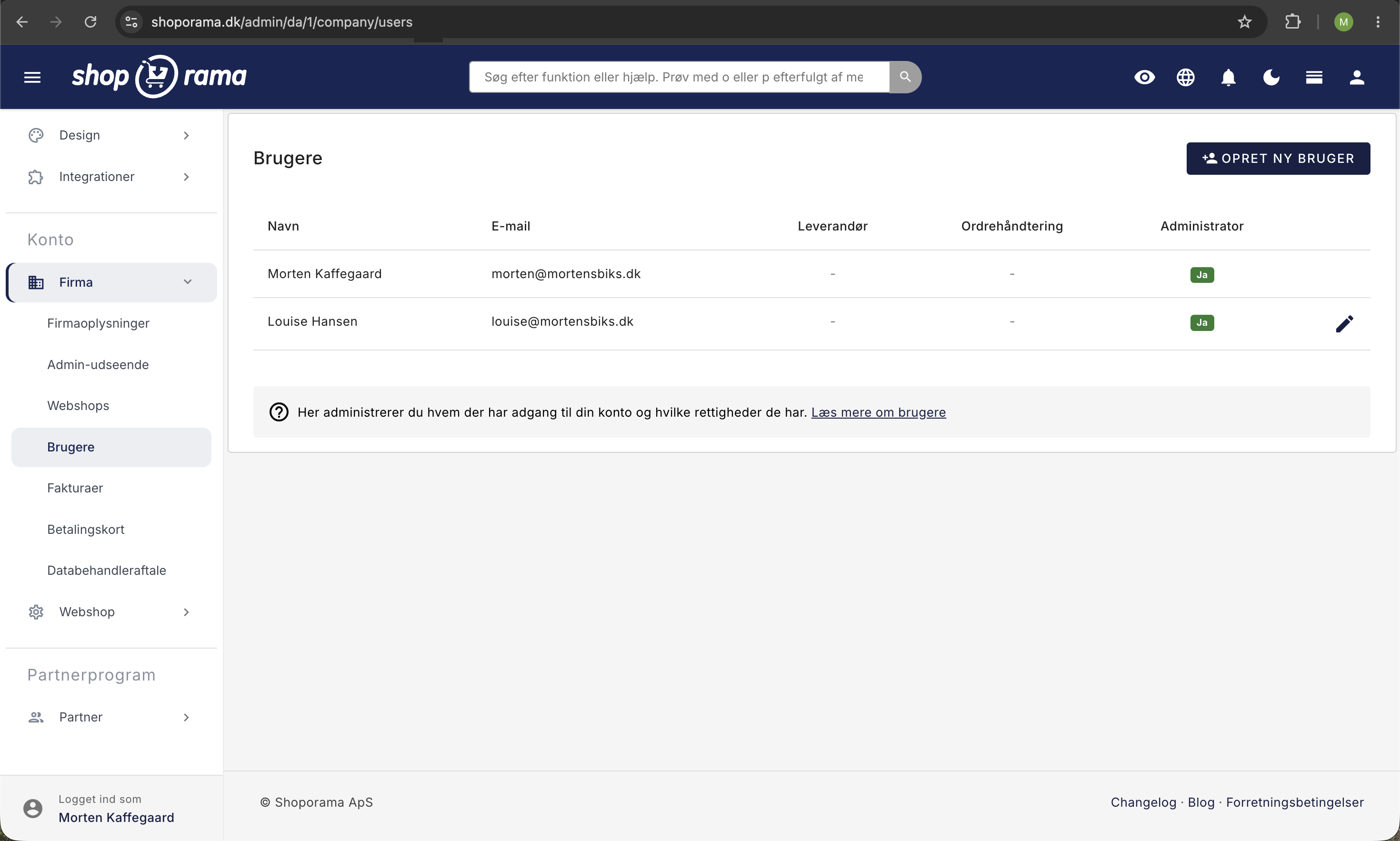
Når I er flere om at passe webshoppen, giver du hver bruger en rolle. Rollen bestemmer, hvad brugeren kan se og ændre i admin. Så kan pakkeren pakke, bogholderen se tallene, og webbureauet arbejde med designet, uden at nogen af dem får adgang til mere, end opgaverne kræver. Det er firmaadministratoren, der vælger rollerne under Firma → Brugere.
Her kan du se, hvad de syv roller kan, hvad de fem tilvalg åbner for, og hvilken rolle der passer til hvem. Hvordan du opretter en ny bruger, står i Opret flere brugere i din shop, og i ordbogen kan du læse kort om brugerroller i det hele taget.
Artiklen handler om brugerne i din administration. Har du en B2B-webshop, har dine firmakunder deres egne roller, Medlem og Firma-admin, under Kunder → Firmaer. De giver ikke adgang til admin, og du kan læse om dem i Firma-konti i Shoporama.
Kort sagt: Giv hver person sit eget login og den mindste rolle, der passer til opgaverne. Slå tilvalg til, når der er brug for dem, og følg de følsomme handlinger i aktivitetsloggen. Kun en firmaadministrator kan vælge roller, oprette brugere, og lukke eller nulstille webshoppen.
Hvad sker der med dine nuværende brugere?
Du skal ikke aktivere noget, og dine brugere beholder den adgang, de har i dag, med én undtagelse, som står nedenfor. Før kunne en bruger have tre flueben på Rediger bruger: Leverandør, Ordrehåndtering, og Administrator. Nu har dine nuværende brugere fået den rolle, der svarer til det, de kan i dag:
| Tidligere opsætning | Vises nu som |
|---|---|
| Ingen flueben | Fuld adgang. Brugeren kan det samme som før, bortset fra at lukke webshoppen, sætte den på Storage, og nulstille den. |
| Fluebenet Administrator | Firmaadministrator, typisk sammen med rollen Fuld adgang. |
| Fluebenet Ordrehåndtering | Rollen Ordrehåndtering med alle fem tilvalg, fordi brugeren i dag også kan refundere, eksportere, og slette i ordrerne. |
| Fluebenet Leverandør | Rollen Leverandør med tilvalgene Kostpriser og avance og Sletning og masseimport, så leverandøren kan det samme som i dag. |
| Både Ordrehåndtering og Leverandør | Ordrehåndtering + Leverandør. Det er ikke en rolle, se nedenfor. |
| Administrator sammen med Ordrehåndtering eller Leverandør | Firmaadministrator, men begrænsningen fra Ordrehåndtering eller Leverandør gælder stadig, også på firmasiderne, indtil du vælger en rolle. Rediger bruger viser det i en boks, og i brugerlisten står mærket Firmaadministrator ikke ved brugeren. |
Brugere med den tidligere opsætning bruger admin præcis som i dag, indtil du ændrer deres rolle eller tilvalg. Gemmer du en bruger uden at ændre noget, ændres intet.
Én ting bliver strammet for alle: Kun firmaadministratoren kan lukke webshoppen, sætte den på Storage, og nulstille den. Før kunne alle med fuld adgang gøre det. Hvem der er firmaadministrator, kan du se på mærket Firmaadministrator ved rollen i brugerlisten.
Havde en bruger både Ordrehåndtering og Leverandør, står der Ordrehåndtering + Leverandør, og på Rediger bruger forklarer en boks, at kombinationen ikke findes som rolle. Den har ikke givet brugeren en brugbar adgang til admin, så åbn brugeren, og vælg den rolle, der passer.
Når du ændrer en nuværende brugers rolle eller tilvalg
Vil du stramme op, fx fjerne nogle af tilvalgene fra en ordrebehandler, så åbn brugeren under Firma → Brugere, fjern fluebenene, og klik på Gem. Fra da af gælder rollen fuldt ud, og menuen viser kun det, rollen giver adgang til.
Når rollen gælder fuldt ud, kan en ordrebehandler mere end i dag. Brugeren kan også se produkter, kunder, lager, og fragt, og tilvalgene åbner for mere end ordrerne. Omsætning og statistik giver fx adgang til statistiksiderne, Kostpriser og avance til kostpriserne, og Eksport af data til at hente hele kundelisten. Gennemgå derfor alle fem flueben, og behold kun dem, brugeren skal bruge.
Rollens nye muligheder, fx at en leverandør kan uploade billeder, får en nuværende bruger først, når du ændrer rollen eller tilvalgene. Skal brugeren beholde de samme tilvalg, så fjern et flueben, og klik på Gem. Sæt derefter fluebenet igen, og klik på Gem.
Sådan vælger du en brugers rolle
Kun en firmaadministrator kan vælge roller. Sådan gør du:
- Gå til Firma → Brugere.
- Klik på Opret ny bruger, eller klik på en brugers navn for at åbne Rediger bruger.
- Find kortet Rolle og rettigheder, og klik i kolonnen med den rolle, brugeren skal have. Du kan klikke hvor som helst i kolonnen.
- Sæt flueben ved de tilvalg, brugeren skal have. De står nederst i rollens kolonne.
- Klik på Opret bruger eller Gem.
På Opret bruger er Fuld adgang valgt på forhånd, så husk at vælge en anden rolle, hvis brugeren ikke skal kunne alt. På Rediger bruger viser matrixen den rolle og de tilvalg, brugeren har i den webshop, du står i.

Matrixen viser webshoppens 13 områder som rækker, fx Ordrer, Produkter, Lager, og Kunder. Cellerne viser, hvad rollen kan i hvert område:
- Ændre: kan oprette og ændre.
- Se: kan se data i området, men ikke rette dem og ikke åbne opsætningen.
- Se*: som Se, men kræver tilvalget Omsætning og statistik.
- Egne: kun egne produkter. Det gælder rollen Leverandør.
- – (en streg): ingen adgang.
Holder du musen over en rolles navn, ser du rollens beskrivelse. Beskrivelsen af den rolle, du har valgt, står også under matrixen.
Hvad betyder Se?
Med Se kan brugeren åbne listerne og siderne med data i området, også et enkelt produkt eller en ordre. De fleste knapper og felter er der stadig, men prøver brugeren at gemme eller udføre en handling, vises siden Ingen adgang. Bogholderen kan altså gå ordrer, produkter, lager, kunder, og statistik igennem uden at kunne komme til at ændre noget. Kostpriserne er dog skjult for brugere uden tilvalget Kostpriser og avance.
Opsætningen og værktøjerne i et område kræver Ændre, også for at åbne dem. Med Se får brugeren derfor ikke fx Pant & depositum, Produktlabels, Blacklist, Plukkeliste, eller Hurtig lagertilgang i menuen. Den eneste undtagelse er Produktprofiler, som rollen Udvikler kan se, fordi temaet bruger profilernes attributter.
Hvem skal have hvilken rolle?
Her er de personer, der typisk skal have adgang til en mindre webshop, og den rolle og de tilvalg, vi anbefaler. Start med den mindste rolle, der passer, og slå flere tilvalg til, når der opstår et konkret behov. Du kan altid ændre rollen senere.
| Hvem | Rolle | Tilvalg |
|---|---|---|
| Pakkeren eller sæsonhjælpen | Ordrehåndtering | Ingen |
| Lagermedarbejderen | Medarbejder | Sletning og masseimport, hvis lagerposteringer eller varemodtagelser skal importeres fra en fil |
| Kundeservice og den daglige drift | Medarbejder | Refundering og annullering |
| Bogholderen eller revisoren | Bogholder | Eksport af data, hvis bogholderen selv skal hente ordrerne. Kostpriser og avance, hvis bogholderen skal bruge lagerværdi og avance. |
| Marketingbureauet eller freelanceren | Marketing | Omsætning og statistik, hvis bureauet skal måle på salget |
| Webbureauet eller webdesigneren | Udvikler | Ingen. Rollen kan ikke få tilvalg. |
| Leverandøren eller dropshipperen | Leverandør | Kostpriser og avance, hvis leverandøren selv holder indkøbsprisen opdateret |
Pakkeren og sæsonhjælpen. Ordrehåndtering uden tilvalg er nok til at pakke og sende med plukkelisten, lave fragtlabels, og sætte ordrer til Sendt. Fjern brugeren, når sæsonen er slut. Kommer hjælperen igen næste år, opretter du brugeren med samme e-mail. Så kan hjælperen logge ind med sit gamle login, men der bliver ikke sendt en ny mail, så husk selv at give besked. Har hjælperen glemt adgangskoden, kan du sende et link til en ny fra brugerens side.
Lagermedarbejderen. Ordrehåndtering kan kun se lageret, så rollen kan hverken tage imod varer, flytte varer, eller rette lagertal. Giv derfor lagerfolkene rollen Medarbejder. Der findes ingen rolle med kun ordrer og lager, så de kan også rette produkter, kunder, og indhold. Skal de bruge Modtag bestillinger eller Importer posteringer under Lager → Import/eksport, kræver det også Sletning og masseimport.
Kundeservice. Med Medarbejder og tilvalget Refundering og annullering kan medarbejderen behandle returer og refundere kunden, når varen er kommet retur, uden at vente på dig. Refunderingerne står i aktivitetsloggen med beløb. Medarbejder kan se rabatkoder, men ikke oprette dem, så opret koderne på forhånd, hvis kundeservice skal kunne give en kunde en rabatkode. Er det din højre hånd, der driver butikken i hverdagen, kan du også slå både Omsætning og statistik og Kostpriser og avance til.
Bogholderen eller revisoren. Slå Eksport af data til, hvis bogholderen selv skal hente ordrerne under Ordrer → Ordreeksport. Skal bogholderen bruge lagerværdien og avancen, fx til årsafslutningen, giver Kostpriser og avance adgang til Statistik → Vareforbrug & Avance, Lagerstatistik, og Lager → Kostpriser. Under Lagerstatistik ligger også fanen Lagerværdi over tid, hvor bogholderen kan se lagerværdien på en bestemt dato, fx ultimo året, og hente den som CSV. Tallet bygger på det, der er registreret i Shoporama, så til årsregnskabet skal det afstemmes med en optælling af lageret.
Marketingbureauet eller freelanceren. Slå Omsætning og statistik til, hvis bureauet skal måle, hvad kampagnerne giver i salg. Giv kun Eksport af data, hvis bureauet skal flytte din nyhedsbrevsliste til et andet system, og slå det fra igen bagefter. Tilvalget giver også adgang til at hente hele kundelisten med navn, e-mail, og telefon under Kunder → Downloads, fordi rollen kan se kunderne. Giv Sletning og masseimport, hvis bureauet skal importere redirects eller landingssider.
Webbureauet. Skal bureauet flytte produkter og kunder fra en anden platform, kræver importen Sletning og masseimport, som Udvikler ikke kan få. Giv bureauet Fuld adgang, mens flytningen står på, og skift til Udvikler, når den er færdig. Skal en integration hente ordrer, så opret selv API-nøglen.
Leverandøren eller dropshipperen. Husk at vælge leverandøren under Leverandøropsætning, så brugeren kun ser sine egne produkter. Trinene står i afsnittet om leverandører længere nede.
De syv roller
Rollerne er faste, så du kan ikke lave dine egne roller eller ændre, hvad en rolle dækker. Du kan tilpasse dem med de fem tilvalg, når rollen kan få dem.
Fuld adgang: alt i webshoppen
Fuld adgang dækker alt i webshoppen, også betaling, design, apps, og integrationer, og rollen har altid alle fem tilvalg. Det er kun brugere med Fuld adgang, der kan installere apps, købe betalte temaer, og forbinde Claude. Giv kun rollen til dem, du ville give nøglerne til hele butikken, fx en medejer. Brugere, webshops, og betalingskort kræver desuden, at brugeren er firmaadministrator. Det er også kun Fuld adgang, der kan tilføje, aktivere, deaktivere, og fjerne lande under Webshop → Lande, fordi hvert aktivt land koster et beløb på jeres faktura fra Shoporama.
Medarbejder: den daglige drift
Rollen Medarbejder er til den, der passer butikken i hverdagen. Medarbejderen kan oprette og rette produkter, behandle ordrer, rette kunder og lager, og arbejde med kategorier, sider, blog, og menuer. Sælger I i flere lande, kan medarbejderen også rette oversættelserne under Webshop → Oversættelser, også varernes. Rabatkoder, kampagner, nyhedsbreve, og fragt kan medarbejderen se, men ikke ændre. Statistikken kræver tilvalget Omsætning og statistik, og indstillinger, betaling, design, kode, og integrationer har rollen ingen adgang til. Rollen kan få alle fem tilvalg.
Ordrehåndtering: ordrer, pakning, og returer
Ordrehåndtering er til den, der pakker og sender. Rollen kan behandle ordrer fra ordrelisten, plukkelisten, og ordrekøen, lave fragtlabels, og tage imod returer i Returcenter. Produkter, kunder, lager, og fragt kan rollen slå op, men ikke rette, så den kan fx ikke oprette en kunde. Rollen kan få alle fem tilvalg. Uden Refundering og annullering kan den hverken refundere, kreditere, eller annullere ordrer, og den kan heller ikke godkende returer eller markere dem som refunderet.
Marketing: rabatkoder, kampagner, og nyhedsbreve
Marketing er til den, der står for markedsføringen, fx et marketingbureau eller en freelancer. Rollen kan oprette rabatkoder, gavekort, kampagner, og nyhedsbreve, styre anmeldelser, skrive sider og blogindlæg, og ændre designet med Temaindstillinger, Sidedesigner, og Tekster. Produkter og kunder kan rollen se, men ikke rette, og ordrer har den ingen adgang til. Under Webshop → Oversættelser kan Marketing rette oversættelserne af fx kategorier, sider, menuer, og temaets tekster, men varernes oversættelser kan rollen kun se. Rollen kan få tilvalgene Eksport af data, Omsætning og statistik, og Sletning og masseimport.
Bogholder: se tallene uden at kunne ændre noget
Bogholder er til bogholderen eller revisoren. Rollen kan se ordrer, produkter, lager, kunder, og statistikken, også omsætningen, for tilvalget Omsætning og statistik følger altid med. Bogholderen kan selv hente statistikken som CSV-fil og se Shoporamas fakturaer under Firma → Fakturaer. Rollen kan ikke gemme ændringer nogen steder. Skal bogholderen selv eksportere ordrer og kunder, kan du give tilvalget Eksport af data. Skal bogholderen bruge lagerværdi og avance, fx rapporten Vareforbrug & Avance, kan du give tilvalget Kostpriser og avance.
Udvikler: til webbureauet og webdesigneren
Udvikler er til et webbureau, en webdesigner, eller en freelance-udvikler. Rollen kan arbejde med tema og design, kodeeditoren, temafiler, og SFTP, med indhold og fragt, og med webshoppens indstillinger og integrationer som API-nøgler og webhooks. Produkterne kan udvikleren se. Ordrer, kunder, lager, statistik, marketing, og betalingsopsætningen har rollen ingen adgang til, og den kan ikke få tilvalg. Udvikleren kan heller ikke installere eller fjerne apps, købe betalte temaer, eller forbinde Claude. Rollen giver også adgang til domæne og sporing, så giv den kun til en, du har en aftale med. Landene under Webshop → Lande kan udvikleren se, men ikke ændre, og under Webshop → Oversættelser kan udvikleren rette alt andet end varernes oversættelser.
Leverandør: kun egne produkter
Leverandør er til en grossist, en dropshipper, eller en lokal producent, der selv vedligeholder sine varer i din webshop. Leverandøren kan oprette og rette sine egne produkter med billeder, varianter, og lager, men ser hverken ordrer, kunder, eller andre leverandørers produkter. Rollen kan få tilvalgene Kostpriser og avance og Sletning og masseimport. Den kræver lidt opsætning, som er beskrevet i afsnittet om leverandører længere nede.
Oversigt: hvad hver rolle kan i hvert område
Tabellen viser det samme som rollematrixen på Opret bruger og Rediger bruger.
| Område | Fuld adgang | Medarbejder | Ordrehåndtering | Marketing | Bogholder | Udvikler | Leverandør |
|---|---|---|---|---|---|---|---|
| OrdrerOrdrer, returer, pakning, og fragtlabels | Ændre | Ændre | Ændre | – | Se | – | – |
| ProdukterProdukter, varianter, billeder, mærker, og leverandører | Ændre | Ændre | Se | Se | Se | Se | Egne |
| LagerLagerbeholdning, lokationer, og varemodtagelse | Ændre | Ændre | Se | – | Se | – | – |
| KunderKunder, kundegrupper, firmakunder, og loyalitet | Ændre | Ændre | Se | Se | Se | – | – |
| MarketingRabatkoder, kampagner, nyhedsbreve, og anmeldelser | Ændre | Se | – | Ændre | – | – | – |
| IndholdKategorier, sider, blog, menuer, og billedarkiv | Ændre | Ændre | – | Ændre | – | Ændre | – |
| StatistikRapporter og omsætning | Ændre | Se* | Se* | Se* | Se | – | – |
| FragtFragtmetoder, lande, og fragtpriser | Ændre | Se | Se | – | – | Ændre | – |
| DesignTema, temaindstillinger, tekster, og sidedesigner | Ændre | – | – | Ændre | – | Ændre | – |
| KodeKodeeditor, temafiler, stylesheet, og SFTP | Ændre | – | – | – | – | Ændre | – |
| IntegrationerApps, AI, API-nøgler, og webhooks | Ændre | – | – | – | – | Ændre | – |
| OpsætningWebshoppens indstillinger, domæne, og sporing | Ændre | – | – | – | – | Ændre | – |
| BetalingBetalingsmetoder og indløsning | Ændre | – | – | – | – | – | – |
* Kræver tilvalget Omsætning og statistik. Egne betyder, at leverandøren kun kan oprette og rette produkter fra sin egen leverandør. Udvikler kan rette i Integrationer, men kan ikke installere apps eller forbinde Claude. Webshop → Lande hører til Opsætning, men ændringer kræver Fuld adgang. Webshop → Oversættelser hører til Indhold. Fragt dækker leveringslandene under Levering → Lande, ikke landene under Webshop.
Tilvalg til de følsomme handlinger
Tilvalgene er fem følsomme rettigheder, som du kan give oven i rollen. De står nederst i matrixen under Tilvalg, og du kan kun sætte flueben i den valgte rolles kolonne. Står der Altid, følger tilvalget altid med rollen, og en streg betyder, at rollen ikke kan få det. Skifter du rolle, følger fluebenene med, hvis den nye rolle kan få tilvalgene.
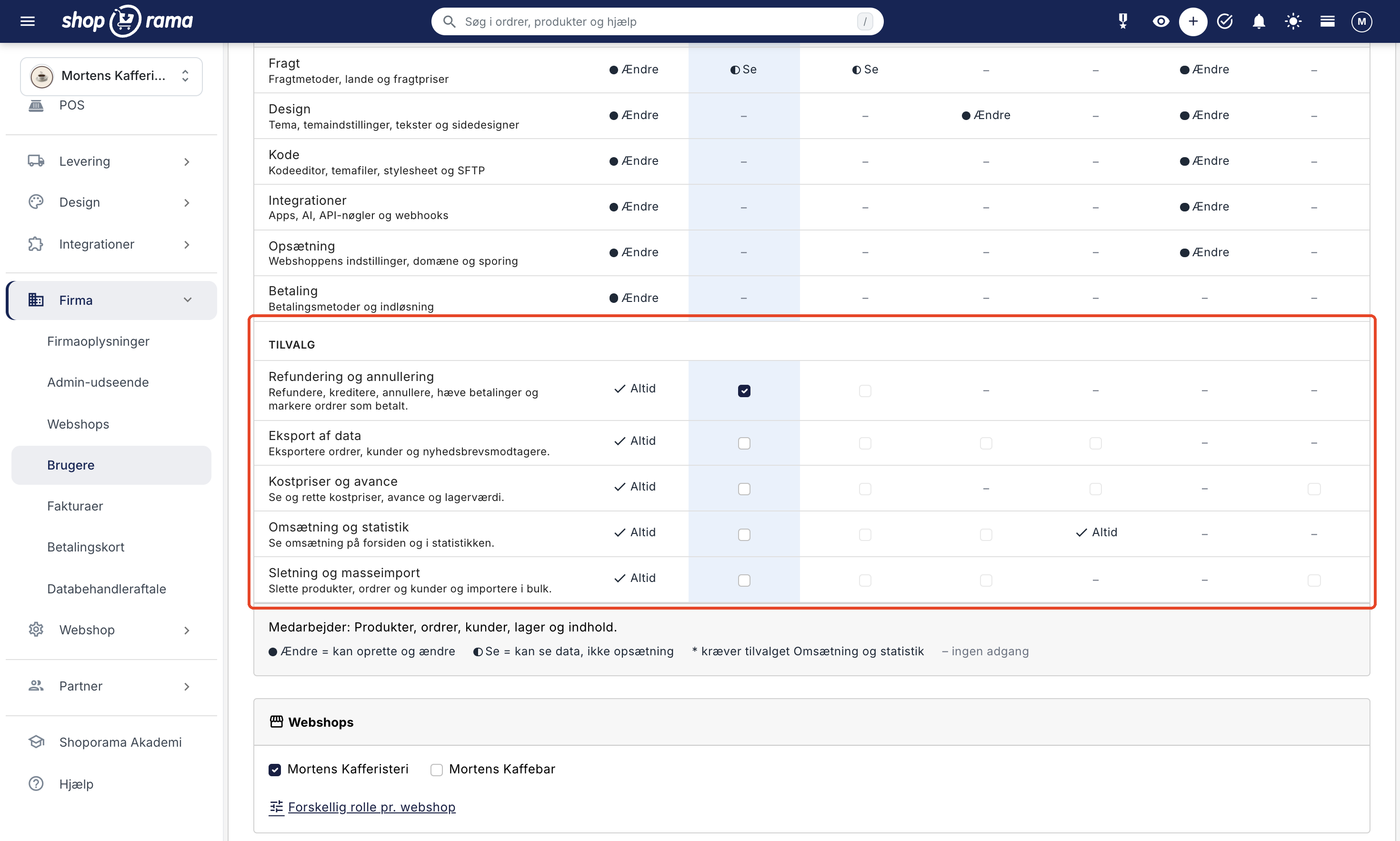
| Tilvalg | Fuld adgang | Medarbejder | Ordrehåndtering | Marketing | Bogholder | Udvikler | Leverandør |
|---|---|---|---|---|---|---|---|
| Refundering og annullering | Altid | Kan vælges | Kan vælges | – | – | – | – |
| Eksport af data | Altid | Kan vælges | Kan vælges | Kan vælges | Kan vælges | – | – |
| Kostpriser og avance | Altid | Kan vælges | Kan vælges | – | Kan vælges | – | Kan vælges |
| Omsætning og statistik | Altid | Kan vælges | Kan vælges | Kan vælges | Altid | – | – |
| Sletning og masseimport | Altid | Kan vælges | Kan vælges | Kan vælges | – | – | Kan vælges |
Mangler brugeren et tilvalg, er de fleste knapper der stadig. Klikker brugeren på en af dem, står der, hvad der mangler, fx: "Din rolle (Medarbejder) har ikke adgang til: Refundering og annullering. Kontakt firmaadministratoren, hvis du har brug for det." Så ved I begge, hvilket tilvalg der skal slås til, hvis det giver mening.
Refundering og annullering
Tilvalget gælder de handlinger, der flytter penge eller ændrer, om en ordre er betalt:
- refundere på siden Refunder beløb
- kreditere og annullere ordrer, både på ordren og fra ordrelisten
- annullere ordrer med massehandlingen Blacklist i ordrelisten
- oprette returvarer på en ordre med knappen Returvarer
- markere ordrer som betalt med Marker som betalt i ordrelisten eller kontakten Betalt på ordren
- hæve betalinger manuelt med Hæv pengene (capture) i ordrelisten og køre en fejlet hævning igen med Prøv igen i ordrekøen
- bruge Godkend og opret kreditnota og Marker som refunderet i Returcenter
Retter en bruger uden tilvalget en ordre, gemmes resten af ændringerne som normalt, men Betalt og status Kreditnota eller Annulleret bliver, som de var. Har du slået Hæv automatisk pengene når varen sendes eller afhentes til på din betalingsgateway, hæves betalingen stadig, når ordren sættes til Sendt eller Afhentet. Læs mere om kreditnotaer og refundering og om at hæve betalinger.
Eksport af data
Tilvalget gælder eksport af ordrer og persondata: Ordrer → Ordreeksport, eksport af ordrelisten som CSV-fil, kundelister, nyhedsbrevsmodtagere, rabatkoder, og produkter. Kundedata er noget af det mest følsomme i admin, så giv kun tilvalget, når der er et konkret behov.
Ud over tilvalget kræver en eksport kun, at rollen kan se området. Med tilvalget kan fx Bogholder og Ordrehåndtering eksportere både ordrer og kunder, og Marketing kan hente kundelisten, nyhedsbrevsmodtagerne, og rabatkoderne. Det betyder, at alle roller, der kan se kunderne, med tilvalget kan hente hele kundelisten med navn, e-mail, og telefon. Eksport direkte fra en liste kræver dog, at rollen kan rette i området. Det gælder fx ordrelistens Eksporter → CSV-fil (alle i søgningen) og Eksporter valgte produkter i produktlisten. Tilvalget kræves også for at hente oversættelser som CSV-fil under Webshop → Oversættelser, og derfor kan Udvikler ikke eksportere dem. Lagereksporten og statistikkens CSV-filer kræver ikke tilvalget, bortset fra CSV-filen med kundestatistikken. Læs mere om at eksportere ordrer og downloade kunder som CSV-fil.
Kostpriser og avance
Uden tilvalget skjuler admin kostprisen på produktet (feltet Kostpris uden moms), i produktlisten og masseredigeringen, på lagersiderne, i statistikkerne, og på ordrerne. Forsidens moduler Dækningsbidrag, Angivet lagerværdi, og Gennemsnitlig ordreværdi og fortjeneste vises ikke, og siderne Lager → Kostpriser, Lager → Genbestilling, Statistik → Vareforbrug & Avance, ABC-analyse, Lagerstatistik, og Produkter uden salg er spærret.
Gemmer en bruger uden tilvalget et produkt, bliver den kostpris, du har gemt, liggende. Ordrehåndtering og Bogholder kan med tilvalget kun se kostpriserne, ikke rette dem, fordi rollerne kun kan se produkter og lager. Læs mere om kostpriser og lagerværdi og om dækningsbidrag.
Omsætning og statistik
Uden tilvalget er statistiksiderne spærret og forsvinder fra menuen Statistik, også Salg pr. land, som shops med lande har. Kun Prishistorik bliver, hvis rollen kan se produkter. Dækningsgraden på Salg pr. land kræver desuden Kostpriser og avance. På forsiden vises modulerne med omsætning ikke, fx Omsætning i dag, Salgsudvikling, og Salg fra de andre lande. Rollen Bogholder har altid tilvalget. Læs mere om salgsrapporter og omsætning på forsiden.
Sletning og masseimport
Tilvalget gælder de handlinger, der fjerner eller ændrer meget på én gang: at slette produkter, ordrer, og kunder, at bruge Søg og erstat på produkterne, og at importere fra en fil, fx produkter, kunder, lager, nyhedsbrevsmodtagere, kategorier, redirects, anmeldelser, og oversættelser. En forkert søg og erstat kan ændre hundredvis af produkter på et øjeblik, så tilvalget beskytter mod de dyre fejl.
Også her afhænger det af rollen, hvad tilvalget åbner for. Med Ordrehåndtering kan brugeren kun slette ordrer, fordi rollen kun kan se produkter og kunder. Med Marketing kan brugeren fx importere nyhedsbrevsmodtagere, redirects, og landingssider, og med Leverandør kan leverandøren slette sine egne produkter.
Lande og oversættelser
Sælger I i flere lande med Lande, gælder der særlige regler for de sider, der hører til:
- Webshop → Lande hører til Opsætning, så Fuld adgang og Udvikler kan åbne siden. Kun Fuld adgang kan ændre noget, dvs. tilføje, rette, aktivere, deaktivere, og fjerne lande og ændre indstillingerne for alle lande. Hvert aktivt land har sin egen prismodel og står på jeres faktura fra Shoporama, så det er en beslutning for den, der har nøglerne til hele butikken. Prøver en anden rolle, står der: "Kun brugere med fuld adgang kan ændre shoppens lande."
- Webshop → Oversættelser hører til Indhold, så Fuld adgang, Medarbejder, Marketing, og Udvikler kan oversætte. Varernes oversættelser og deres faste priser i landenes valuta kræver desuden, at rollen kan rette produkter, og det kan Fuld adgang og Medarbejder. Eksport som CSV-fil kræver Eksport af data, og import kræver Sletning og masseimport.
- Statistik → Salg pr. land kræver Omsætning og statistik, og dækningsgraden kræver Kostpriser og avance.
I aktivitetsloggen kan firmaadministratoren se, hvem der har aktiveret, deaktiveret, eller slettet et land, med landet og dets adresse, og hvem der har importeret oversættelser, med typen, sproget, og antallet af gemte tekster. Læs mere om oversættelserne i Oversæt din webshop til andre sprog.
Det kan kun firmaadministratoren
Firmaadministrator er ikke en rolle i webshoppen, men en kontakt øverst i kortet Rolle og rettigheder. Den afløser det tidligere flueben Administrator. Kun en firmaadministrator kan:
- oprette, ændre, og fjerne brugere og vælge deres roller og tilvalg
- tilføje og fjerne webshops og skifte prismodel under Firma → Webshops
- skifte betalingskort under Firma → Betalingskort
- se aktivitetsloggen under Firma → Brugere → Aktivitetslog
- lukke webshoppen eller skifte til Storage under Webshop → Luk webshop
- nulstille webshoppen, fx slette alle ordrer eller produkter, under Webshop → Nulstil
Det gælder også brugere med Fuld adgang. For dem er menupunkterne skjult, og åbner de siderne alligevel, vises siden Ingen adgang. I brugerlisten kan de se brugerne og deres roller, men ikke oprette eller ændre brugere. Alle med Fuld adgang kan stadig åbne Firmaoplysninger, Admin-udseende, brugerlisten, Databehandleraftale, og Shoporamas fakturaer. Fakturaerne kan rollen Bogholder også se.
Når du gør en bruger til firmaadministrator, får brugeren fuld adgang i webshoppene, og matrixen låses på Fuld adgang. Firmaet skal altid have mindst én firmaadministrator. Prøver du at fjerne den sidste eller slå kontakten fra, står der: "Brugeren er firmaets eneste firmaadministrator. Gør en anden bruger til firmaadministrator først." Er I to om butikken, så gør jer begge til firmaadministrator. Så kan den ene styre brugerne, når den anden er syg eller på ferie.
Forskellig rolle pr. webshop
Har firmaet flere webshops, kan samme person have forskellige roller i dem, fx Medarbejder i hovedbutikken og Ordrehåndtering i outlet-shoppen. Sådan gør du:
- Gå til Firma → Brugere, og klik på brugerens navn.
- Sæt flueben i kortet Webshops ved de webshops, brugeren skal have adgang til.
- Klik på Forskellig rolle pr. webshop.
- Vælg rollen for hver webshop. Samme rolle som ovenfor betyder den rolle, du har valgt i matrixen.
- Klik på Gem.
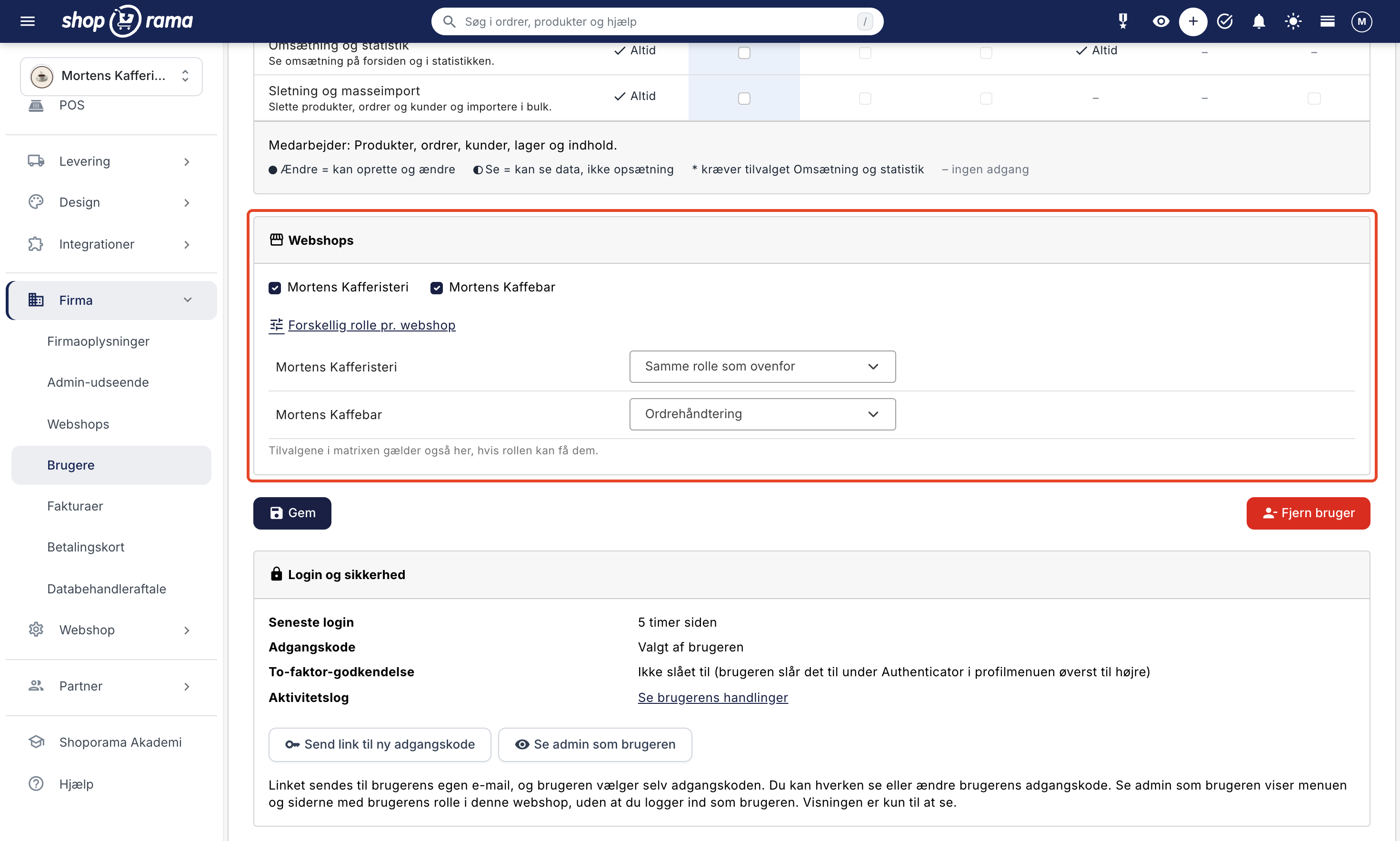
Tilvalgene sætter du kun én gang i matrixen, og de gælder i alle webshops, hvor rollen kan få dem. Du kan ikke give forskellige tilvalg i hver webshop. Firmaadministrator gælder for hele firmaet. I brugerlisten står der én linje pr. webshop, når en bruger har forskellige roller i webshoppene.
Kortet Webshops vises kun, når firmaet har flere webshops. Når du opretter en bruger, er alle webshops valgt på forhånd, og brugeren får samme rolle i dem alle. En anden rolle i en bestemt webshop giver du bagefter på Rediger bruger. Fjerner du fluebenet ved en webshop, mister brugeren adgangen til den. Samtidig holder brugerens forbindelser med Log ind med Shoporama og de API-nøgler, brugeren har oprettet uden Fuld adgang, op med at virke i netop den webshop.
Opretter du en ny webshop, får firmaets brugere adgang til den, og brugere med en valgt rolle får deres rolle med. Gennemgå brugerne bagefter, hvis nogen ikke skal arbejde i den nye webshop.
Det ser en bruger uden adgang
Når du har valgt en anden rolle end Fuld adgang til en bruger, tilpasser admin sig rollen. Brugere med den tidligere opsætning oplever admin som i dag, indtil du ændrer deres rolle eller tilvalg.
Menuen, forsiden, og søgningen
Menuen viser kun de sider, rollen kan åbne, og grupper uden sider forsvinder helt. Forsiden viser kun de moduler, rollen må se. Omsætningen kræver fx tilvalget Omsætning og statistik, dækningsbidrag og lagerværdi kræver Kostpriser og avance, og ordremodulerne kræver adgang til ordrer. Søgefeltet øverst viser kun ordrer, hvis rollen kan se ordrer, og kun produkter, hvis rollen kan se produkter. Det gør det også lettere for en ny medarbejder at finde rundt.
Siden Ingen adgang
Åbner brugeren en side, rollen ikke giver adgang til, fx fra et gammelt bogmærke, vises siden Ingen adgang med knappen Til forsiden og en af disse beskeder:
- "Din rolle (Medarbejder) har ikke adgang til denne side. Kontakt firmaadministratoren, hvis du har brug for det."
- "Din rolle (Ordrehåndtering) har ikke adgang til: Eksport af data. Kontakt firmaadministratoren, hvis du har brug for det."
- "Kun firmaadministratoren har adgang til denne side. Kontakt firmaadministratoren, hvis du har brug for det."
- "Kun firmaadministratoren kan lukke eller nulstille webshoppen."
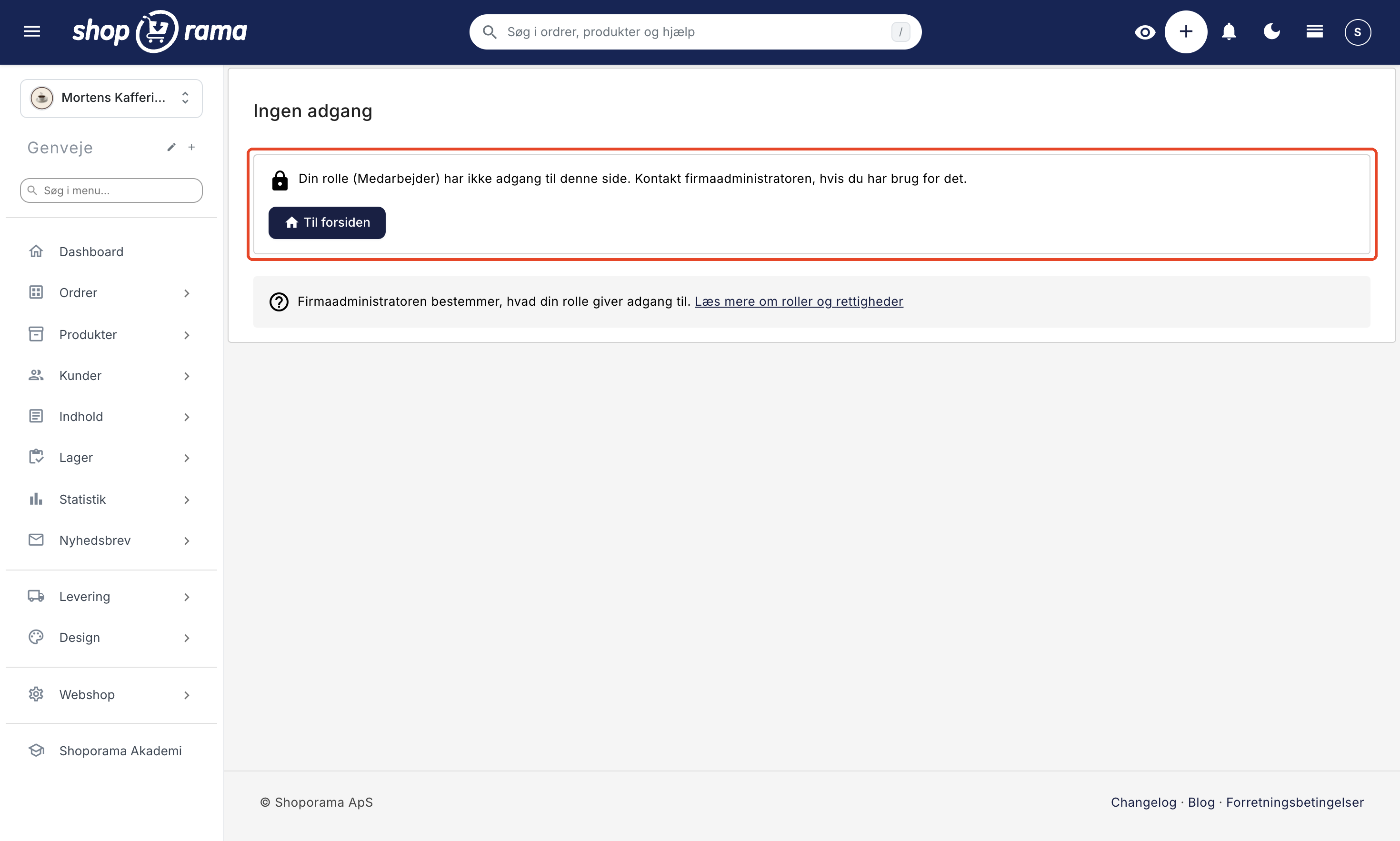
Rollens navn står i parentesen, så I begge kan se, hvad der skal ændres, hvis brugeren skal have adgang. Siden vises også, når brugeren klikker på en knap, som rollen eller tilvalgene ikke giver adgang til, fx i ordrelisten.
Webshoppen er spærret
Siden Webshoppen er spærret vises for brugere med en anden rolle end Fuld adgang, når webshoppen er lukket, har en forfalden faktura fra Shoporama, der ikke er betalt, eller er en demo, der er udløbet. Beskeden er: "Webshoppen er lukket eller afventer betaling. Kontakt firmaadministratoren." Forsiden og brugerens egen profil virker stadig, så brugeren kan fx skifte adgangskode via knappen Min profil og logge ud. Rollen Bogholder kan også stadig se fakturaerne via knappen Se fakturaer. Brugere med Fuld adgang kommer som hidtil til siden om fakturaen, om at gå live, eller om den udløbne demo.
Sådan påvirker rollen Claude, apps, og API-nøgler
Rollen gælder også de værktøjer, der arbejder i webshoppen uden for admin:
- Claude: Kun brugere med Fuld adgang kan forbinde Claude til webshoppen og bruge AI-værktøjer og Godkendelser under Integrationer → Styr shoppen med AI. Får en bruger, der har forbundet Claude, en anden rolle, afviser webshoppen Claudes handlinger fra da af. Claudes handlinger står i AI-loggen, ikke i aktivitetsloggen. Læs mere i Styr shoppen med AI.
- Apps: Kun brugere med Fuld adgang kan installere og fjerne apps. En app får sin egen nøgle med sit eget adgangsniveau, og den er ikke knyttet til nogen brugers rolle.
- Log ind med Shoporama: Forbinder en bruger et værktøj med Log ind med Shoporama, hører forbindelsen til brugeren. Har du valgt en anden rolle end Fuld adgang til brugeren, kan forbindelsen kun det, rollen giver adgang til. Skal et værktøj kunne arbejde i hele webshoppen, så lad en bruger med Fuld adgang forbinde det. Fjerner du brugeren, bliver forbindelsen tilbagekaldt.
- API-nøgler: Dine nuværende nøgler virker som før. En nøgle, som en bruger med Fuld adgang opretter under Integrationer → API-adgang, har det adgangsniveau, du vælger (Alle, Kun læse, eller Kun skrive), og hører til webshoppen, så den virker videre, når brugeren fjernes. En nøgle, som en bruger med en anden rolle opretter, i praksis Udvikler, kan højst det samme som rollen og holder op med at virke, når du fjerner brugeren. Skal en integration fx hente ordrer, skal nøglen derfor oprettes af en bruger med Fuld adgang. Under Integrationer → API-adgang ser en bruger uden Fuld adgang kun de nøgler, brugeren selv har oprettet. Læs mere i Find eller opret en API-nøgle.
Leverandør: sådan begrænser du brugeren til egne produkter
Rollen Leverandør kræver lidt opsætning, før den virker efter hensigten:
- Opret leverandøren under Produkter → Leverandører, hvis den ikke findes i forvejen. Læs mere om leverandører.
- Opret brugeren under Firma → Brugere med rollen Leverandør. Når du klikker på Opret bruger, kommer du direkte videre til siden Leverandøropsætning.
- Vælg leverandøren i feltet Opret produkter som.
- Vælg eventuelt kategorier, og klik på Gem.
Vælg altid en leverandør, og husk at klikke på Gem. Først når leverandøren er gemt, ser og retter brugeren kun produkter fra sin egen leverandør, og nye produkter, brugeren opretter, får automatisk leverandøren. Siden finder du senere via linket Leverandøropsætning under rollen i brugerlisten eller Vælg leverandør og kategorier på Rediger bruger.
Under Kategorier vælger du de kategorier, leverandøren styrer. Når leverandøren gemmer et produkt, kan produktet kun tages ud af de valgte kategorier. Har du fx selv lagt et af leverandørens produkter i en kampagnekategori, som ikke er valgt, bliver det liggende dér. Leverandøren kan stadig se og vælge alle kategorier på produktet. Vælger du ingen kategorier, er der ingen begrænsning.
Leverandøren kan rette pris og Produktet er online på sine egne produkter, og nye produkter er online fra start. Aftal derfor med leverandøren, om nye varer skal oprettes med Produktet er online slået fra, så du kan se dem igennem først. Slå kun Kostpriser og avance til, hvis leverandøren selv skal holde indkøbsprisen opdateret, og Sletning og masseimport, hvis leverandøren må slette sine egne produkter.
Sådan holder du styr på adgangen
- Følg med i aktivitetsloggen. Med knappen Aktivitetslog øverst på Firma → Brugere kan firmaadministratoren se de følsomme handlinger, fx rolleændringer, refunderinger, eksporter, sletninger, API-nøgler, webhooks, lande der aktiveres, deaktiveres, eller slettes, import af oversættelser, og lukning af webshops, med bruger, tidspunkt, og IP-adresse. En enkelt brugers handlinger finder du med linket Se brugerens handlinger i kortet Login og sikkerhed på brugeren. Posterne gemmes i 365 dage. Læs mere om aktivitetsloggen.
- Ét login pr. person. Så står det rigtige navn i aktivitetsloggen, og du kan lukke én persons adgang uden at skifte adgangskode for alle andre.
- Brug to-faktor-godkendelse. Bed alle brugere om at slå to-faktor-godkendelse til, så en stjålet adgangskode ikke er nok til at logge ind. I kortet Login og sikkerhed på brugeren kan du se, om den er slået til, hvis brugeren kun er med i jeres firma.
- Fjern brugere, der stopper. Når du fjerner en bruger, mister brugeren adgangen til firmaets webshops. De forbindelser, brugeren har oprettet med Log ind med Shoporama, og de API-nøgler, brugeren har oprettet uden Fuld adgang, holder op med at virke.
- Giv mindst mulig adgang. Vælg den mindste rolle, der dækker opgaverne, og slå kun de tilvalg til, der er brug for. Jo færre der kan se og eksport
Relaterede artikler
Opret flere brugere i din shop
Guide til at oprette flere bruger-logins til din Shoporama-admin og give hver bruger en rolle, der bestemmer, hvad brugeren kan.
Aktivitetslog: se hvem der har gjort hvad i admin
Aktivitetsloggen viser, hvem der har refunderet, eksporteret, slettet, importeret, eller ændret adgang i administrationen, og hvornår. Se hvad...
Fjern en bruger fra din shop
Guide til at fjerne en bruger fra din virksomhed i Shoporama admin.
Login og to-faktor-godkendelse (2FA)
To-faktor-godkendelse (2FA) er valgfri ekstra sikkerhed på dit Shoporama-login. Vælg mellem Authenticator-app eller gratis SMS, og sikr din admin...
Din konto: rediger dine egne brugeroplysninger
Sådan retter du navn og e-mail på din egen Shoporama-bruger, hvad afkrydsningsfelterne betyder, og hvor du finder dark mode, menuvalg,...
Firma-konti med flere brugere og roller
Styr shoppen med AI: kom i gang med Claude og MCP
Forbind din Shoporama-shop med Claude fra Claudes connector-bibliotek eller via MCP, og bed den om at oprette ordrer, rabatkoder, og forsider. Se...
Kostpriser og lagerværdi
Udfyld manglende kostpriser og få en mere retvisende lagerværdi og avance. Guide til Kostpriser-siden.
Oversæt din webshop til andre sprog
Sådan oversætter du din webshop, når du sælger i flere lande: automatisk oversættelse, status pr. sprog, rettelser, adresser på landets sprog, og...
Sælg i flere lande og på flere sprog
Sådan sælger du i andre lande på kundernes sprog og i deres valuta med Lande: tilføj et land, sæt adresse, sprog, valuta, og levering op, test det,...
Relaterede features
Flere brugere
Giv hver medarbejder sin egen bruger og en fast rolle, så de kun får den adgang, opgaverne kræver. Ubegrænsede brugere på Pro og tilkøb på Flex.

Roller til dit team: bestem, hvem der må hvad i admin
Nyt i Shoporama: giv pakkeren, bogholderen, og webbureauet hver sin rolle i admin, og bestem, hvem der må refundere, eksportere kundedata, og se...
Brugerroller
Brugerroller samler rettigheder under ét navn, så hver bruger kun får den adgang, opgaverne kræver. Se, hvad de syv faste roller i Shoporama kan.