Roller til dit team: bestem, hvem der må hvad i admin
Nu kan pakkeren, bogholderen, og webbureauet få hver sin rolle i admin. Du vælger mellem syv faste roller og giver kun adgang til refunderinger, eksport af kundedata, og omsætningen, når der er brug for det. I den nye aktivitetslog kan du se, hvem der fx har refunderet en ordre, hentet kundelisten ud, eller slettet et produkt.

Prøv at tælle, hvor mange i dit team der kan refundere en ordre. Mange webshops starter med ét login, og så skal bogholderen bruge tallene til momsen, webbureauet rette i temaet, og en studerende pakke ordrer. Pludselig kender fire personer adgangskoden, og alle kan alt. Det går fint, lige indtil nogen refunderer den forkerte ordre, og ingen ved, hvem det var.
Selv med hver sit login kunne du indtil nu kun begrænse en bruger til ordrerne eller produkterne. Alle andre kunne alt i webshoppen, også betalingsopsætningen, API-nøglerne til dine integrationer, og knappen, der lukker webshoppen.
Nu giver du hver bruger en af syv faste roller og slår det mest følsomme til med fem tilvalg. Princippet er mindst mulig adgang, og alle detaljerne står i artiklen om roller og rettigheder.
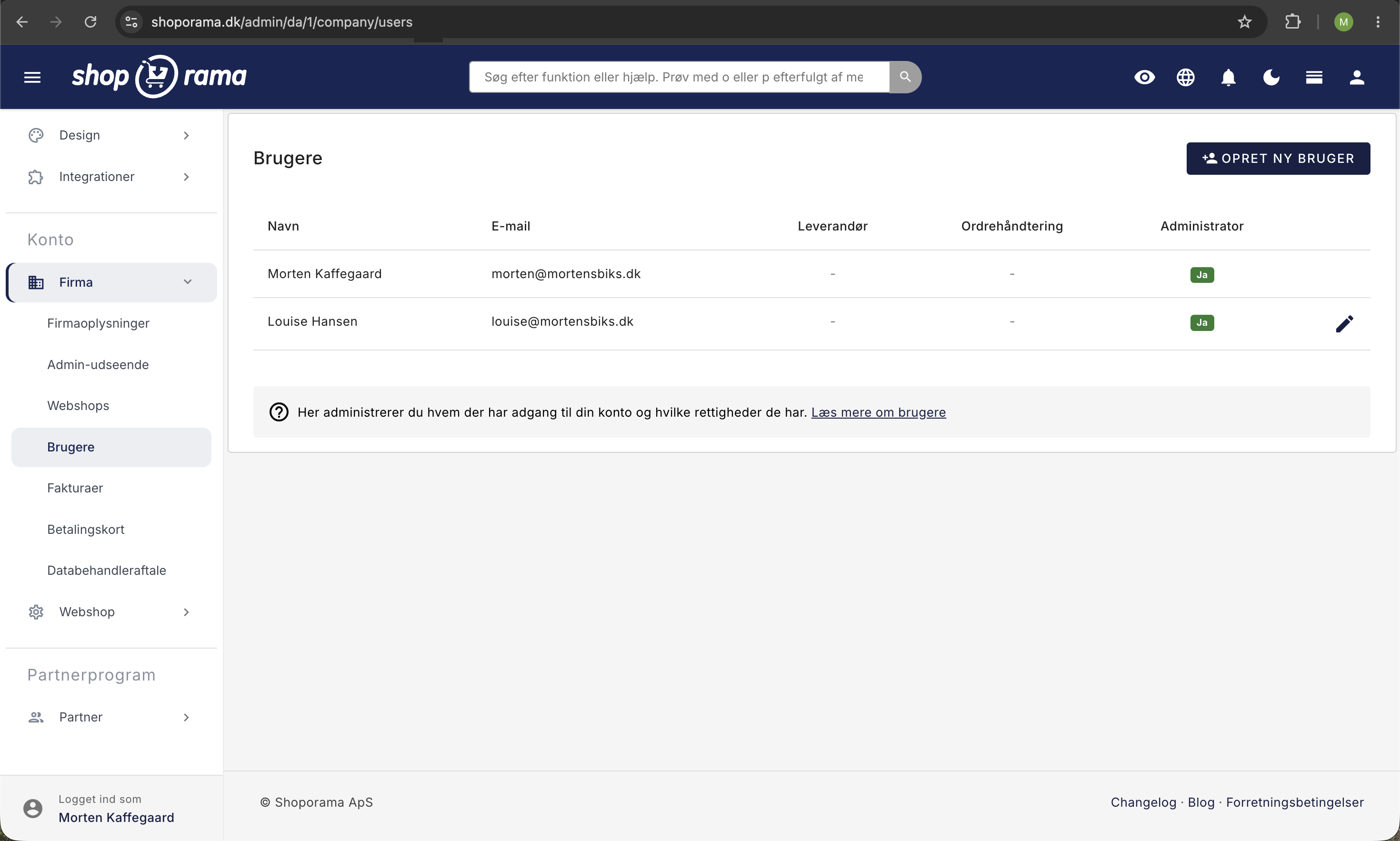
En rolle til hver opgave i dit team
Rollen vælger du i kortet Rolle og rettigheder på brugeren under Firma → Brugere. Med roller kunne holdet fra indledningen se sådan ud:
- Den studerende får Ordrehåndtering og kan behandle ordrer, men kun slå produkter, kunder, og lager op.
- Bogholderen får Bogholder og kan se ordrer, kunder, lager, og omsætning uden at kunne gemme noget.
- Webbureauet får Udvikler og arbejder med tema, kode, og opsætning uden adgang til ordrer og kunder i admin. Rollen kan også ændre domæne og sporing og oprette webhooks, der kan sende ordre- og kundedata videre. Den hører derfor til hos et bureau, du har en fast aftale med.
- Du selv beholder Fuld adgang, ligesom en eventuel medejer. Kun Fuld adgang kan komme til betalingsopsætningen.
Medarbejder passer til kundeservice og den daglige drift, og Marketing til kampagner og nyhedsbreve uden adgang til ordrerne. Leverandør er til en leverandør, der selv lægger sine varer ind og kun ser sine egne produkter, når du har valgt leverandøren på siden Leverandøropsætning. Du kommer direkte til siden, når du opretter brugeren. Rollerne ligger fast, men de fleste kan udvides med tilvalg.
Det følsomme kræver et tilvalg
De fem tilvalg er Refundering og annullering, Eksport af data, Kostpriser og avance, Omsætning og statistik, og Sletning og masseimport. Det er handlinger, der kan koste penge ved en fejl, og data og tal, der helst skal blive i huset. Fuld adgang har dem altid, og Udvikler kan ikke få nogen af dem. For de øvrige roller viser rollematrixen, hvilke der kan vælges.
Uden tilvalg kan den studerende pakke efter den ombyggede plukkeliste, lave fragtlabels, og sætte ordrerne til Sendt, men ikke refundere, se omsætningen, eller hente kundelisten ud. Skal den studerende også tage imod varer, passer Medarbejder bedre.
Kundeservice kan få Medarbejder med tilvalget Refundering og annullering. Så kan kundeservice refundere returerne, også når du har fri. Uden Sletning og masseimport kan medarbejderen stadig hverken slette produkter eller bruge Søg og erstat, der kan ændre hundredvis af varer på én gang.
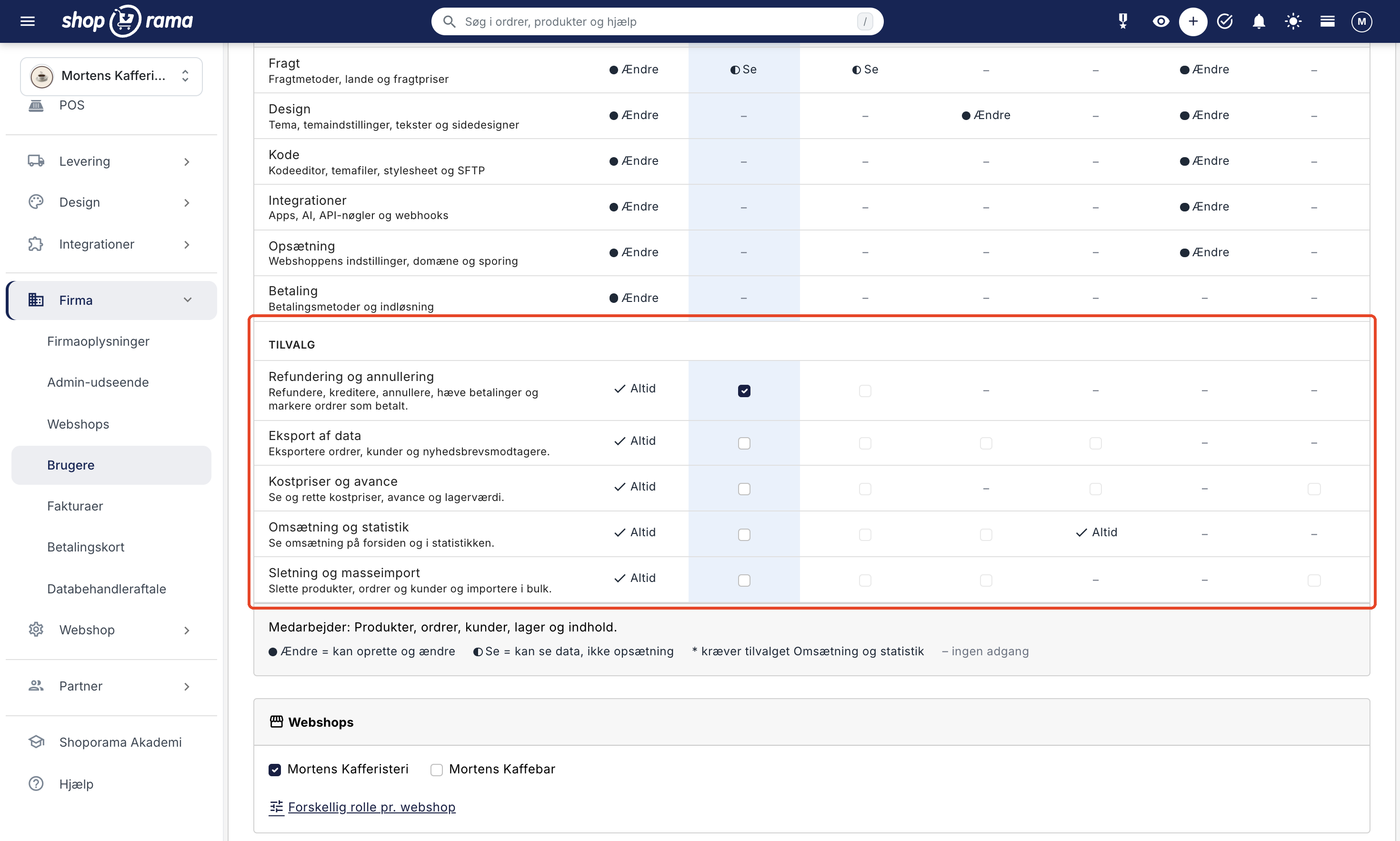
Mangler et tilvalg, er de fleste knapper der stadig, men et klik fortæller, hvad der mangler. Uden Omsætning og statistik er omsætningen på forsiden og i statistikken dog skjult, og uden Kostpriser og avance er kostpriserne skjult. Gemmer medarbejderen et produkt, rører det ikke din gemte kostpris.
Admin viser kun det, rollen kan bruge
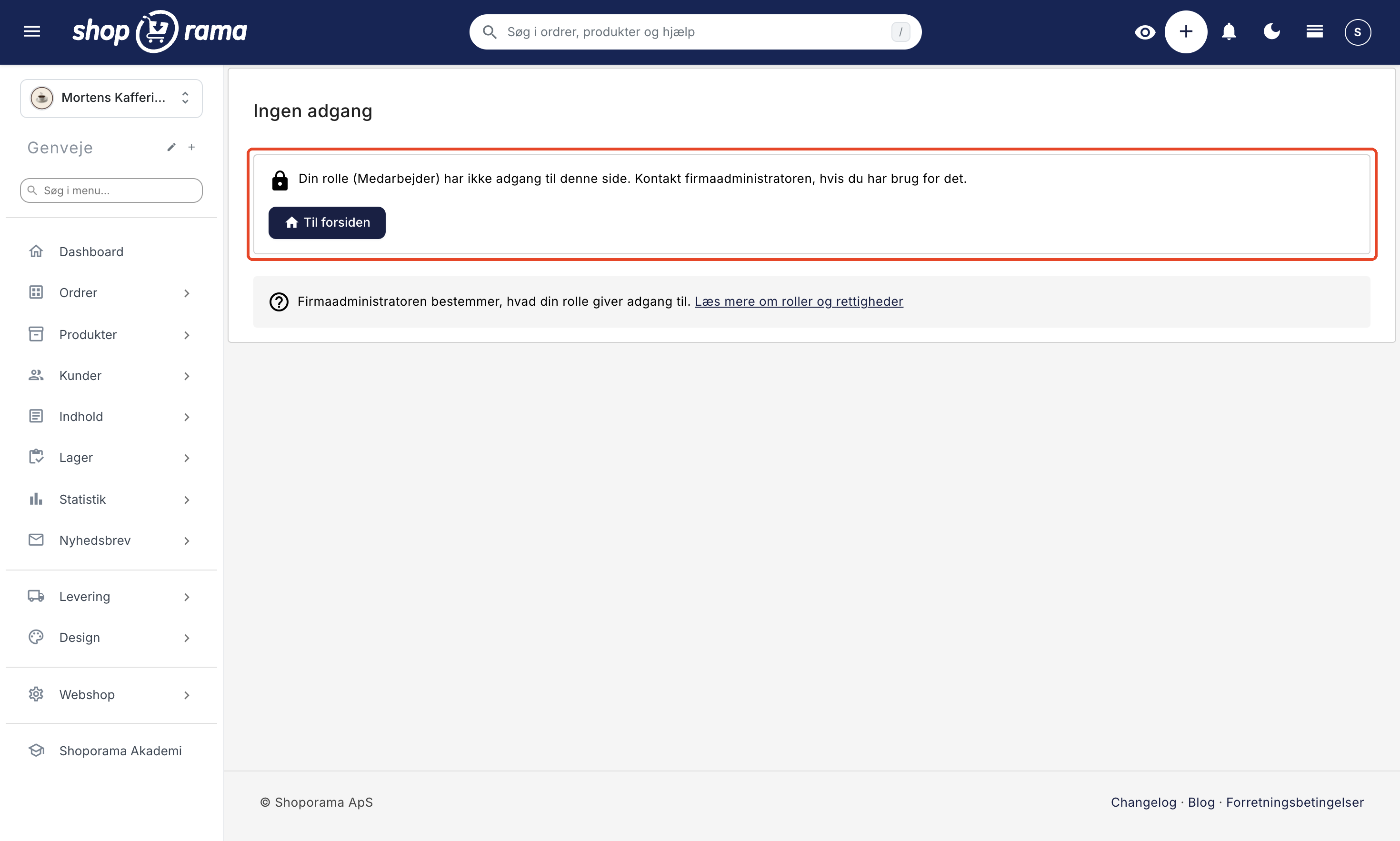
Når du har valgt en rolle til en bruger, viser admin kun de menupunkter og tal på forsiden, rollen giver adgang til. Åbner brugeren alligevel en side uden for rollen, fx fra et gammelt bogmærke, vises siden Ingen adgang.
Kan rollen kun se et område, ser brugeren områdets data, men ikke opsætningen. Bogholderen kan altså gå ordrerne igennem, men får ikke fx Blacklist og Plukkeliste i menuen, og Marketing ser produkterne, men ikke Pant & depositum.
Vil du se admin med en brugers øjne, så åbn brugeren under Firma → Brugere, og klik på Se admin som brugeren. Du ser menuen og siderne med brugerens rolle uden at logge ind som brugeren. Visningen er kun til at se, og du lukker den med Afslut visningen.
Rollen gælder også uden for admin. Kassen (POS) og andre værktøjer, som brugeren forbinder med Log ind med Shoporama, kan højst det samme som den valgte rolle. Det gælder også de API-nøgler, webbureauet opretter med rollen Udvikler. En nøgle, som en bruger med Fuld adgang opretter, hører derimod til webshoppen og virker videre, også hvis brugeren får en anden rolle eller bliver fjernet. At forbinde Claude, installere apps, og købe betalte temaer kræver Fuld adgang.
Rollen kan være forskellig fra webshop til webshop
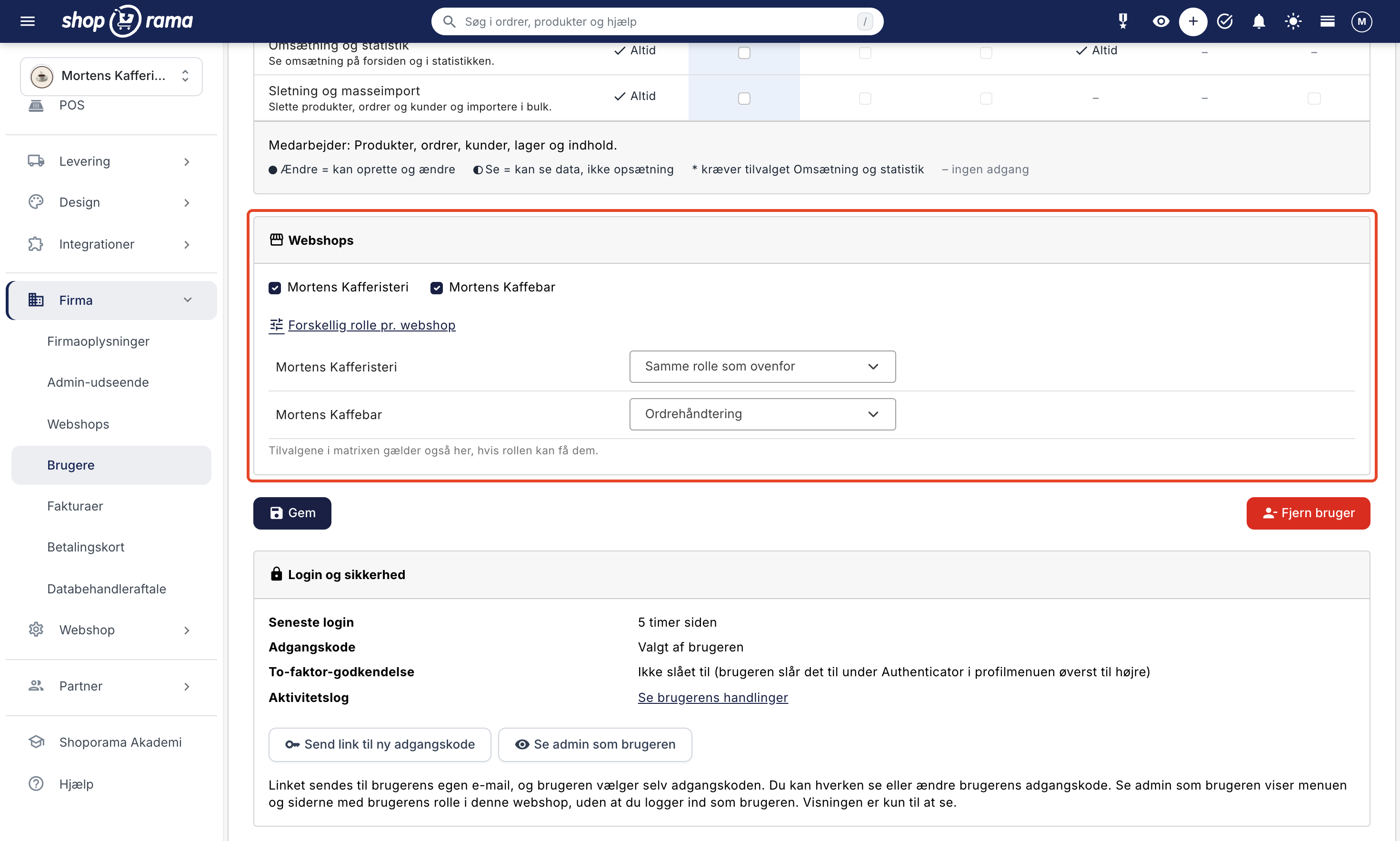
Med flere webshops i firmaet kan samme person være Medarbejder i den ene og Ordrehåndtering i den anden. Det vælger du under Forskellig rolle pr. webshop på brugeren, og tilvalgene følger med, så længe rollen kan få dem.
Firmaadministratoren styrer, og aktivitetsloggen holder øje
Oven i rollen findes kontakten Firmaadministrator, der erstatter det gamle Administrator-flueben. Kun firmaadministratoren kan oprette og fjerne brugere, vælge roller, styre firmaets webshops og betalingskort, og se aktivitetsloggen. Gør du en bruger til firmaadministrator, får brugeren fuld adgang.
Nye brugere får en invitation på mail og vælger selv deres adgangskode, så du skal hverken finde på en eller sende den videre. Har en bruger glemt sin, sender du et link til en ny fra brugerens side. Her kan du også se, hvornår brugeren sidst loggede ind, og om to-faktor-godkendelse er slået til. Er brugeren også med i et andet firma, kan du hverken sende linket eller se de oplysninger. Så kan brugeren selv vælge en ny adgangskode med Glemt din adgangskode? på login-siden.
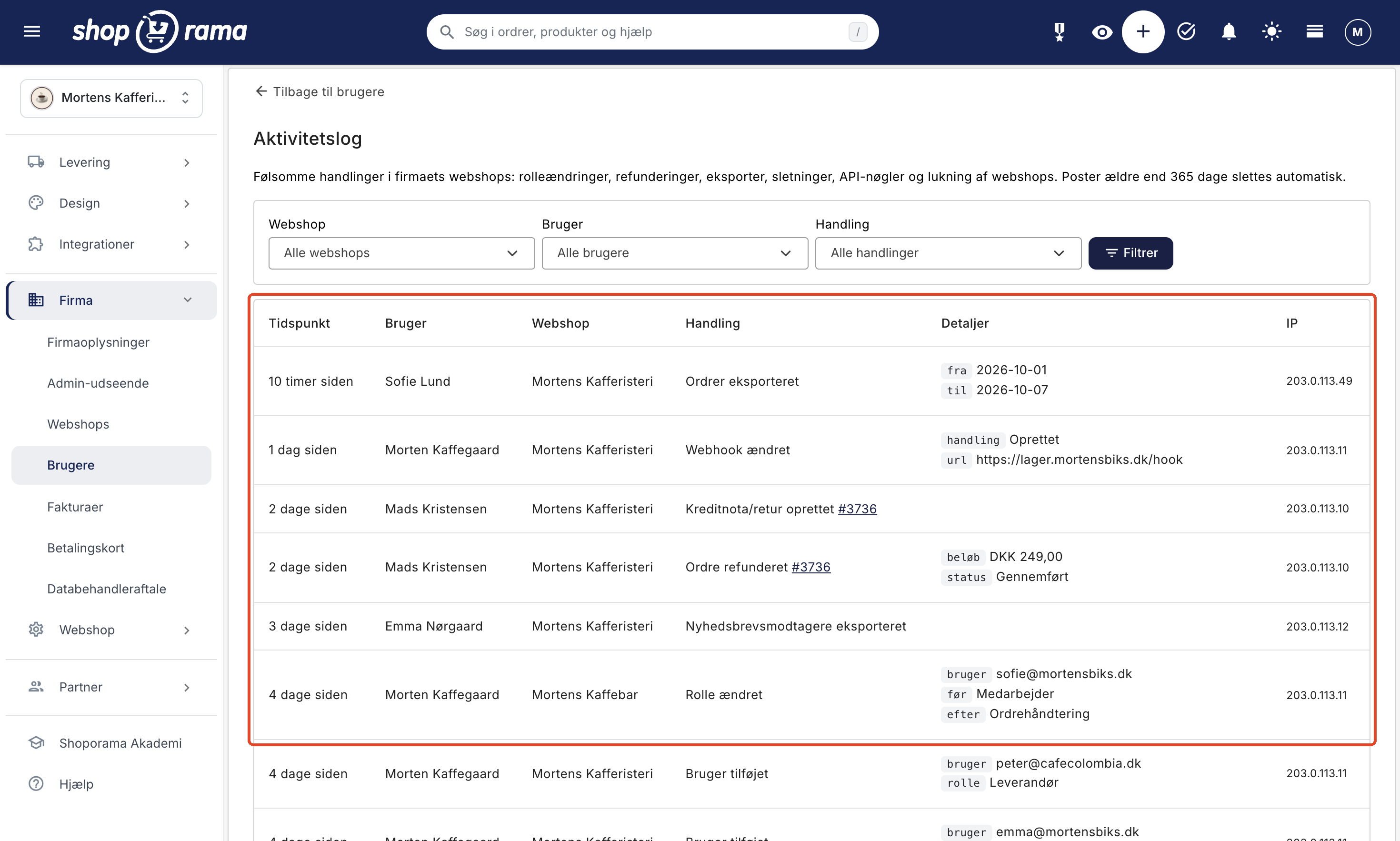
Rollerne forebygger fejl, og aktivitetsloggen viser de følsomme handlinger, der alligevel skete. Den samler dem fra alle firmaets webshops, fx rolleændringer, refunderinger, eksporter, og sletninger, med tidspunkt, bruger, og IP-adresse. Har vores support været logget ind som en af jeres brugere for at hjælpe, står der via Shoporama-support under navnet. Ingen kan rette i loggen, og posterne gemmes i 365 dage.
Husker du den forkerte refundering? Sker den, så klik på knappen Aktivitetslog øverst på Firma → Brugere, vælg Ordre refunderet under Handling, og klik på Filtrer. Så ser du, hvem der refunderede, og hvornår. Loggen er ny, så den viser kun handlinger fra nu af.
Loggen er bygget til det følsomme. Rettelser af produkter og priser, almindelige statusskift, og logins står der ikke, og det gør handlinger fra Claude, apps, og API-nøgler heller ikke.
Dine nuværende brugere beholder deres adgang
Du skal ikke aktivere noget. Dine nuværende brugere har fået den rolle, der passer til den adgang, de har i dag, og brugere uden begrænsninger står med Fuld adgang. Havde en bruger kun adgang til ordrerne, står brugeren med Ordrehåndtering og alle fem tilvalg og kan derfor stadig refundere. Skal pakkeren ikke kunne det, så gennemgå alle fem tilvalg, behold kun dem, pakkeren skal bruge, og klik på Gem. I rollen Ordrehåndtering åbner tilvalgene nemlig for mere end ordrerne. Eksport af data giver fx adgang til hele kundelisten. Gemmer du uden at ændre noget, ændres intet.
Ingen mister adgang i admin, bortset fra på ét punkt. Kun firmaadministratoren kan nu lukke webshoppen, nulstille den, og sætte den på Storage, hvor den er lukket for kunderne, mens dine data gemmes. Indtil nu kunne enhver med fuld adgang gøre det. Hvem der er firmaadministrator, ser du på mærket Firmaadministrator i brugerlisten.
Kom i gang
- Se, hvem der kan hvad. Åbn Firma → Brugere, og klik på rollen ved hver bruger.
- Giv hellere for lidt end for meget. Klik på navnet, vælg den rolle, opgaverne kræver, og klik på Gem. Husk også at vælge rollen, når du opretter en ny bruger, for Fuld adgang er valgt på forhånd.
- Er I to om butikken, så gør jer begge til firmaadministrator. Så kan den ene tage over, når den anden holder fri.
- Stop med at dele logins. Så viser loggen den rigtige person. Fjern brugere, der stopper, og bed alle slå to-faktor-godkendelse til.
Der er ubegrænsede brugere på Pro. På Flex er én bruger med i prisen, og hver ekstra bruger koster 49 kr. om måneden ex. moms.
Roller er ikke et udtryk for mistillid. I en fysisk butik får sæsonhjælpen en nøgle til lageret, men ikke koden til pengeskabet. Nu kan du gøre det samme i din webshop. I supportartiklen kan du se præcis, hvad hver rolle kan i hvert område. Vil du have hjælp til at vælge, så skriv til support@shoporama.dk.
Relaterede artikler
Roller og rettigheder: giv hver bruger den rigtige adgang
Se hvad de syv roller og fem tilvalg giver adgang til, hvilken rolle der passer til hvem, og hvad kun firmaadministratoren kan.
Opret flere brugere i din shop
Guide til at oprette flere bruger-logins til din Shoporama-admin og give hver bruger en rolle, der bestemmer, hvad brugeren kan.
Aktivitetslog: se hvem der har gjort hvad i admin
Aktivitetsloggen viser, hvem der har refunderet, eksporteret, slettet, importeret, eller ændret adgang i administrationen, og hvornår. Se hvad...
Fjern en bruger fra din shop
Guide til at fjerne en bruger fra din virksomhed i Shoporama admin.
Login og to-faktor-godkendelse (2FA)
To-faktor-godkendelse (2FA) er valgfri ekstra sikkerhed på dit Shoporama-login. Vælg mellem Authenticator-app eller gratis SMS, og sikr din admin...
Flere fra bloggen
Nu kan Claude ændre dit tema, og du ser det, før kunderne gør
Bed Claude om et "Kun 3 tilbage" på de sidste varer, en nedtælling til Black Week, eller et juletema, du slår fra igen i januar. Claude bygger det...
07. november 2026
Ordretjek markerer forkerte postnumre og mulig kortsvindel, før du sender
Et forkert postnummer kan koste et gebyr hos fragtfirmaet, og en stribe næsten ens ordrer på kort tid kan være nogen, der tester stjålne kort. Nu...
06. november 2026
Ny gratis app sender webshoppens ordrer til Business Central
Bruger I Microsoft Dynamics 365 Business Central, kan Shoporama nu sende webshoppens ordrer over som salgsfakturaer eller salgsordrer. Debitor,...
31. oktober 2026