Nyhedsbrevsmodulet
Komplet guide til Shoporamas indbyggede nyhedsbrevsmodul. Lær at oprette kampagner, segmentere modtagere, bruge A/B-test, opsætte automatiske triggers og popup-tilmeldingsformularer.
Shoporamas indbyggede nyhedsbrevsmodul giver dig alt, hvad du behøver for at sende professionelle nyhedsbreve til dine kunder. Du kan oprette kampagner med en visuel blokeditor, segmentere dine modtagere, køre A/B-tests, og opsætte automatiske triggers — alt sammen direkte fra din Shoporama-administration.
Kom i gang
Du finder nyhedsbrevsmodulet under Nyhedsbrev i administrationsmenuen. Første gang du åbner modulet, skal du aktivere det interne nyhedsbrevssystem. Herefter har du adgang til kampagner, lister, segmenter, modtagere, og tilmeldingsformularer.
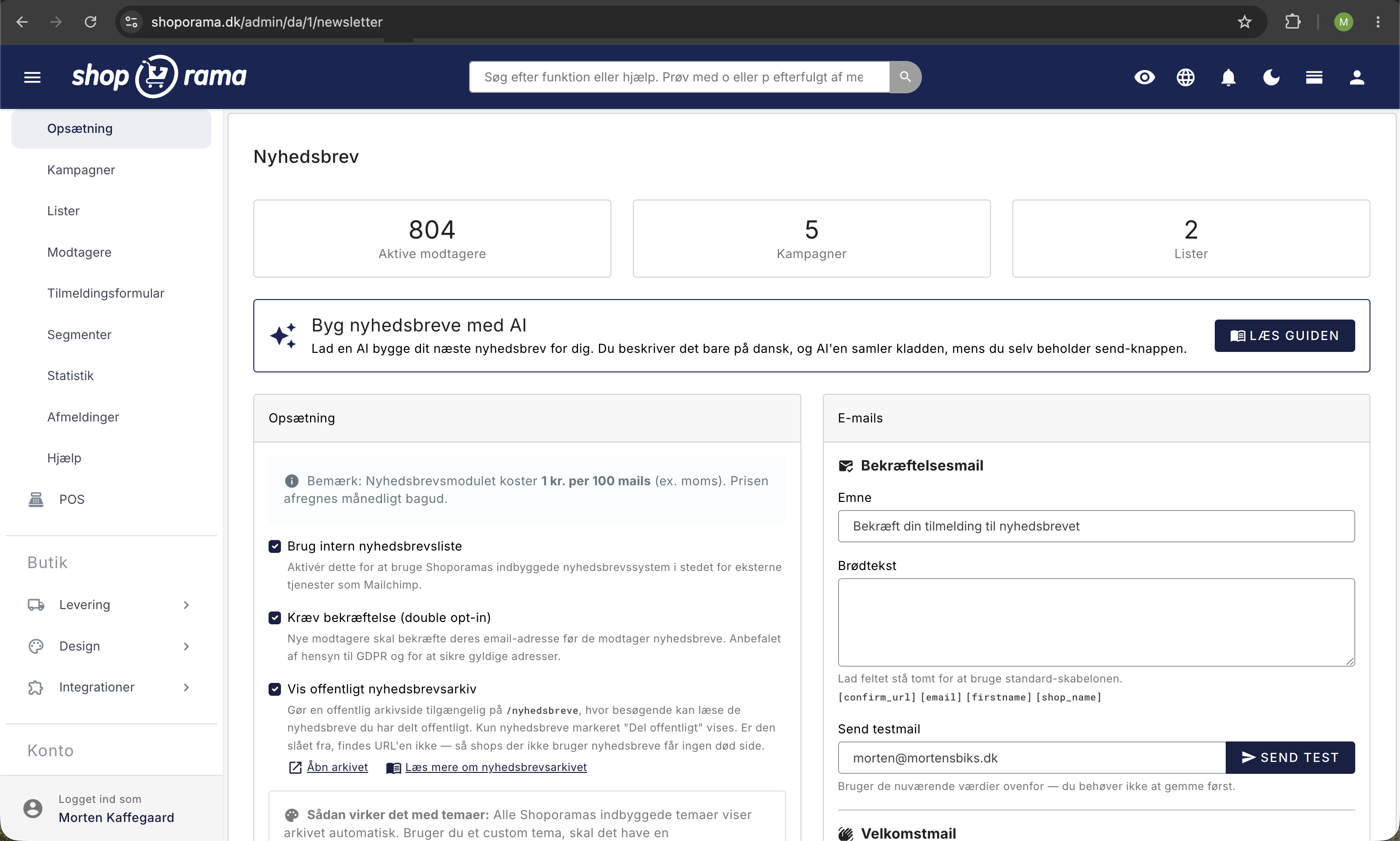
Prisen for nyhedsbrevsmodulet er 1 kr. per 100 mails (ekskl. moms), som afregnes månedligt bagud.
Kampagner
En kampagne er et nyhedsbrev, du sender til en gruppe modtagere. Du opretter kampagner under Nyhedsbrev → Kampagner.
Hver kampagne har følgende trin:
- Emne — Sæt emnelinjen og preheaderen, og slå eventuelt A/B-test til
- Indhold — Byg dit nyhedsbrev med den visuelle blokeditor
- Indstillinger — Giv kampagnen et internt navn, og vælg modtagerlister og segmenter
- Send — Send med det samme eller planlæg afsendelse til et bestemt tidspunkt
Blokeditoren
Nyhedsbreve bygges op af blokke, som du kan tilføje, flytte, og redigere med træk og slip. De tilgængelige bloktyper er:
- Tekst — Fritekst med overskrift og HTML-formatering via TinyMCE-editoren
- Produkter — Vis produkter fra en kategori, landingsside eller manuelt udvalgte produkter (2-4 per række, med valgfri pris og call-to-action-knap)
- Billede — Upload et billede med valgfrit link
- Billeder på række — Vis op til fire klikbare billeder side om side, hvor hvert billede kan have sit eget link
- Knap — Call-to-action-knap med tekst og URL
- Separator — Vandret linje eller tomt mellemrum mellem sektioner
- Header/Logo — Butikkens logo og navn med link til forsiden
- HTML — Ren HTML for fuld kontrol over layoutet. Bemærk: Smarty-tags evalueres ikke i HTML-blokken — skal du have betinget indhold eller data fra produkter, så brug en tilpasset tema-skabelon (se afsnittet om produktblokken)
Personalisering med shortcodes
Du kan personalisere dine nyhedsbreve med shortcodes, der automatisk erstattes med modtagerens oplysninger:
- [firstname] — Kundens fornavn
- [lastname] — Kundens efternavn
- [name] — Fulde navn
- [email] — Email-adresse
- [order_count] — Antal ordrer kunden har afgivet
- [last_order_date] — Dato for seneste køb
- [total_spent] — Samlet forbrug i butikken
- [days_since_order] — Antal dage siden seneste køb
- [shop_name], [shop_url], [shop_phone], [shop_email] — Butikkens oplysninger
- [unsubscribe_url] — Link til afmelding (GDPR-krav)
Lister og abonnenter
Abonnenter organiseres i lister. Du kan oprette flere lister til forskellige formål, fx "Generelt nyhedsbrev", "Tilbud", eller "Produktnyheder". Abonnenter kan tilhøre flere lister på samme tid.
Under Nyhedsbrev → Modtagere kan du:
- Søge og filtrere abonnenter
- Tilføje eller fjerne abonnenter fra lister
- Importere og eksportere abonnenter via CSV
- Se status for hver abonnent (aktiv, afventende, afmeldt, bounced)
- Håndtere massehandlinger som afmelding eller sletning
Du kan også sammenlægge eller klone lister for at reorganisere dine abonnenter.
Importér modtagere fra en CSV-fil
Har du allerede en modtagerliste fra en anden tjeneste, et regneark, eller en messe, kan du lægge den direkte ind i modulet. Gå til Nyhedsbrev → Modtagere og klik på Import.
Filen skal være en CSV-fil med semikolon som skilletegn og en header-række øverst. Kolonnenavnene skal hedde:
- email: påkrævet. Rækker uden en gyldig email-adresse springes over.
- firstname: valgfri. Bruges blandt andet af shortcoden [firstname].
- lastname: valgfri.
Før du trykker Importer, sætter du flueben ved de lister, modtagerne skal lægges på. Din standardliste er sat på forhånd. Når importen er kørt, får du en kvittering, der viser, hvor mange der blev importeret, hvor mange der blev sprunget over, og hvilke adresser der blev afvist.
Adresser, der allerede findes i din modtagerliste, bliver opdateret i stedet for oprettet forfra, så du ikke ender med dubletter. Den anden vej kan du hente dine aktive modtagere ud igen med knappen Eksport, der giver dig en CSV-fil med email, fornavn, efternavn, kilde, og tilmeldingsdato.
Vigtigt: En CSV-import genaktiverer tidligere afmeldte modtagere. Ligger der en afmeldt adresse i din fil, sætter importen den tilbage til aktiv og fjerner afmeldingsdatoen, uden at personen bliver spurgt. Det sker også, selvom du har slået Kræv bekræftelse (double opt-in) til, for importen sender ingen bekræftelsesmail: importerede adresser bliver aktive med det samme. Der bliver heller ikke gemt dokumentation for samtykket, altså IP-adresse og browseroplysninger fra selve tilmeldingen, sådan som der gør, når en kunde selv skriver sig op via shoppens formularer eller popup. Rens derfor din fil mod Nyhedsbrev → Afmeldinger, før du importerer, og gem selv dokumentation for, hvor og hvornår modtagerne har sagt ja tak.
Vil du have hele gennemgangen af modtagerlisten med søgning, filtre, massehandlinger, og importformatet trin for trin, så læs guiden Modtagere i nyhedsbrevsmodulet.
Segmentering
Med segmenter kan du målrette kampagner til specifikke kundegrupper baseret på deres adfærd. Segmenter er dynamiske — de opdateres automatisk baseret på de regler, du definerer.
Tilgængelige segmenteringsregler:
- Antal ordrer — Kunder med et bestemt antal køb
- Samlet forbrug — Kunder, der har brugt over et bestemt beløb
- Seneste ordre — Kunder, hvis seneste køb var for X dage siden
- Tilmeldingsdato — Kunder, der har været abonnent i X dage
- Kategorikøb — Kunder, der har købt fra bestemte kategorier
- Produktkøb — Kunder, der har købt specifikke produkter
- Labelkøb — Kunder, der har købt produkter med bestemte labels
- Listemedlemskab — Kunder, der er medlem af bestemte lister
Reglerne kan kombineres med enten AND (alle regler skal matche) eller OR (mindst én regel skal matche). Du kan se det aktuelle antal matchende abonnenter i realtid, mens du bygger segmentet.
Et segment er 100 % regelbaseret. Du kan altså ikke pille en enkelt modtager ud af én bestemt udsendelse, selvom du gerne vil springe netop den person over. Vil du undgå at sende til én bestemt person, har du tre muligheder: justér reglerne, så vedkommende falder uden for segmentet, brug en almindelig liste i stedet for et segment til lige den udsendelse, eller sæt modtageren til afmeldt under Nyhedsbrev → Modtagere. Bemærk, at afmeldt gælder alle fremtidige udsendelser, ikke kun den ene.
A/B-test
Med A/B-test kan du teste to forskellige emnelinjer mod hinanden for at finde den, der virker bedst. Sådan fungerer det:
- Aktivér A/B-test på kampagnens Emne-fane
- Vælg en teststørrelse: 10, 20, eller 30% af modtagerne
- Skriv en alternativ emnelinje (variant B)
- Vælg, hvad der afgør vinderen: åbningsrate eller klikrate
- Vælg ventetiden: 2, 4, 8, eller 24 timer, inden vinderen sendes til resten
Testgruppen deles automatisk 50/50 mellem variant A og B. Efter ventetiden sendes den vindende variant til de resterende modtagere.
Tip: Start med en teststørrelse på 10-20% for at få et pålideligt resultat, inden resten af modtagerne får det bedste nyhedsbrev.
Automatiske triggers
Triggers er automatiske kampagner, der sendes baseret på kundens adfærd. Du kan oprette følgende triggertyper:
- Efter køb — Send automatisk X dage efter en kundes køb. Du kan nøjes med at ramme ordrer over et bestemt beløb. Ideel til opfølgning, anmeldelsesopfordringer, eller mersalg
- Inaktiv kunde — Målret kunder, der har handlet hos dig før, men ikke har købt i X dage. Perfekt til win-back-kampagner
- Velkomst (efter tilmelding) — Send automatisk X dage efter en ny nyhedsbrevstilmelding. God til en velkomstserie eller et introduktionstilbud
Triggers kører automatisk og holder styr på, hvilke kunder der allerede har modtaget mailen, så ingen får den samme trigger-mail to gange.
Popup-tilmeldingsformularer
Med popup-formularer kan du opsamle nye nyhedsbrevstilmeldinger direkte på din webshop. Du finder funktionen under Nyhedsbrev → Tilmeldingsformular.
Vigtigt: Popup-formularer kræver, at det interne nyhedsbrevssystem er slået til. Sæt flueben i Brug intern nyhedsbrevsliste under Nyhedsbrev → Opsætning, og gem. Er den ikke aktiveret, vises popup'en slet ikke på din webshop, og tilmeldinger kan ikke gennemføres. Det gælder også, selvom popup'en står som aktiv på listen.
Tilgængelige popup-typer:
- Modal — Centreret popup med mørk baggrund
- Slide fra bunden — Glider op fra bunden af siden
- Slide fra venstre/højre — Glider ind fra siden
Du kan indstille, hvornår popuppen vises:
- Tidsforsinkelse — Vis efter X sekunder
- Scrolldybde — Vis når brugeren har scrollet X% ned
- Exit intent — Vis når brugeren er ved at forlade siden
Popuppen kan tilpasses med overskrift, beskrivelse, knapfarve, billede, og samtykkecheckbox. Når en bruger lukker popuppen, vises den ikke igen i et konfigurerbart antal dage (standard 30 dage). Du kan følge konverteringer og visninger i statistikken.
Indlejret formular: sæt tilmeldingen fast ind på en side
Kun én formular kan vises automatisk ad gangen. Aktiverer du en ny, slukkes den forrige. Til gengæld kan alle dine formularer sættes ind manuelt et bestemt sted på shoppen, også de inaktive. Så bestemmer du selv, hvor formularen står, og du kan have forskellige formularer på hver sin side. Det er oplagt til en fast "Tilmeld dig nyhedsbrevet"-side, eller til en formular der tilmelder til en anden liste end den du bruger til popuppen.
Åbn formularen og gå til fanen Indlejring. Der ligger en kort kodestump, som du kopierer med ét klik:
Tallet er formularens eget nummer, så koden er forskellig fra formular til formular. Den kan sættes ind tre steder:
- På en informationsside. Åbn siden, klik på Kildekode-knappen i teksteditoren, og sæt koden ind dér hvor formularen skal stå.
- I Sidedesigneren. Tilføj en Tilpasset kode-blok, og sæt koden ind i den.
- Direkte i temaet, hvis du selv redigerer temafiler.
Formularen bygges færdig af Shoporama, når siden vises. Den kommer med sit eget design og virker derfor i alle temaer, også specialbyggede, uden at du skal ændre noget i temaet.
Den indlejrede udgave bruger det design, de felter, og den liste du har valgt på formularen, men uden mørk baggrund og lukkeknap. Retter du designet bagefter, slår ændringen igennem alle de steder koden står, så du skal ikke kopiere den ind igen.
Til forskel fra popuppen skjuler den indlejrede formular sig aldrig. Har en besøgende lukket popuppen, kan personen stadig tilmelde sig via den indlejrede formular, og formularen kan bruges igen med det samme bagefter. Det betyder også, at flere personer kan tilmelde sig efter hinanden på den samme skærm, fx en tablet der står fremme i en fysisk butik.
Tilmeldinger fra indlejrede formularer tælles for sig i kolonnen Indlejret på oversigten, så de ikke blandes sammen med popup-konverteringerne. Visninger og konverteringsrate gælder fortsat kun popuppen, for en indlejret formular er synlig hele tiden og har derfor ikke en visning at regne procenten ud fra.
Double opt-in
For at overholde GDPR kan du aktivere double opt-in under nyhedsbrevsindstillingerne. Når det er aktivt, modtager nye abonnenter en bekræftelsesmail, som de skal klikke på for at bekræfte deres tilmelding. Abonnenter, der ikke bekræfter, forbliver i status "afventende" og modtager ikke kampagner.
Du kan tilpasse emnelinjen og indholdet af bekræftelsesmailen. Brug shortcoden [confirm_url] til at indsætte bekræftelseslinket.
Velkomstmail
Du kan aktivere en automatisk velkomstmail, der sendes til nye abonnenter. Velkomstmailen giver dig mulighed for at byde nye tilmeldte velkommen med fx en rabatkode, introduktion til butikken eller information om hvad de kan forvente.
Velkomstmailen sendes på forskellige tidspunkter afhængigt af din opsætning:
- Uden double opt-in — Sendes med det samme, når abonnenten tilmelder sig
- Med double opt-in — Sendes efter abonnenten har bekræftet sin email-adresse
Du kan tilpasse emnelinjen og brødteksten under nyhedsbrevsindstillingerne. I brødteksten kan du bruge shortcodes som [firstname], [email], [shop_name] og [shop_url].
Statistik
For hver kampagne kan du se detaljeret statistik:
- Sendt — Antal mails sendt
- Åbningsrate — Procentdel der åbnede mailen
- Klikrate — Procentdel der klikkede på et link
- Ordrer — Antal ordrer genereret fra kampagnen
- Omsætning — Samlet omsætning fra kampagnens ordrer
- Afventer — Antal mails der endnu ikke er sendt af sted
For A/B-test-kampagner vises statistikken opdelt per variant, så du kan se præcis, hvilken variant der klarede sig bedst.
Statistikoversigten over alle kampagner
Ud over tallene på den enkelte kampagne har du en samlet oversigt under Nyhedsbrev → Statistik. Her ligger alle dine sendte kampagner i én tabel, så du kan sammenligne dem på tværs i stedet for at klikke ind i dem én ad gangen.
Tabellen har disse kolonner:
- Kampagne: navnet på udsendelsen. Klik på det for at komme videre til kampagnens egen statistikside.
- Sendt: datoen udsendelsen gik af sted.
- Modtagere: hvor mange der stod på udsendelseslisten.
- Åbnet og Åbningsrate: hvor mange der åbnede brevet, og hvor stor en andel det svarer til.
- Klikket og Klikrate: hvor mange der klikkede på et link i brevet, og andelen.
- Afmeldt: hvor mange der meldte sig fra, efter de havde modtaget netop denne kampagne. Tallet linker videre til siden Afmeldinger.
Åbningsraten og klikraten regnes ud fra, hvor mange mails der faktisk blev sendt af sted, ikke ud fra kolonnen Modtagere. På en udsendelse, der er kørt helt igennem, er de to tal ens.
Afmeldingerne bliver tilskrevet den kampagne, modtageren sidst fik, før vedkommende meldte sig fra. En kampagne kan altså godt få afmeldinger på kontoen dage efter, den blev sendt, hvis der ikke er sendt noget nyt ud i mellemtiden.
Oversigten viser kun kampagner, der er sendt. Kladder, planlagte udsendelser, og kampagner, der er midt i en udsendelse eller en A/B-test, dukker først op, når de er færdige. Den nyest oprettede kampagne står øverst, og der er ingen sideopdeling: alle dine sendte kampagner står på samme side. Har du endnu ikke sendt noget, står der blot "Ingen kampagner sendt endnu". Ordrer og omsætning finder du ikke i oversigten, men på den enkelte kampagnes statistikside.
Tip: Kig ned ad kolonnen Afmeldt, ikke kun på åbningsraten. Et nyhedsbrev med høj åbningsrate og samtidig mange afmeldinger er et signal om, at emnelinjen lover mere, end indholdet holder, eller at du sender for ofte. Det er billigere at rette til efter én udsendelse end at genopbygge en liste, du har brændt af.
Har du spørgsmål til nyhedsbrevsmodulet, er du velkommen til at kontakte os på support@shoporama.dk.
Preheader
Preheaderen er den korte tekst, der vises efter emnelinjen i modtagerens indbakke. Den giver ekstra kontekst og kan øge åbningsraten. Du finder feltet på kampagnens Emne-fane, lige under emnelinjen.
Produktblokken i detalje
Produktblokken har flere indstillinger, du kan tilpasse:
- Kilde — Vælg mellem kategori, landingsside eller udvalgte produkter
- Antal — Hvor mange produkter der vises (1-12 eller alle)
- Pr. række — 2, 3, eller 4 produkter pr. række
- Vis pris — Slå prisen til eller fra pr. blok
- Vis knap — Tilføj en call-to-action-knap under hvert produkt med egen tekst og farver
Priser og knapper justeres automatisk, så de flugter i bunden af rækken — også selvom produkttitlerne har forskellige længder.
Udvalgte produkter
Ud over automatiske kilder (kategori, landingsside) kan du vælge Udvalgte produkter som kilde. Søg efter produkter og tilføj dem manuelt. Træk i produkterne for at ændre rækkefølgen.
Tilpas produktblokken i dit tema
Har du særlige ønsker til layout — fx metervare-priser, egne badges, eller specielle farver — kan du oprette din egen newsletter/products.html i dit tema. Så har du fuld kontrol over markuppen. Følgende variabler er tilgængelige i skabelonen:
- $products — Liste af produktobjekter
- $webshop — Webshoppen
- $currency — Valutakode (fx "DKK")
- $per_row — Antal produkter pr. række
- $max_products — Maks antal produkter
- $show_price, $show_button, $button_text, $button_bg_color, $button_text_color — Blokkens indstillinger
Du har fuld Smarty-adgang i skabelonen og kan fx vise priser betinget på produktets attributter:
<{if $product->getAttributeValueByName('Metervare') == "1"}>
    <{$product->getRealPrice()*100|number_format:2:",":"."}> <{$currency}>/m
<{else}>
    <{$product->getRealPrice()|number_format:2:",":"."}> <{$currency}>
<{/if}>
Skabelonen placeres i [tema]/templates/newsletter/products.html. Andre bloktyper kan på tilsvarende vis tilpasses med newsletter/text.html, newsletter/button.html, newsletter/image.html, newsletter/image-row.html, newsletter/header.html, og newsletter/divider.html.
Billeder på række i detalje
Blokken Billeder på række lader dig vise flere billeder ved siden af hinanden i den samme vandrette række, hvor hvert billede kan have sit eget link. Det er den nemme måde at lave klikbare bannere og et flot, overskueligt layout, uden at du selv skal rode med kolonner eller bredder. I stedet for at billederne ligger under hinanden og fylder meget i højden, står de pænt side om side.
Hvornår skal du bruge blokken?
Brug Billeder på række, når du selv vil designe grafikken og bestemme, hvor hvert billede linker hen. Hvert billede fungerer som sin egen lille annonce, så kunden kan klikke på netop det, der fanger interessen. Typiske eksempler:
- To eller tre kampagnebannere side om side, hver med sit eget link til en kategori, en kampagneside, eller et enkelt produkt.
- Genveje til dine vigtigste kategorier, for eksempel "Dame", "Herre", og "Børn".
- En collage af inspirationsbilleder, hvor hvert billede fører videre til den relevante del af shoppen.
De fire billedpladser
Blokken har fire faste billedpladser, og de er alle valgfrie. Du kan nøjes med ét billede eller fylde alle fire, alt efter hvad dit nyhedsbrev skal vise. Tomme pladser bliver helt enkelt sprunget over, så der ikke opstår huller i rækken. For hver plads kan du angive:
- Billede: Upload en fil i formaterne JPG, PNG, GIF, eller WebP.
- Link: En valgfri adresse, som billedet sender modtageren hen til ved klik. Har et billede et link, bliver det klikbart i modtagerens indbakke. Undlader du linket, vises billedet blot som et almindeligt billede.
- Alt-tekst: En kort beskrivelse af billedet. Den vises, hvis billedet ikke kan hentes, og den læses op af skærmlæsere, så den hjælper både tilgængeligheden og modtagere med nedsat syn.
Bredden tilpasser sig automatisk
Du skal ikke selv regne på bredder. Rækken fordeler pladsen automatisk ud fra, hvor mange billeder du har fyldt ud:
- Ét billede fylder hele bredden.
- To billeder får hver halvdelen af bredden.
- Tre billeder får hver cirka en tredjedel.
- Fire billeder får hver en fjerdedel.
Tomme pladser tæller ikke med, så layoutet ser altid rigtigt ud. Rækken rummer højst fire billeder, så der er god plads til hvert billede, også når nyhedsbrevet åbnes på en mobil. Bruger du billeder i nogenlunde samme størrelsesforhold, flugter de pænest ved siden af hinanden.
Skift eller fjern et billede
Vil du skifte et billede, vælger du bare en ny fil i den samme plads og gemmer, så erstatter den det gamle. Vil du fjerne et billede, sætter du flueben i Fjern billede under billedet og gemmer. Fluebenet vises kun ved pladser, der allerede har et gemt billede, så du leder ikke forgæves efter det på en tom plads. Uploader du en ny fil samme sted, hvor du har sat flueben i Fjern billede, vinder den nye fil, og billedet bliver skiftet i stedet for fjernet. Når et billede fjernes, rykker de øvrige sammen, og rækken tilpasser bredden igen.
Bygget til e-mail
Blokken bygges som en enkel og robust tabel, der virker i de gængse e-mailprogrammer som Gmail, Outlook, og Apple Mail. Der er ingen avancerede finesser involveret, netop fordi e-mailprogrammer er mere kræsne end en almindelig hjemmeside. Du skal bare vælge dine billeder, så klarer resten sig selv, og rækken holder formen hos modtageren.
For temaudviklere: Vil du selv styre, hvordan blokken ser ud, kan dit tema indeholde filen newsletter/image-row.html. Findes den, bruges den i stedet for standardtabellen, og du har adgang til variablerne images (den filtrerede liste af billeder, hvor hvert billede har felterne image, link_url, og alt_text), per_row (antal billeder på rækken), og webshop. Har temaet ingen sådan fil, bruges den indbyggede, e-mailvenlige tabel automatisk.
Pause og genoptag kampagner
Mens en kampagne sender, kan du stoppe afsendelsen midlertidigt. Klik Sæt på pause i statusboksen på kampagnens Indstillinger-fane. Kampagnen bliver til en kladde igen, så du kan nå at rette en fejl, inden resten af modtagerne får brevet. Vær opmærksom på, at modtagerlisten bygges forfra, når du sender kampagnen af sted igen: de modtagere, der allerede nåede at få brevet, får det derfor en gang til. Skriv til support@shoporama.dk, hvis en delvist sendt kampagne skal fortsætte, hvor den slap.
Tilpas afsendernavn og -email
Du kan ændre afsendernavnet og afsenderadressen for dine nyhedsbreve under Nyhedsbrev → Opsætning. Hvis felterne er tomme, bruges webshoppens standard-email og -navn.
Brugerdefinerede knapfarver
I kampagnens blok-editor kan du vælge farve for knappernes baggrund og tekst via en farvevælger. Det gør det muligt at matche nyhedsbrevet med dit brand uden at redigere HTML.
Velkomstmail
Du kan aktivere en velkomstmail, der automatisk sendes til nye abonnenter. Velkomstmailen opsættes under Nyhedsbrev → Opsætning og kan tilpasses med en personlig besked. Den bruger dit temas mail-layout så den matcher dine øvrige mails.
Del dine nyhedsbreve offentligt
Når du har lavet et nyhedsbrev, kan du udgive det som en offentlig, delbar webside, som alle kan læse, også dem der ikke er tilmeldt. Det er oplagt at dele på Facebook, i en mail eller på din hjemmeside. Den offentlige version vises i din shops eget design og skriver "Hej læser" i stedet for et personligt navn, så der aldrig står "Hej Fornavn" ude på siden.
Du kan også samle alle dine offentligt delte breve i et nyhedsbrevsarkiv på adressen /nyhedsbreve, så nye besøgende kan bladre i hele dit bagkatalog ét sted. Du slår arkivet til i kortet Opsætning under Nyhedsbrev, og du finder den fulde vejledning i guiden Del dit nyhedsbrev som offentligt link.
Afmeldinger og spærrelisten
Under Nyhedsbrev → Afmeldinger finder du alle, der har meldt sig fra dit nyhedsbrev, med den seneste afmelding øverst. Siden er både din dokumentation for, at frameldinger bliver respekteret, og et redskab til at finde ud af, hvilket indhold der koster dig modtagere.
For hver afmelding kan du se, hvornår den skete, email og navn, hvornår personen oprindeligt tilmeldte sig, hvilken kilde tilmeldingen kom fra, hvilke lister vedkommende stod på, og hvilken kampagne der var den seneste, de modtog inden afmeldingen. Netop den sidste kolonne er guld værd: klumper afmeldingerne sig om det samme nyhedsbrev, ved du præcis, hvor du skal kigge.
Du kan afgrænse listen til en bestemt periode med felterne Fra og Til, for eksempel for at følge udviklingen måned for måned, og du kan vælge, om der skal vises 25, 50, 100, eller 200 rækker ad gangen. Øverst står det samlede antal afmeldinger i den valgte periode.
Afmeldte modtagere bliver ikke slettet. De bliver liggende som en spærreliste, så du altid kan se, hvem der har sagt fra, og de kommer ikke med i en udsendelse, da kun modtagere med status aktiv får kampagner. En afmeldt kommer kun på listen igen ved selv at tilmelde sig på ny i shoppen, eller ved at du importerer adressen fra en CSV-fil. Netop derfor skal din importfil renses mod denne side, før du importerer. Beder en modtager om reel sletning af sine persondata, skal rækken fjernes manuelt under Nyhedsbrev → Modtagere.
Hele afmeldingsflowet, fra afmeld-linket i mailen til hvad du må og ikke må bagefter, er beskrevet i guiden Afmeldinger i nyhedsbrevsmodulet.
Ofte stillede spørgsmål
Min popup vises ikke på min webshop. Hvad kan være galt?
Den hyppigste årsag er, at det interne nyhedsbrevssystem ikke er slået til. Tjek disse punkter:
- Brug intern nyhedsbrevsliste skal være sat under Nyhedsbrev → Opsætning. Uden den vises popup'en aldrig.
- Popup'en skal være aktiv på listen under Nyhedsbrev → Tilmeldingsformular. Der kan kun være én aktiv popup ad gangen.
- Popup'en vises aldrig under checkout (kurv, adresse, levering, godkend, betaling, og kvittering), så en kunde ikke forstyrres midt i et køb.
- Har du valgt bestemte sider under Vis på disse sider, vises den kun dér.
- Er Vis på mobil slået fra, ser du den ikke på telefon eller tablet.
Jeg kan ikke selv få popup'en frem, selvom den er aktiv. Er det fordi jeg har set siden før?
Ja, sandsynligvis. Når en besøgende lukker popup'en, gemmes en cookie, så den ikke vises igen i et bestemt antal dage (standard 30). Har du allerede set og lukket den, dukker den ikke op igen, før perioden er gået. Åbn din webshop i et privat-/inkognitovindue for at se den som en ny besøgende.
Hvordan tester jeg popup'en uden at vente på en rigtig kunde?
Brug Preview-knappen ved popup'en under Nyhedsbrev → Tilmeldingsformular for at se designet med det samme. Vil du teste den rigtige opførsel på shoppen (forsinkelse, scroll, eller exit intent), så åbn din webshop i et inkognitovindue, så du ikke er påvirket af en tidligere cookie.
Hvordan ser jeg, om en tilmelding gik igennem?
Nye tilmeldte finder du under Nyhedsbrev → Modtagere med kilden "popup". Bruger du double opt-in, står en ny tilmelding som afventende, indtil personen har klikket på bekræftelseslinket i mailen. Først derefter bliver den aktiv. Popup'ens visninger og konverteringer kan du desuden følge i statistikken på popup-listen.
Skal jeg bruge double opt-in, og gemmes der dokumentation for samtykket?
Double opt-in anbefales af hensyn til GDPR og for at sikre gyldige adresser. Du aktiverer det under nyhedsbrevsindstillingerne. Uanset om du bruger double opt-in, gemmer Shoporama dokumentation for hvert samtykke, der kommer ind via shoppens egne tilmeldingsformularer eller popup, inklusive tidspunkt, IP-adresse, og browseroplysninger, så du kan fremvise det ved behov. Modtagere, du selv importerer fra en CSV-fil, får derimod ikke gemt den dokumentation, fordi samtykket er afgivet uden for shoppen.
Hvad koster det at bruge popup og nyhedsbreve?
Selve popup'en og opsamlingen af tilmeldinger koster ikke ekstra. Du betaler kun for at sende nyhedsbreve: 1 kr. per 100 mails (ekskl. moms), som afregnes månedligt bagud.
Kan jeg styre hvilke sider popup'en vises på?
Ja. Under Vis på disse sider kan du vælge alle sider, eller målrette bestemte sidetyper:
- Produktsider
- Kategorisider
- Landingssider
- Informationssider
- Blogindlæg
Uanset dit valg vises popup'en aldrig på checkout-siderne.
Virker popup'en på mobil og i mit eget tema?
Ja. Du kan slå visning på mobil til eller fra med Vis på mobil. Vælger du exit intent som trigger, skifter den automatisk til scroll på mobil, da der ikke er en musemarkør, der kan forlade skærmen. Popup'en lægges automatisk ind på dine sider og kræver ingen særlig opsætning i temaet, så den virker også i et tilpasset tema.
Hvad sker der, hvis jeg ikke har fire billeder klar? Kan jeg nøjes med to?
Ja, det er helt fint. Alle fire billedpladser er valgfrie, så du udfylder bare dem, du vil bruge. Rækken tilpasser sig selv: ét billede fylder hele bredden, to deler pladsen med halvdelen hver, og tre får hver cirka en tredjedel. Tomme pladser bliver bare sprunget over, så der ikke kommer huller i rækken.
Kan hvert billede sende kunden hen til hver sin kampagneside?
Ja. Hver af de op til fire billedpladser har sit eget linkfelt, så du kan sende hvert billede hen til netop den kategori, kampagne, eller det produkt, det handler om. Billeder uden et link vises bare som et almindeligt billede uden klik. Du kan også udfylde en alt-tekst pr. billede, som beskriver motivet for kunder, der ikke får billederne vist.
Hvornår skal jeg vælge Billeder på række frem for produktblokken?
Vælg Billeder på række, når du selv vil designe grafikken og bestemme, hvor hvert billede linker hen, for eksempel bannere, en collage, eller kategori-genveje. Produktblokken henter derimod rigtige varer fra din shop med billede, pris, og et link, der opdateres automatisk. Kort sagt: Billeder på række til dine egne, selvdesignede visuals, og produktblokken til konkrete varer med pris.
Jeg har en liste med kundemails i et regneark. Kan jeg bare importere den?
Ja. Gem regnearket som en CSV-fil med semikolon mellem kolonnerne, og sørg for, at øverste række hedder email;firstname;lastname. Så vælger du filen under Nyhedsbrev → Modtagere → Import, sætter flueben ved de lister, de skal på, og trykker Importer. Vær bare opmærksom på én ting først: hvis der ligger adresser i filen, som tidligere har meldt sig fra dit nyhedsbrev, bliver de gjort aktive igen, uden at de bliver spurgt om lov. Kig derfor listen under Nyhedsbrev → Afmeldinger igennem, og slet de adresser fra din fil, inden du importerer.
Kan jeg dokumentere, at mine modtagere har sagt ja tak?
Det kommer an på, hvordan de er kommet ind. Når en kunde selv skriver sig op via en tilmeldingsformular eller en popup på shoppen, gemmer Shoporama automatisk tidspunkt, IP-adresse, og browseroplysninger sammen med tilmeldingen. Importerer du derimod modtagere fra en CSV-fil, findes den dokumentation ikke, for samtykket er givet et andet sted end i shoppen. Skal du kunne vise noget frem, så gem selv kilden til de importerede adresser, altså hvor og hvornår de har sagt ja tak, sammen med den fil du importerede.
Hvorfor passer åbningsraten ikke med antallet af modtagere i oversigten?
Fordi åbningsraten og klikraten regnes ud fra, hvor mange mails der faktisk blev sendt af sted, og ikke ud fra kolonnen Modtagere. Modtagere er alle, der stod på udsendelseslisten, mens de afsendte er dem, brevet reelt gik ud til. På en udsendelse, der er kørt helt igennem, er tallene ens. Har du sat en udsendelse på pause eller stoppet den undervejs, er der færre afsendte, og så måles raterne kun på dem, der nåede at få brevet. Det er faktisk en fordel: du får et ærligt tal i stedet for en kunstigt lav rate.
Min kampagne står ikke i statistikoversigten. Hvor er den?
Oversigten under Nyhedsbrev → Statistik viser udelukkende kampagner, der er færdigsendte. Kladder, planlagte udsendelser, kampagner der er i gang med at blive sendt, og A/B-tests der stadig kører, kommer først med, når udsendelsen er afsluttet. Indtil da finder du dem under Nyhedsbrev → Kampagner. Kører du flere shops, skal du desuden huske, at oversigten kun dækker den shop, du er logget ind på.
Kan jeg have mere end én tilmeldingsformular kørende?
Kun én formular kan poppe op automatisk. Men du kan sætte alle dine formularer ind manuelt på hver sin side via fanen Indlejring, og de virker uanset om de står som aktive eller inaktive. På den måde kan du fx have en rabatpopup kørende automatisk og samtidig en fast formular på en tilmeldingsside, der tilmelder til en helt anden liste.
Virker den indlejrede formular i mit tema?
Ja. Formularen bygges færdig af Shoporama med sit eget design, når siden vises, så den virker i alle temaer, også specialbyggede. Du skal ikke ændre noget i temaet, og du skal ikke installere noget.
Koden forsvandt, da jeg gemte informationssiden. Hvad gør jeg?
Sæt koden ind via Kildekode-knappen i teksteditoren, ikke ved at skrive den direkte i teksten. Kopiér den fra fanen Indlejring med kopiknappen, så du er sikker på at få den præcis rigtigt med.
Kan flere kunder tilmelde sig efter hinanden på den samme skærm?
Ja, hvis du bruger en indlejret formular. Den nulstiller sig og kan bruges igen med det samme, i modsætning til popuppen, der gemmer sig i et antal dage når den er lukket eller udfyldt. Bemærk dog, at der går et minut mellem hver tilmelding fra den samme internetforbindelse, så en kø ved en tablet i butikken skal tage den med ro.
Har du brug for hjælp, er du altid velkommen til at skrive til os på support@shoporama.dk.
Relaterede artikler
Afmeld-links i automatiske mails
Giv dine kunder mulighed for at afmelde automatiske mails som opfølgning efter køb og produktanmeldelser – med et enkelt link i mailen.
Blacklist - Bloker uønskede ordrer
Lær hvordan du bruger Shoporamas blacklist-funktion til at blokere spam-ordrer og uønskede kunder ved at blackliste email, telefonnummer eller...
Eksportér kunder der har købt et bestemt produkt
Guide til at eksportere en liste over kunder, der har købt et bestemt produkt, og sende dem en mail.
Relaterede features
Åbningsrate
Åbningsrate viser, hvor stor en del af modtagerne der åbner dit nyhedsbrev. Lær hvad en god rate er, hvad der påvirker den, og hvordan du forbedrer...
Dobbelt opt-in
Med dobbelt opt-in skal nye nyhedsbrevsabonnenter bekræfte deres e-mail via et link. Det giver en renere liste, bedre deliverability og stærkere...
Email marketing
Integrer med Klaviyo, Brevo, Mailchimp, Ubivox eller Campaign Monitor, eller brug Shoporamas eget nyhedsbrevssystem. Automatisk synkronisering og...
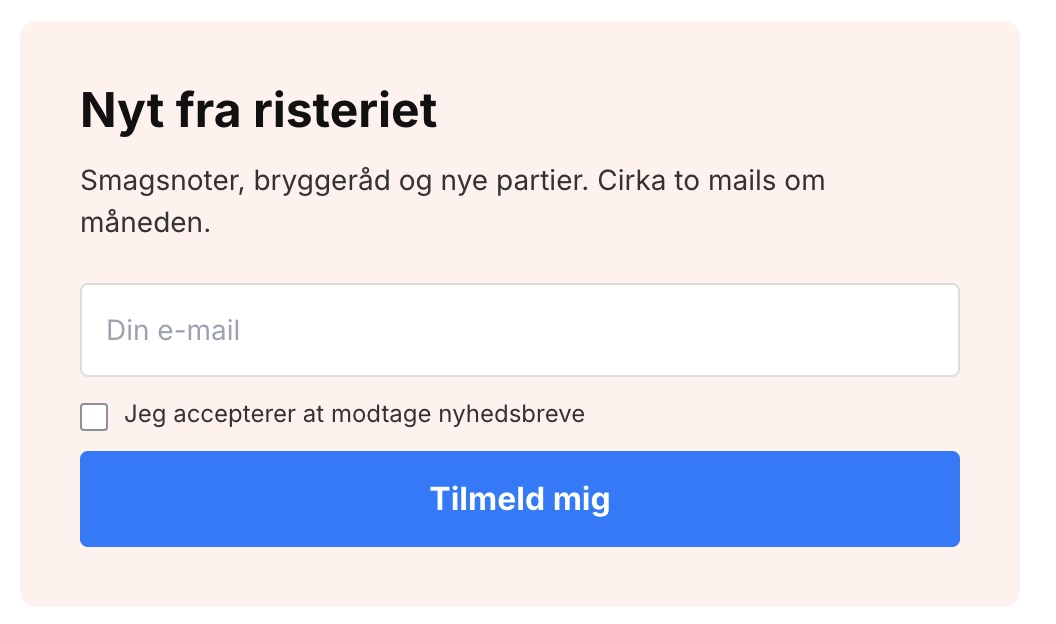
Nyhedsbrevs-tilmeldingen skal ikke altid poppe op
Din nyhedsbrevsformular behøver ikke være en popup. Nu kan du kopiere den ind på en side, i Sidedesigneren eller i dit tema, og have flere...
Nyhedsbrevssystem – send professionelle nyhedsbreve direkte fra Shoporama
Indbygget nyhedsbrevssystem med A/B test, segmentering, produktblokke og statistik. Integrerer med Brevo, Klaviyo og HeyLoyalty. Inkluderet i...
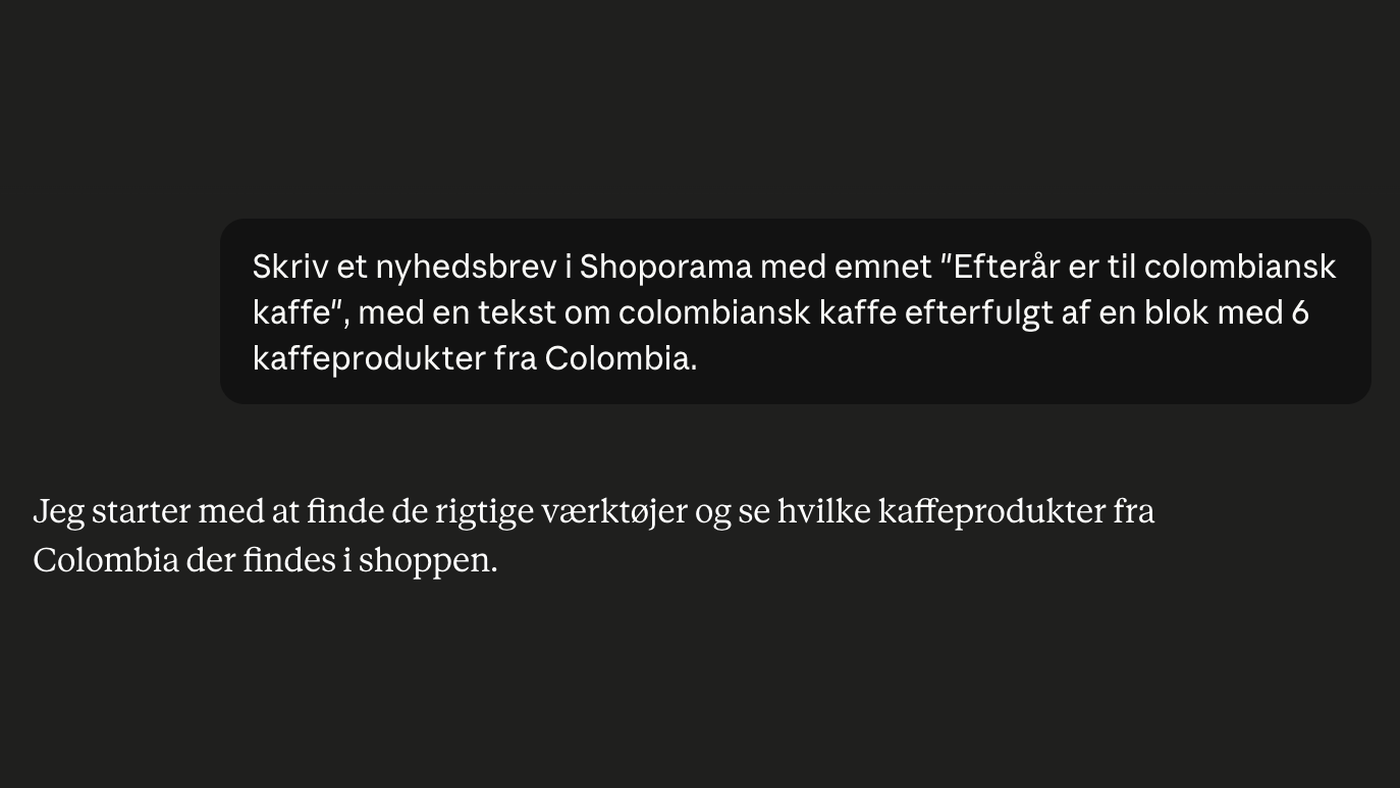
Byg dine nyhedsbreve med AI: du beskriver, AI'en samler, du sender
Beskriv dit nyhedsbrev på almindeligt dansk, så samler AI'en hele udkastet med tekst og produkter. AI'en kan alt undtagen sende. Du trykker selv send.
Shoporama Symposium 2026: Oplæg, netværk, og cowork i Odense
Shoporama Symposium 2026 holdes 27.-28. august i Odense. Se program, pris, og hvordan du tilmelder dig. Oplæg, netværk, og cowork for webshop-ejere.
Montana og MontanaB2B: alle moduler i sidedesigneren
Guide til alle 24 moduler i sidedesigneren i Montana og MontanaB2B: bannere, produkter, kategorier, tekst, og nyhedsbrev, felt for felt.
Delaware og DelawareDK: alle moduler i sidedesigneren
Guide til alle 24 moduler i sidedesigneren i Delaware og DelawareDK: hero, produkter, kategorier, tekst, og nyhedsbrev, felt for felt med faldgruber.
Shoporama vs DanDomain
Sammenlign Shoporama og DanDomain på pris, hastighed, AI-funktioner og integrationer. Se hvilken dansk webshop-platform der passer bedst til din...
Shoporama vs WooCommerce
Sammenlign Shoporama og WooCommerce: pris, sikkerhed, hastighed, GDPR og vedligeholdelse. Find den bedste webshopplatform til din virksomhed.