Oversæt og tilpas tekster i din webshop
Tilpas alle tekster i din webshops tema, fra knapper til checkout og mails, under Design → Tekster, og se hvordan de hænger sammen med oversættelserne til dine landes sprog. Med CSV-import og udviklerdokumentation.
Alle tekster i din webshops tema kan tilpasses og oversættes via tekststyringen. Det gælder knaptekster som "Læg i kurv", fejlmeddelelser, checkout-tekster, formularfelter, mailtekster, og alle andre tekster i dit tema. Du bestemmer selv, hvad der skal stå, og kan tilpasse sproget, så det passer til din målgruppe og din brandidentitet.
Tekststyringen er til shoppens eget sprog. Sælger du i andre lande med Lande, bliver teksterne oversat til landenes sprog under Webshop → Oversættelser, som regel helt automatisk. Det kan du læse om i afsnittet Flere sprog længere nede og i Oversæt din webshop til andre sprog.
Åbn tekststyringen
- Gå til Design → Tekster i administrationen
- Du ser nu alle tekster organiseret i sektioner (fx Basket, User, Mail, Order)
- Brug søgefeltet til at finde en bestemt tekst, eller filtrer på en sektion
Tilpas en tekst
For hver tekst ser du den originale tekst til venstre og et felt til din tilpassede version til højre. Indtast din ønskede tekst og klik Gem oversættelser. Hvis feltet er tomt, bruges den originale tekst.
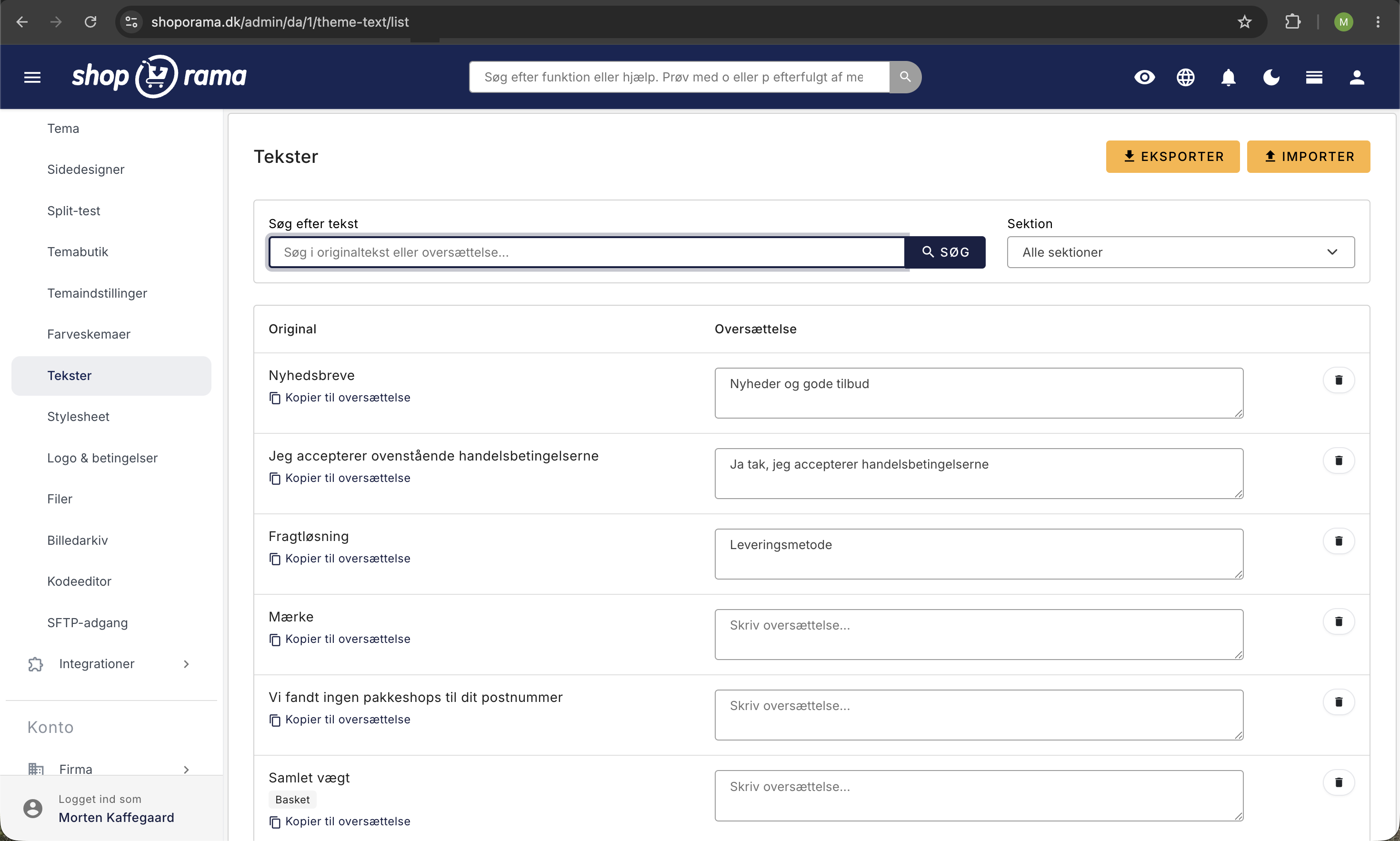
Du kan fx ændre:
- "Læg i kurv" til "Tilføj til indkøbskurv"
- "Udsolgt" til "Midlertidigt udsolgt — kontakt os for levering"
- "Ordrebekræftelse" til "Tak for din ordre!"
- Checkout-tekster, så de passer til din målgruppe
Nogle tekster indeholder variabler (som ordrenummer eller produktnavn). Disse vises med krøllede parenteser, fx {x}. Du skal beholde variablerne i din tilpassede tekst, men du kan frit flytte dem rundt i sætningen.
Sektioner
Teksterne er organiseret i sektioner, der svarer til forskellige dele af din webshop. Det gør det nemt at finde de tekster, du vil tilpasse:
- Mail — Tekster i ordrebekræftelser, forsendelsesmails og andre automatiske mails
- User — Profiltekster, login, opret konto og kontosider
- Order — Ordrehistorik og ordredetaljer for kunden
- Basket — Kurv og produkttilføjelse
- Checkout — Betalingsflow og afslutning af ordre
- Thanks — Tak-siden efter gennemført køb
- Search — Søgefunktionen
- Product — Produktsider
- Address — Adressefelter
- General — Generelle tekster på tværs af shoppen
Nye tekster dukker op automatisk
Når en side i din webshop vises for første gang, registrerer systemet automatisk alle tekster på siden. Nye tekster dukker altså op under Design → Tekster, efterhånden som siderne besøges. Du behøver ikke oprette dem manuelt — besøg blot de relevante sider i din webshop, og teksterne vil blive tilgængelige for tilpasning.
Har du oprettet lande under Webshop → Lande, læser Shoporama desuden temaets filer igennem, når du aktiverer et land, når du åbner Webshop → Oversættelser, og når den automatiske oversættelse kører. Så kommer de fleste af temaets tekster på listen, også dem i mails og fejlbeskeder, uden at en kunde har set dem først. Tekster, hvor der indgår en variabel fra temaet midt i selve teksten, kommer først med, når de har været vist i shoppen.
Eksportér og importér oversættelser
Du kan eksportere alle dine tekster som CSV-fil, redigere dem i et regneark og importere dem igen. Det er særligt nyttigt, hvis du skal oversætte mange tekster på én gang eller vil have en oversætter til at gennemgå dem.
- Klik Eksporter for at downloade alle tekster som CSV
- Åbn filen i et regneark (fx Excel eller Google Sheets)
- Udfyld kolonnen translated med dine tilpassede tekster
- Gem filen som CSV (med semikolon som separator og UTF-8 som tegnsæt)
- Klik Importer for at uploade den opdaterede fil
Vigtigt: Originalteksten i CSV-filen skal matche præcis med den tekst, der ligger i systemet. Systemet bruger en tjeksum til at finde den rigtige tekst, så selv små ændringer i originalteksten kan betyde, at oversættelsen ikke kobles korrekt.
CSV-filen har fire kolonner:
- original — Den originale tekst (må ikke ændres)
- translated — Din tilpassede/oversatte tekst
- hint — En kontekstbeskrivelse, der forklarer hvor teksten bruges
- section — Hvilken sektion teksten hører til
Bemærk: Eksporten her indeholder shoppens egne tekster på shoppens sprog. Bruger du Lande, eksporterer du oversættelserne til landenes sprog under Webshop → Oversættelser → Temaets tekster med knappen Eksport og import. Den fil har andre kolonner, og du lægger den ind igen samme sted, ikke her.
Sådan virker eksporten
Eksporten tager altid alle tekster i shoppen med. Har du filtreret listen på en sektion eller søgt efter et bestemt ord, får du stadig hele listen i filen, ikke kun de rækker, du kan se på skærmen. Filen hedder language.csv og indeholder både de tekster, du allerede har tilpasset, og dem, der endnu står tomme.
Øverst i filen står en overskriftsrække med de fire kolonnenavne. Hver linje derunder er én tekst. Er kolonnen translated tom, er teksten ikke tilpasset endnu, og kunden ser originalteksten. Det gør filen til et godt arbejdsdokument: filtrerer du på tomme felter i regnearket, har du med det samme overblik over, hvad der mangler at blive skrevet. For en shop med flere hundrede tekster er det langt hurtigere end at klikke sig gennem listen side for side.
Tip: Gem en kopi af den friske eksport, før du begynder at rette i den. Går noget skævt undervejs, lægger du bare kopien ind igen og er tilbage ved udgangspunktet.
Sådan virker importen
Importen læser filen linje for linje og bruger overskriftsrækken til at finde ud af, hvilken kolonne der er hvad. Rækkefølgen af kolonnerne er derfor ligegyldig. Kolonnerne original og translated skal altid være med, mens hint og section kan udelades. Skal en oversætter blot udfylde oversættelserne, er en fil med kun de to kolonner rigeligt.
For hver linje sker der én af to ting:
- Teksten findes i forvejen. Originalteksten matcher præcis, og din oversættelse bliver gemt på den eksisterende tekst.
- Teksten findes ikke. Så bliver den oprettet som en ny tekst med det hint og den sektion, der står i filen.
To detaljer er værd at kende. For det første er det kun kolonnen translated, der bliver opdateret på tekster, du har i forvejen. Retter du hint eller section i filen for en tekst, der allerede findes, sker der ingenting. De to kolonner bliver kun brugt, når importen opretter en ny tekst.
For det andet rydder en tom translated-kolonne den tilpasning, der lå i forvejen, så originalteksten kommer frem igen. Det er praktisk, hvis du vil fortryde en oversættelse, men ærgerligt, hvis du kommer til at lægge en fil ind, hvor kolonnen ved et uheld er blevet tømt. Det samme sker, hvis kolonnen slet ikke er med i filen.
Når importen er kørt, kvitterer siden med en besked i stil med "Der blev indlæst 42 rækker". Tallet er antallet af linjer i filen, ikke antallet af tekster, der blev genkendt. Tjek derfor altid et par stikprøver på listen bagefter.
Vigtigt: At importen opretter en ny tekst, betyder ikke, at teksten kommer til at stå ude i din webshop. En tilpasning bliver kun brugt, hvis dit tema indeholder præcis den originaltekst. Er der ændret et komma eller et mellemrum i kolonnen original, får du derfor en ny, ubrugt række på listen i stedet for den oversættelse, du havde regnet med.
Gem filen som UTF-8 med semikolon
De fleste problemer med import handler om, hvordan regnearket har gemt filen. To ting skal være på plads:
- Semikolon mellem kolonnerne. Gemmer dit regneark med komma i stedet, kan importen ikke se, hvor den ene kolonne slutter og den næste begynder.
- UTF-8 som tegnsæt. Gemmer du filen i et ældre Windows-format, ender æ, ø, og å som spørgsmålstegn eller andre mærkelige tegn i dine tekster.
I Excel vælger du filtypen CSV UTF-8, når du gemmer. Om Excel derefter bruger semikolon eller komma, afhænger af dine sprogindstillinger, så det er en god vane at åbne den gemte fil i en simpel teksteditor og se efter, at der faktisk står semikolon mellem kolonnerne. Bruger du Google Sheets eller Numbers, er tegnsættet altid UTF-8, men tjek stadig, at kolonnerne er adskilt med semikolon. Er du i tvivl, så prøv med to eller tre linjer først, og se på listen bagefter, om teksten er landet rigtigt.
Når importen ikke gør som forventet
- Der står spørgsmålstegn i stedet for æ, ø, og å. Filen er ikke gemt som UTF-8. Gem den igen i det rigtige format, og kør importen forfra. De forkerte tekster bliver skrevet over.
- Der er dukket en tom eller mærkelig række op på listen. Filen er formentlig kommasepareret. Gem den med semikolon, og slet den forkerte række med skraldespandsikonet yderst til højre.
- Oversættelsen står på listen, men ikke i shoppen. Så matcher originalteksten ikke. Søg efter et par ord fra originalteksten, og se, om der ligger to næsten ens rækker. Den, der bliver brugt, er den, der står præcis som i temaet.
- Kun nogle af rækkerne slog igennem. Tjek, at kolonnerne i overskriftsrækken øverst i filen stadig hedder original og translated, og at der ikke er kommet ekstra mellemrum eller anførselstegn ind omkring originalteksten.
Flere sprog
Teksterne under Design → Tekster er shoppens egne tekster på shoppens sprog, som du vælger under Webshop → Generelt. Det er dem, kunderne ser i din shop, som den er i dag.
Sælger du i andre lande med Lande, og har et land et andet sprog, bliver teksterne oversat til landets sprog under Webshop → Oversættelser i typen Temaets tekster. Det er din udgave fra Design → Tekster, der bliver oversat: har du tilpasset en tekst, er det din tilpassede tekst, og ellers temaets egen. Er Oversæt tekster automatisk slået til under Webshop → Lande, sker det af sig selv inden for få minutter, og du kan rette oversættelserne bagefter.
Sådan hænger de to sider sammen:
- Retter du en tekst her, bliver dens oversættelser forældede. Automatiske oversættelser bliver oversat igen, og dem, du selv har skrevet, bliver markeret med Dansk ændret under Oversættelser, så du kan se, at de skal kigges efter.
- Skriv ikke svenske eller engelske tekster her, hvis du bruger Lande. Så ville kunderne i din danske shop også se dem. Landenes tekster hører til under Oversættelser.
- Mangler en oversættelse, ser kunderne i landet din tekst herfra, indtil den er oversat.
Hvordan Oversættelser, den automatiske oversættelse, og CSV-filerne virker, står i Oversæt din webshop til andre sprog.
Har du i stedet en separat webshop pr. sprog, har hver shop sin egen liste over tekster, og du tilpasser dem i hver shop for sig. Eksporten her gør det nemt at flytte teksterne fra den ene shop til den anden. Udviklere kan læse mere i Sprogsupport i temaer.
Hvad sker der med dine tekster, når temaet opdateres?
Dine tilpassede tekster hører til din webshop, ikke til temaet. De ligger gemt sammen med resten af shoppens data og bliver hverken slettet eller nulstillet, når dit tema opdateres til en ny version, eller når du skifter til et helt andet tema.
Når du skifter tema
Har temaet sine egne oversættelser med i pakken, bliver de læst ind på listen, så snart du skifter tema eller aktiverer et tema fra Temabutikken. Tekster, der ikke fandtes i forvejen, bliver oprettet, og felter, der står tomme, bliver fyldt ud med temaets egen formulering. Dine egne tilpasninger bliver aldrig skrevet over.
Når en originaltekst ændrer sig
Det eneste, du skal holde øje med, er de tekster, hvor selve originalteksten er blevet ændret i den nye version af temaet. En tilpasning hænger sammen med den præcise originaltekst. Bliver "Læg i kurv" til "Læg i kurven", er der altså tale om en ny tekst. Din gamle tilpasning bliver ikke slettet, men den bliver ikke længere brugt, og i stedet står der en ny, tom række på listen. Du finder dem hurtigt ved at kigge listen igennem for tomme oversættelsesfelter. Bruger du Lande, er den nye tekst også ny under Oversættelser, og den bliver oversat til landenes sprog, hvis automatisk oversættelse er slået til.
Tekster fra et tidligere tema
Tekster fra et tema, du ikke bruger længere, bliver stående på listen. De gør ingen skade, for en tilpasning bliver kun brugt, hvis originalteksten optræder i det tema, der er aktivt. Vil du rydde op, kan du slette en række med skraldespandsikonet yderst til højre. Vær opmærksom på, at den knap samtidig gemmer de oversættelser, du har skrevet på siden. Bruger dit tema stadig teksten, dukker den op igen af sig selv, næste gang siden vises, blot uden din tilpasning. Bruger du Lande, mister teksten samtidig sine oversættelser til landenes sprog, og den skal oversættes igen, når den dukker op.
Tjekliste efter en temaopdatering
- Klik rundt i din webshop, så nye tekster når at blive registreret. Husk kurven, kassen, og kvitteringssiden.
- Gå til Design → Tekster og kig listen igennem for tomme oversættelsesfelter.
- Har du mange tekster, så hent listen ud med knappen Eksporter og find de tomme felter i regnearket.
- Udfyld det, der mangler, og læg filen ind igen med Importer.
- Tjek til sidst en ordrebekræftelse, så du er sikker på, at mailteksterne også er på plads.
Tips til gode tekster
- Vær konsekvent — Brug den samme tone og stil i alle tekster
- Tænk på kunden — Skriv tekster, der er nemme at forstå for dine kunder
- Test i webshoppen — Besøg de relevante sider for at se, hvordan teksterne ser ud i praksis
- Brug hints — Hints giver kontekst og hjælper dig med at huske, hvor teksten vises
Ofte stillede spørgsmål
Jeg har rettet en tekst, men der står stadig det gamle ude i shoppen
Som logget ind i administrationen ser du altid den nyeste udgave af siderne. En almindelig besøgende kan derimod få en gemt kopi af siden, der højst er fire timer gammel. Kurven, kassen, og kvitteringssiden bliver aldrig gemt på den måde, så rettelser dér slår igennem med det samme. Står den gamle tekst der stadig dagen efter, er det ikke den gemte kopi, men originalteksten, der ikke matcher. Se afsnittet Når importen ikke gør som forventet.
Vi har lige opdateret temaet. Skal jeg oversætte det hele forfra?
Nej. Alle dine tilpassede tekster bliver liggende, og temaets nye version bruger dem videre. Du skal kun kigge på de tekster, hvor selve originalteksten er blevet omformuleret i opdateringen. Dem finder du som tomme felter på listen under Design → Tekster.
Kan jeg genbruge mine oversættelser i en anden webshop?
Ja. Hent teksterne ud af den første shop med Eksporter, og læg den samme fil ind i den anden shop med Importer. Oversættelser, hvor originalteksten er den samme i begge shops, virker med det samme. De øvrige linjer bliver til nye, ubrugte rækker, som du bare kan lade ligge eller slette. Det fungerer bedst, når shoppene kører på samme tema.
Kan jeg nøjes med to kolonner i filen?
Ja. original og translated er nok, og de to skal altid være med. Overskriftsrækken øverst bestemmer, hvad kolonnerne hedder, så rækkefølgen er ligegyldig. hint og section kan du udelade; de har kun betydning, når importen opretter en ny tekst.
Kan jeg sende filen til en ekstern oversætter?
Ja, og det er en af de bedste grunde til at bruge eksporten. Bed oversætteren om kun at skrive i kolonnen translated og aldrig røre kolonnen original. Bed også om, at variabler som {x} og {order_id} bliver stående, og at filen gemmes som UTF-8 med semikolon. Så kan du lægge filen direkte ind igen, når den kommer retur.
Hvad sker der, hvis jeg tømmer oversættelsesfeltet?
Så kommer originalteksten frem igen. Det gælder både, når du sletter indholdet i feltet på listen og gemmer, og når du lægger en fil ind, hvor kolonnen translated står tom. Det er altså en nem måde at rulle en enkelt tilpasning tilbage på uden at slette selve teksten.
Jeg har importeret en forkert fil. Hvad gør jeg?
Der er ingen fortryd-knap, men det er til at rette op på. Læg din gemte kopi af den oprindelige eksport ind igen, så bliver de forkerte oversættelser skrevet over. Har importen samtidig oprettet rækker med forkerte originaltekster, sletter du dem enkeltvis med skraldespandsikonet yderst til højre. De påvirker ikke din shop, så længe de bare ligger der.
Kan jeg også ændre teksterne i ordrebekræftelsen via import?
Ja. Mailteksterne ligger i sektionen Mail og kommer med i eksporten på lige fod med alt andet. Mails bliver bygget i det øjeblik, de sendes, så en ændring gælder fra den næste mail, der går ud. Husk at beholde variabler som {order_id} og {webshop_name}, så kunden stadig får sit ordrenummer at vide. Vil du også justere selve købsflowet, kan du læse mere i Tilpas din checkout.
Jeg sælger også i Sverige med Lande. Skal jeg skrive de svenske tekster her?
Nej. Her retter du kun shoppens egne tekster, og skriver du svensk her, ser dine danske kunder det også. De svenske tekster finder du under Webshop → Oversættelser → Temaets tekster. Er automatisk oversættelse slået til, er de allerede oversat ud fra dine danske tekster, og du retter dem kun, hvis du vil formulere noget anderledes.
Får kunderne i mine andre lande mails på deres eget sprog?
Ja. Mails om en ordre, fx ordrebekræftelsen, mailen om at ordren er sendt, og kreditnotaen, sendes på sproget og i valutaen fra det land, kunden købte i. Mailteksterne er temaets tekster, så det er oversættelserne under Webshop → Oversættelser → Temaets tekster, der bliver brugt. Mangler en oversættelse, står teksten på dansk i mailen.
Har du brug for hjælp til tekststyringen? Kontakt os på support@shoporama.dk.
For udviklere: Smarty-syntaks til oversættelige tekster
Når du udvikler eller tilpasser et Shoporama-tema, kan du gøre alle tekster oversættelige ved at bruge Smarty-blokken <{t}>...<{/t}>. Tekster, der er indkapslet i denne blok, vises automatisk i tekststyringen under Design → Tekster og kan tilpasses af butiksejeren.
Grundlæggende syntaks
Den simpleste form omslutter blot teksten:
<{t}>Læg i kurv<{/t}>
Teksten "Læg i kurv" vil nu dukke op under tekststyringen, hvor butiksejeren kan erstatte den med fx "Tilføj til indkøbskurv".
Sektioner — gruppér dine tekster
Brug parameteren section til at organisere tekster i logiske grupper. Det gør det nemmere for butiksejeren at finde og redigere tekster:
<{t section="Basket"}>Basket<{/t}>
<{t section="User"}>Edit profile<{/t}>
<{t section="Mail"}>Ordrebekræftelse<{/t}>
De mest brugte sektioner i Shoporama-temaer er:
- Mail — E-mail-skabeloner
- User — Bruger- og kontosider
- Order — Ordrehistorik og ordredetaljer
- Basket — Kurv
- Address — Adressefelter
- Thanks — Tak-side
- General — Generelle tekster
- Checkout — Checkout-flow
- Search — Søgefunktion
- Product — Produktsider
Hints — giv kontekst til oversætteren
Brug parameteren hint til at give en beskrivelse af, hvor teksten bruges. Hintet vises i tekststyringen og hjælper butiksejeren med at forstå konteksten:
<{t section="Mail" hint="Email Subject"}>Tak for din afhentning<{/t}>
Variabler i tekster
Du kan indsætte dynamiske værdier i oversættelige tekster ved at angive dem som parametre. I teksten refereres de med krøllede parenteser:
<{t x=$product->getName()}>Hvilken emoji beskriver din oplevelse med {x}?<{/t}>
Du kan bruge flere variabler i samme tekst:
<{t section="Thanks" x=$order->getWebshopOrderId() y=$smarty.capture.order_total}>Ordre #{x} er modtaget. Total: {y}<{/t}>
Variablerne erstattes automatisk med de faktiske værdier, når siden vises. Butiksejeren kan frit flytte variablerne rundt i teksten, men skal beholde dem i den tilpassede version.
Auto-discovery af tekster
Når en template renderes og systemet møder en <{t}>-blok, der endnu ikke er registreret, oprettes teksten automatisk i databasen. Du behøver altså ikke oprette tekster manuelt — nye tekster dukker op i tekststyringen, efterhånden som siderne besøges af brugere.
Bemærk: Auto-discovery opretter kun nye tekster, når sproget er dansk. Det sikrer, at originalteksterne ikke forurenes med fremmedsprogede tekster.
For shops med lande læser Shoporama desuden temaets .html-filer og opretter de <{t}>...<{/t}>-blokke og "..."|t-tekster, der mangler, så de kan oversættes, før de har været vist. Det sker, når et land aktiveres, når Webshop → Oversættelser åbnes, og når den automatiske oversættelse kører, og kun når temaets filer er ændret siden sidst. Tekster med Smarty-kode inde i selve teksten, fx <{t}>Hej <{$name}><{/t}>, springes over, fordi nøglen er den færdige tekst. Brug parametre i stedet, som vist ovenfor.
CSV import/eksport — tekniske detaljer
CSV-filen bruger følgende format:
- Separator: Semikolon (;)
- Encoding: UTF-8
- Kolonner: original;translated;hint;section
Eksempel på CSV-indhold:
original;translated;hint;section
Læg i kurv;Tilføj til indkøbskurv;;Basket
Udsolgt;Ikke på lager lige nu;;Product
Ordrebekræftelse;Tak for din ordre!;Email Subject;Mail
Vigtigt for udviklere: Systemet matcher tekster via en MD5-tjeksum af originalteksten. Det betyder, at originalteksten i CSV-filen skal være identisk med den tekst, der bruges i templaten — selv en lille ændring i mellemrum eller tegnsætning vil skabe en ny, separat tekstpost i stedet for at opdatere den eksisterende.
Best practices for temaudviklere
- Brug altid sektioner — Det giver butiksejeren et overblik og gør det nemt at finde tekster
- Tilføj hints til tvetydige tekster — Fx "OK" kan bruges mange steder, så et hint forklarer konteksten
- Navngiv variabler beskrivende — Brug fx order_id eller webshop_name frem for x og y. Alle parametre ud over section bliver automatisk til variable i teksten
- Hold originaltekster på dansk — Auto-discovery kræver dansk sprog for at oprette nye tekster. Er temaets originaltekster skrevet på et andet sprog, som Delaware er på engelsk, så angiv sproget med "text_language" i theme_settings.json, så et land med det sprog viser temaets originaltekster, hvor der ikke er en oversættelse
- Gør temaet klar til lande — Alle synlige tekster skal stå i <{t}> eller |t, også i mails og fejlbeskeder, ellers vises de på dansk i alle lande. Se Gør dit tema klar til lande
- Test oversættelserne — Besøg siderne i webshoppen for at se, at variablerne erstattes korrekt
Læs mere om temaudvikling og sprogsupport i artiklen Sprogsupport i temaer.
Relaterede artikler
Tilpas din checkout
Guide til at tilpasse checkout-flowet i din Shoporama-webshop, inkl. betalingsmetoder, fragt, kundefelter og gavekort.
Blacklist - Bloker uønskede ordrer
Lær hvordan du bruger Shoporamas blacklist-funktion til at blokere spam-ordrer og uønskede kunder ved at blackliste email, telefonnummer eller...
Checkout-flow og fragtberegning
Guide for udviklere til at implementere fragt i checkout-flowet i et Shoporama-tema.
Gør dit tema klar til flere sprog og lande
Trin for trin til udviklere: sådan får du et eget Shoporama-tema til at virke med Lande, med oversatte tekster, landets valuta og talformat,...
Oversæt din webshop til andre sprog
Sådan oversætter du din webshop, når du sælger i flere lande: automatisk oversættelse, status pr. sprog, rettelser, adresser på landets sprog, og...
Sælg i flere lande og på flere sprog
Sådan sælger du i andre lande på kundernes sprog og i deres valuta med Lande: tilføj et land, sæt adresse, sprog, valuta, og levering op, test det,...
Relaterede features
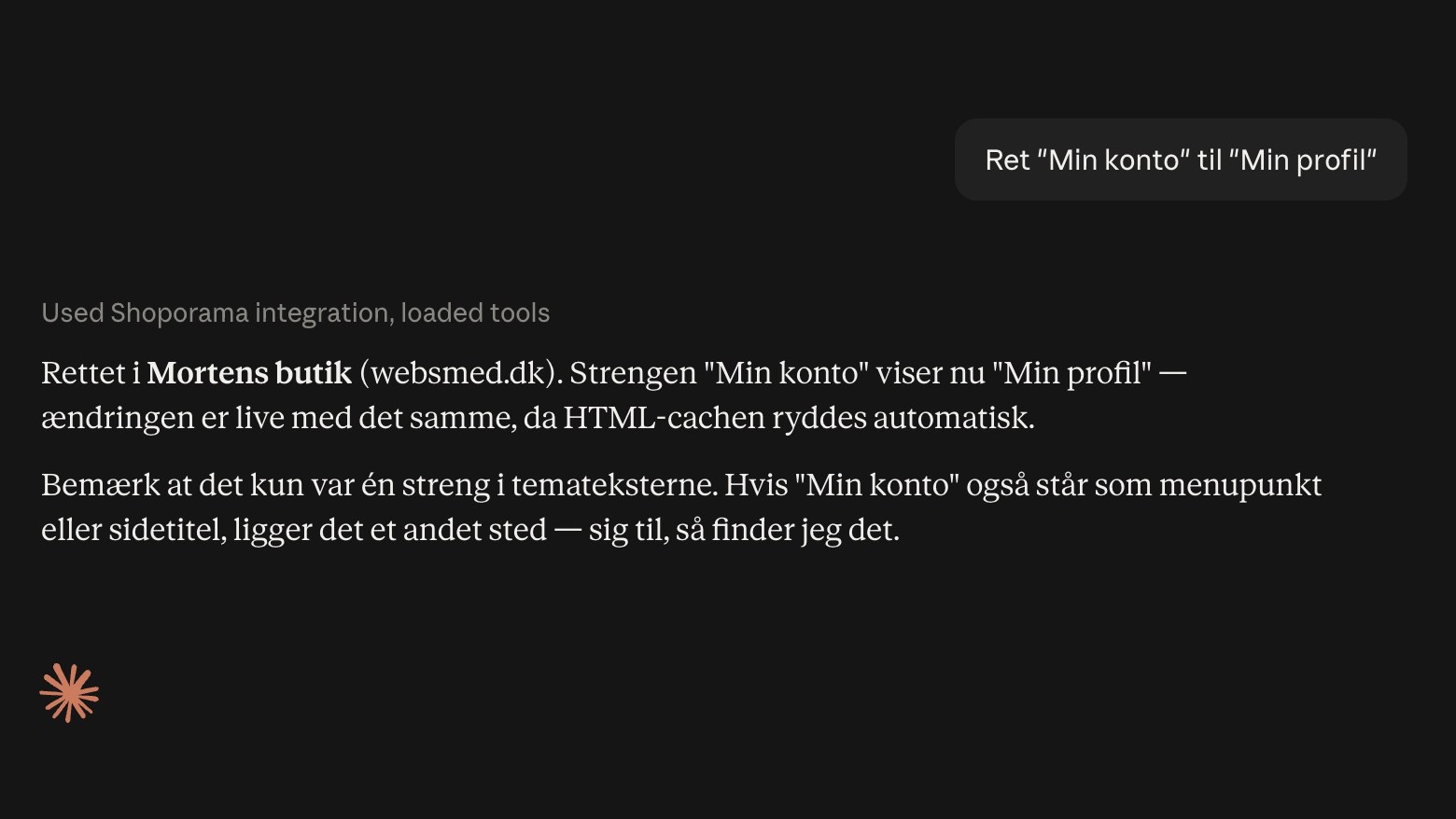
Nu kan AI'en rette teksterne i din webshop
Bed AI'en om at rette eller oversætte teksterne i din webshop, fra knapper til ordrebekræftelser. Ændringen er live med det samme.
Vælg tema og forstå temaindstillinger og sidedesigner
Vælg og skift tema i Shoporama, og lær forskellen på Webshop-indstillinger, temaindstillinger, tekster, og sidedesigneren, før du bygger butikken.
Delaware og DelawareDK: alle moduler i sidedesigneren
Guide til alle 25 moduler i sidedesigneren i Delaware og DelawareDK: hero, produkter, kategorier, tekst, indholdsposter, og nyhedsbrev, med...