Bildearkiv: last opp, organiser og gjenbruk bildene dine
Samle, organiser og gjenbruk bildene dine på ett sted med Billedarkivet, og sett dem inn direkte i tekstene dine.
Bildearkivet er et felles sted hvor du samler alle bildene dine, slik at du kan gjenbruke dem i hele nettbutikken din. I stedet for å laste opp det samme bildet om og om igjen, laster du det opp én gang og henter det frem der du trenger det. Dette er spesielt nyttig ved sesongskift: når forsiden skal endres fra sommer til vinter, henter du bare frem fjorårets bilder i stedet for å lage alt på nytt.
Samtidig kan du nå sette inn bilder direkte i tekstene dine. En «sett inn bilde»-knapp i tekstredigereren lar deg plassere et bilde midt i en produktbeskrivelse, en side, et blogginnlegg eller en kampanjetekst, akkurat slik du kjenner det fra et tekstbehandlingsprogram.
Slik finner du bildearkivet
Du finner bildearkivet i administrasjonspanelet under Design → Bildearkiv. Her ser du alle bildene du har lagt inn i arkivet, samlet i et oversiktlig galleri med mappene i menyen til venstre.
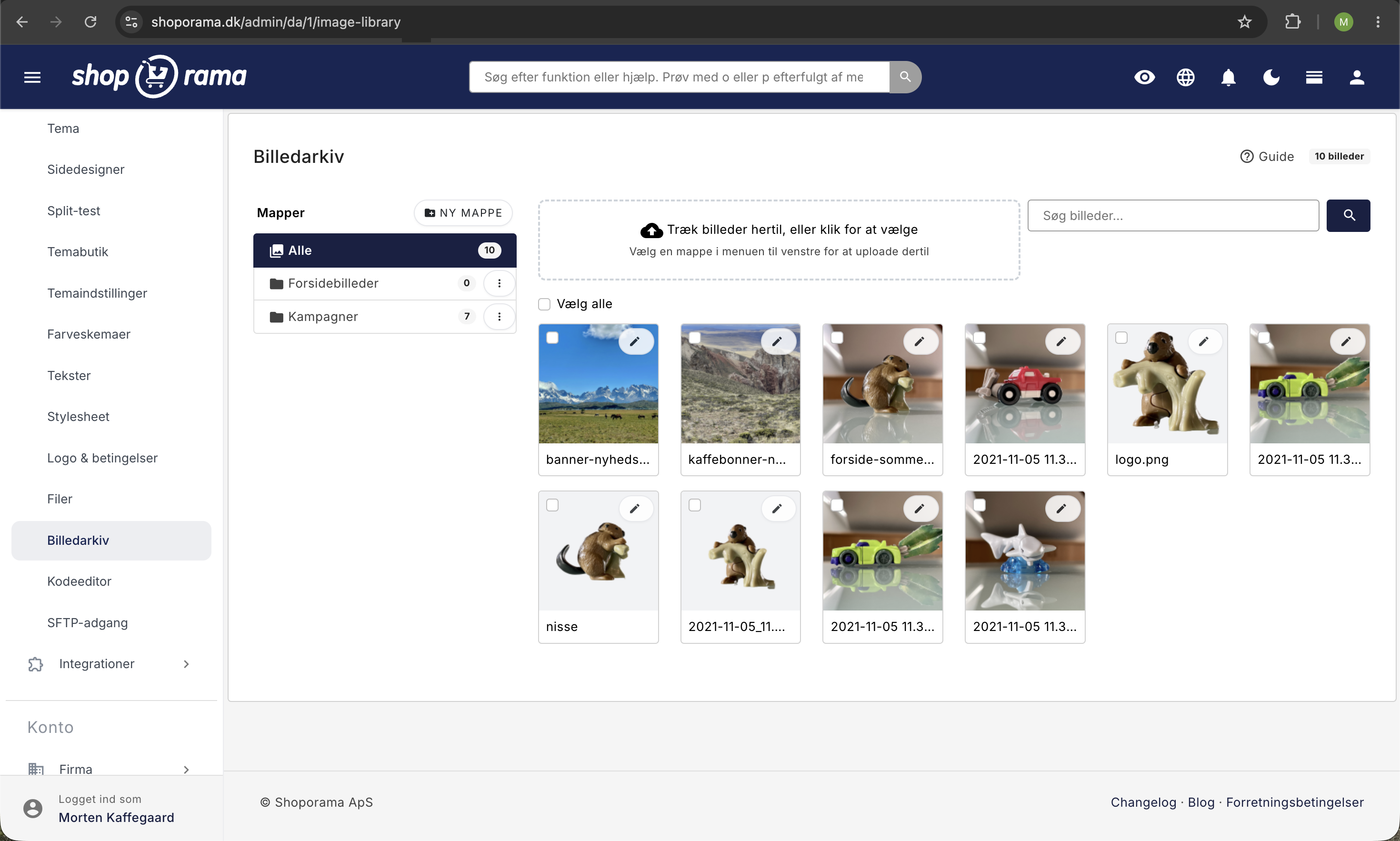
Last opp bildene dine
Du kan laste opp bilder på to måter:
- Dra og slipp. Dra én eller flere bildefiler fra datamaskinen din inn i opplastingsfeltet.
- Klikk og velg. Klikk på opplastingsfeltet og velg bildene i filvelgeren. Du kan merke flere samtidig.
Hvis du vil legge bildene direkte i en bestemt mappe, velger du mappen i menyen til venstre før du laster dem opp. Opplastingsfeltet viser hvilken mappe bildene legges i.
Filtyper og størrelse: Du kan laste opp JPG, PNG, GIF og WebP, opptil 10 MB per fil. Store bilder skaleres automatisk ned til maks. 2000 piksler, slik at de fyller plassen på en fornuftig måte uten at du trenger å tenke på det.
Organiser i mapper
Mapper hjelper deg med å holde orden på bildene, for eksempel etter sesong eller kampanje. I menyen til venstre kan du:
- Opprette en mappe med knappen «Ny mappe». Mappen blir liggende, selv om den er tom, så du kan opprette den først og laste opp til den etterpå.
- Endre navn på eller slette en mappe ved å klikke på de tre prikkene ved siden av mappen.
- Se antall bilder i hver mappe direkte i menyen.
- Søke etter et bilde etter navn eller beskrivelse.
Når du sletter en mappe, blir ikke bildene slettet. De flyttes bare ut av mappen og ligger fortsatt i arkivet under «Alle».
Rediger, flytt og rydd opp
Klikk på blyantikonet på et bilde for å redigere det. Her kan du gi bildet en alt-tekst (en beskrivelse av hva bildet viser), flytte det til en mappe eller slette det. Du kan også kopiere bildets adresse hvis du trenger å bruke den et annet sted. Hvis du i stedet klikker på selve bildet, blir det markert (se avsnittet om å håndtere flere bilder nedenfor).
Hvis du skal håndtere mange bilder samtidig, kan du markere dem (klikk på bildene eller bruk «Velg alle») og bruke handlingslinjen nederst til å flytte dem til en mappe eller slette dem samlet.
Vær oppmerksom på: Hvis du sletter et bilde fra arkivet, og det er satt inn i en tekst et sted, forsvinner det også der. Å flytte og gi nye navn til mapper er derimot helt trygt, siden bildene ikke slettes.
Sett inn et bilde i en tekst
Når du redigerer en produktbeskrivelse, en side, et blogginnlegg, en kategori-, kampanje- eller landingssidetekst, finner du en bildeknapp i tekstredigererens verktøylinje. Slik gjør du det:
- Plasser markøren der bildet skal stå, og klikk på bildeknappen.
- Bildearkivet åpnes. Velg et bilde, eller last opp et nytt direkte i vinduet.
- Velg en størrelse (liten, middels, stor eller veldig stor) og klikk på «Sett inn bilde».
- Hvis du vil ha bildet sentrert eller plassert til venstre eller høyre, må du markere det i teksten og bruke justeringsknappene i verktøylinjen.
Bildet blir lagt inn som en lenke til arkivet, så du trenger ikke å laste det opp på nytt. Det samme bildet kan brukes så mange steder du vil.
Bildene optimaliseres automatisk
Du trenger ikke å bekymre deg for filstørrelser. Shoporama optimaliserer bildene for deg:
- Når du setter inn et bilde, velger du en størrelse (f.eks. medium på 800 px), og bildet leveres i akkurat den størrelsen, ikke i originalens fulle oppløsning.
- Bildene leveres i det moderne WebP-formatet, som gir mindre filer.
- De skalerte bildene lagres i hurtigbufferen (caches), slik at de lastes inn raskt ved senere besøk.
Det betyr at selv et stort originalbilde ikke gjør produktbeskrivelsen din tung, fordi det kun er den valgte størrelsen som hentes. Vil du lese mer om hvordan Shoporama håndterer kvalitet og format, kan du se bildekvalitet og bildeformat samt optimalisering av bilder for mobil.
Til utviklere: bildejustering i tilpassede temaer
Dette avsnittet er kun relevant hvis du bygger eller tilpasser ditt eget tema.
Når et bilde justeres i redigeringsverktøyet, tilordnes en CSS-klasse til bildet: aligncenter, alignleft eller alignright. Shoporamas innebygde temaer formaterer disse klassene, slik at justeringen fungerer umiddelbart. Hvis du utvikler ditt eget tema som fjerner innebygde stiler fra HTML-koden, må du selv legge til CSS for klassene, for eksempel:
.aligncenter { display: block; margin-left: auto; margin-right: auto; }
.alignleft { float: left; margin: 0 1rem 0.5rem 0; }
.alignright { float: right; margin: 0 0 0.5rem 1rem; }
Til utviklere: styr arkivet via REST og AI (MCP)
Arkivets funksjoner kan også styres programmatisk:
- REST API. Du kan liste opp bilder, laste opp (fra en offentlig URL eller base64), tildele et bilde en mappe eller en beskrivelse, samt opprette, omdøpe eller slette mapper. Bilder ligger under /library-image og mapper under /library-folder. Store bilder skaleres automatisk til maks. 2000px og leveres som WebP, akkurat som i admin.
- AI (MCP). De samme funksjonene finnes som AI-verktøy (f.eks. library_image_create og library_folder_create), slik at en AI-assistent kan håndtere bilder for deg. Verktøyene kan slås på og av under Integrasjoner → Styr nettbutikken med AI (knappen «Tilpass verktøy») i domenet «Bildearkiv».
Merk: Kun arkivets egne funksjoner er tilgjengelige via API. Selve innsettingen av et bilde i en tekst skjer i tekstredigereren.
Ofte stilte spørsmål
Må jeg laste opp det samme bildet på nytt hver gang jeg vil bruke det?
Nei. Du laster opp bildet én gang til arkivet og henter det frem der du trenger det. Det er hele poenget med arkivet. Du kan for eksempel gjenbruke fjorårets vårbilder uten å laste dem opp på nytt.
Må jeg opprette mappen først, eller kan jeg flytte bilder underveis?
Begge deler fungerer. Du kan opprette en mappe med «Ny mappe» og laste opp til den, eller du kan merke bilder i etterkant og flytte dem til en mappe via handlingslinjen. Det samme feltet finnes også når du redigerer et enkelt bilde.
Kan jeg velge flere bilder samtidig?
Ja. Klikk på bildene du vil velge, eller bruk «Velg alle». Da dukker det opp en handlingslinje nederst, der du kan flytte eller slette dem samlet.
Hvordan får jeg et innsatt bilde sentrert eller mindre?
Når du setter inn bildet, velger du en størrelse (liten, middels, stor eller veldig stor). Hvis du vil sentrere det eller plassere det til siden, markerer du bildet i teksten og bruker justeringsknappene i redigeringsverktøylinjen.
Får bildene automatisk en alt-tekst, og har det betydning for SEO?
Du skriver selv alt-teksten til hvert enkelt bilde, og den brukes når bildet vises. En god alt-tekst hjelper både skjermlesere og Googles bildesøk, så det er verdt å fylle den ut.
Gjør store bilder at siden min blir treg?
Nei. Du velger bildets størrelse når du legger det inn, og det leveres som en komprimert WebP-fil i akkurat den størrelsen. Velger du «liten», henter siden bare en liten fil, slik at hastigheten opprettholdes, også på mobil.
Er arkivet delt mellom butikkene mine?
Nei. Hver nettbutikk har sitt eget private bildearkiv. Har du flere butikker, ser de ikke hverandres bilder eller mapper.
Hva skjer hvis jeg sletter et bilde fra arkivet?
Bildet fjernes. Hvis det var innlemmet i en tekst et sted, forsvinner det også der, så slett kun bilder du er sikker på at ikke er i bruk. Å flytte eller omdøpe mapper er derimot helt trygt, da bildene aldri slettes ved slike handlinger.
Fungerer bildejusteringen i mitt eget tilpassede tema?
I Shoporamas innebygde temaer fungerer justeringen umiddelbart. Hvis du bygger ditt eget tema, må du kanskje legge til CSS for de tre justeringsklassene (se avsnittet «Til utviklere» ovenfor).
Har du spørsmål om bildearkivet, kan du gjerne skrive til support@shoporama.dk.