Översätt och anpassa texter i din webbshop
Guide till språkhantering i Shoporama. Anpassa och översätt alla texter i din webbutik, från knappar till texter i kassan. Inkluderar utvecklardokumentation med Smarty-exempel och CSV-import.
Alla texter i din webbshop kan anpassas och översättas via textredigeraren. Det gäller knapptexter som ”Lägg i varukorgen”, felmeddelanden, texter i kassan, formulärfält, e-posttexter och alla andra texter i ditt tema. Du bestämmer själv vad som ska stå – och kan anpassa språket så att det passar din målgrupp och din varumärkesidentitet.
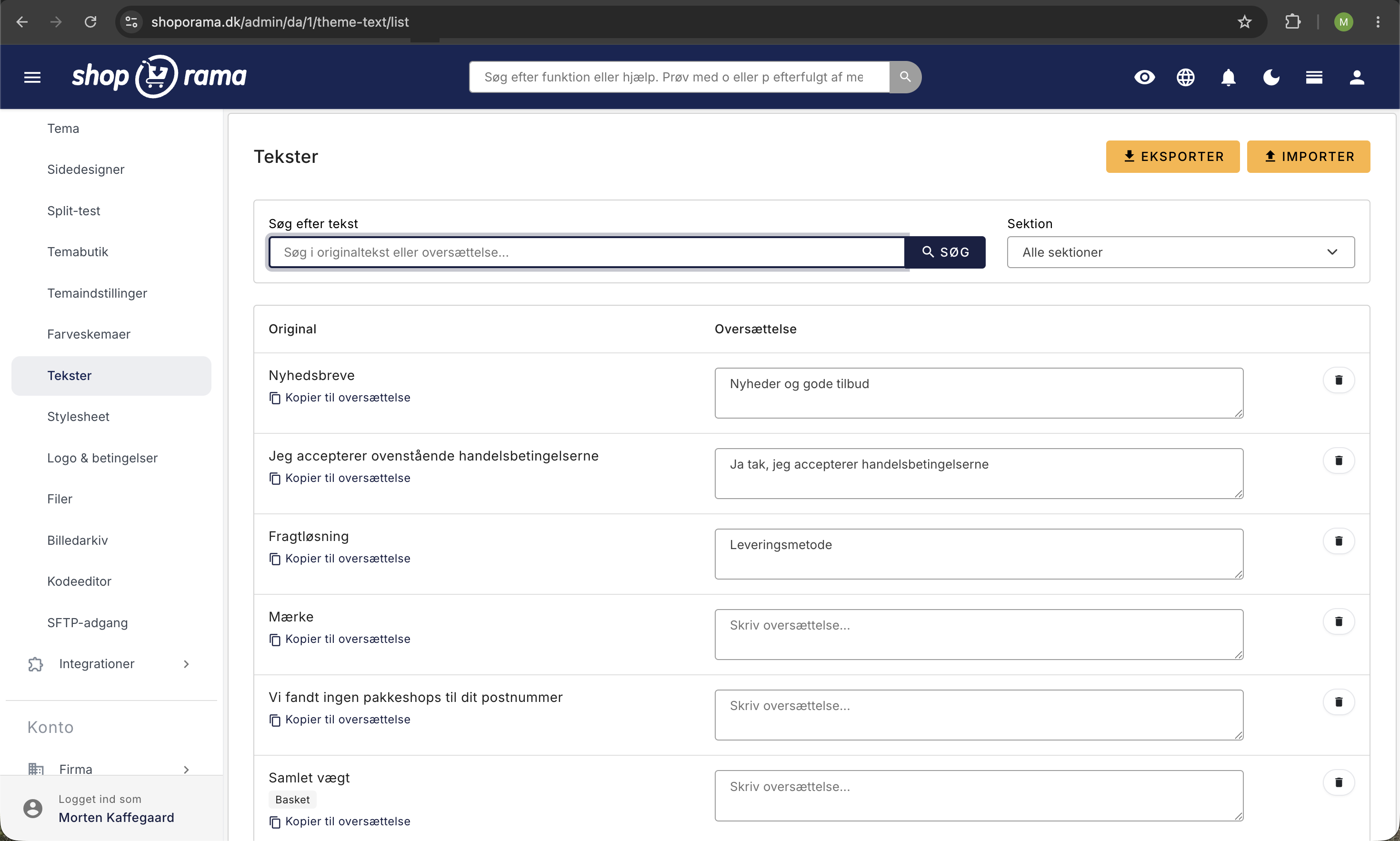
Öppna textredigeraren
- Gå till Design > Texter i adminpanelen
- Du ser nu alla texter organiserade i sektioner (t.ex. Varukorg, Användare, E-post, Beställning)
- Använd sökfältet för att hitta en specifik text, eller filtrera efter en sektion
Anpassa en text
För varje text ser du originaltexten till vänster och ett fält för din anpassade version till höger. Skriv in önskad text och klicka på Spara. Om fältet är tomt används originaltexten.
Du kan till exempel ändra:
- ”Lägg i varukorgen” till ”Lägg till i varukorgen”
- ”Slutsåld” till ”Tillfälligt slutsåld – kontakta oss för leverans”
- ”Orderbekräftelse” till ”Tack för din beställning!”
- Kassatexter, så att de passar din målgrupp
Vissa texter innehåller variabler (som ordernummer eller produktnamn). Dessa visas med klamrar, t.ex. {x}. Du måste behålla variablerna i din anpassade text, men du kan fritt flytta runt dem i meningen.
Avsnitt
Texterna är organiserade i avsnitt som motsvarar olika delar av din webbshop. Det gör det enkelt att hitta de texter du vill anpassa:
- E-post — Texter i orderbekräftelser, leveransmeddelanden och andra automatiska e-postmeddelanden
- Användare — Profiltexter, inloggning, skapa konto och kontosidor
- Order — Orderhistorik och orderdetaljer för kunden
- Varukorg — Varukorg och lägg till produkt
- Kassa — Betalningsflöde och slutförande av beställning
- Tack — Tack-sidan efter genomfört köp
- Sök — Sökfunktionen
- Product — Produktsidor
- Address — Adressfält
- Allmänt — Allmänna texter i hela webbutiken
Nya texter dyker upp automatiskt
När en sida i din webbshop visas för första gången registrerar systemet automatiskt alla texter på sidan. Nya texter dyker alltså upp under Design > Texter, allteftersom sidorna besöks. Du behöver inte lägga till dem manuellt – besök bara de relevanta sidorna i din webbshop så blir texterna tillgängliga för redigering.
Exportera och importera översättningar
Du kan exportera alla dina texter som en CSV-fil, redigera dem i ett kalkylblad och importera dem igen. Det är särskilt användbart om du behöver översätta många texter på en gång eller vill låta en översättare granska dem.
- Klicka på Exportera för att ladda ner alla texter som CSV
- Öppna filen i ett kalkylprogram (t.ex. Excel eller Google Sheets)
- Fyll i kolumnen ”translated” med dina anpassade texter
- Spara filen som CSV (med semikolon som avgränsare och UTF-8-kodning)
- Klicka på ”Importera” för att ladda upp den uppdaterade filen
Viktigt: Originaltexten i CSV-filen måste stämma exakt överens med texten som finns i systemet. Systemet använder en kontrollsumma för att hitta rätt text, så även små ändringar i originaltexten kan leda till att översättningen inte kopplas korrekt.
CSV-filen har fyra kolumner:
- original — Den ursprungliga texten (får inte ändras)
- translated — Din anpassade/översatta text
- hint — En kontextbeskrivning som förklarar var texten används
- section — Vilken sektion texten tillhör
Flera språk
Om din webbshop stöder flera språk har varje språk sin egen texthantering. Byt språk högst upp i administrationspanelen för att anpassa texterna för det aktuella språket. Läs mer om flerspråkig konfiguration i artikeln Språkstöd i teman.
Tips för bra texter
- Var konsekvent — Använd samma ton och stil i alla texter
- Tänk på kunden — Skriv texter som är lätta att förstå för dina kunder
- Testa i webbutiken — Besök de relevanta sidorna för att se hur texterna ser ut i praktiken
- Använd tips — Tips ger sammanhang och hjälper dig att komma ihåg var texten visas
Behöver du hjälp med texthanteringen? Kontakta oss på support@shoporama.dk.
För utvecklare: Smarty-syntax för översättningsbara texter
När du utvecklar eller anpassar ett Shoporama-tema kan du göra alla texter översättningsbara genom att använda Smarty-blocket <{t}>...<{/t}>. Texter som är inneslutna i denna block visas automatiskt i textredigeraren under Design > Texter och kan anpassas av butiksägaren.
Grundläggande syntax
Den enklaste formen omsluter helt enkelt texten:
<{t}>Lägg i varukorgen<{/t}>Texten ”Lägg i varukorgen” kommer nu att visas i textredigeraren, där butiksägaren kan ersätta den med t.ex. ”Lägg till i varukorgen”.
Sektioner – gruppera dina texter
Använd parametern section för att organisera texter i logiska grupper. Det gör det enklare för butiksägaren att hitta och redigera texter:
<{t section="Basket"}>Korg<{/t}>
<{t section="User"}>Redigera profil<{/t}>
<{t section="Mail"}>Orderbekräftelse<{/t}>
De vanligaste sektionerna i Shoporama-teman är:
- Mail — E-postmallar
- Användare — Användar- och kontosidor
- Order — Orderhistorik och orderdetaljer
- Varukorg —Varukorg
- Address — Adressfält
- Thanks — Tack-sida
- General — Allmänna texter
- Kassa — Kassaflöde
- Sök — Sökfunktion
- Product — Produktsidor
Hints — ge översättaren sammanhang
Använd parametern hint för att beskriva var texten används. Hintet visas i textredigeraren och hjälper butiksägaren att förstå sammanhanget:
<{t section="Mail" hint="Email Subject"}>Tack för din beställning<{/t}>Variabler i texter
Du kan infoga dynamiska värden i översättningsbara texter genom att ange dem som parametrar. I texten refereras de med krökta parenteser:
<{t x=$product->getName()}>Vilken emoji beskriver din upplevelse med {x}?<{/t}>Du kan använda flera variabler i samma text:
<{t section="Thanks" x=$order->getWebshopOrderId() y=$smarty.capture.order_total}>Beställning nr {x} har mottagits. Totalt: {y}<{/t}>Variablerna ersätts automatiskt med de faktiska värdena när sidan visas. Butiksägaren kan fritt flytta runt variablerna i texten, men måste behålla dem i den anpassade versionen.
Automatisk upptäckt av texter
När en mall renderas och systemet stöter på ett <{t}>-block som ännu inte har registrerats skapas texten automatiskt i databasen. Du behöver alltså inte skapa texter manuellt — nya texter dyker upp i texthanteringen allteftersom sidorna besöks av användare.
Observera: Den automatiska upptäckten skapar endast nya texter när språket är danska. Detta säkerställer att originaltexterna inte förorenas med texter på främmande språk.
CSV-import/export – tekniska detaljer
CSV-filen använder följande format:
- Avgränsare: Semikolon (;)
- Kodning: UTF-8
- Kolumner: original;translated;hint;section
Exempel på CSV-innehåll:
original;translated;hint;section
Lägg i varukorgen;Lägg till i varukorgen;;Basket
Slutsåld;Finns inte i lager just nu;;Product
Orderbekräftelse;Tack för din beställning!;E-postämne;Mail
Viktigt för utvecklare: Systemet matchar texter via en MD5-kontrollsumma av originaltexten. Det innebär att originaltexten i CSV-filen måste vara identisk med den text som används i mallen — även en liten ändring i mellanslag eller interpunktion skapar en ny, separat textpost istället för att uppdatera den befintliga.
Bästa praxis för temautvecklare
- Använd alltid sektioner – det ger butiksägaren en översikt och gör det enkelt att hitta texter
- Lägg till ledtrådar till tvetydiga texter — Till exempel kan ”OK” användas på många ställen, så en ledtråd förklarar sammanhanget
- Namnge variablerna beskrivande — Använd t.ex. x, y, z — parametrarna (förutom section och hint) blir automatiskt variabler i texten
- Behåll originaltexterna på danska — Auto-discovery kräver danska för att skapa nya texter
- Testa översättningarna — Besök sidorna i webbutiken för att kontrollera att variablerna ersätts korrekt
Läs mer om temautveckling och språkstöd i artikeln Språkstöd i teman.
Relaterade artiklar
Anpassa din kassa
Guide till hur du anpassar kassaflödet i din Shoporama-webbutik, inklusive betalningsmetoder, frakt, kundfält och presentkort.
Svart lista - Blockera oönskade beställningar
Lär dig hur du använder Shoporamas svartlistningsfunktion för att blockera skräppostorder och oönskade kunder genom att svartlista e-post,...
Kassaflöde och fraktberäkning
Guide för utvecklare för att implementera frakt i kassaflödet i ett Shoporama-tema.