Sådan tilføjer du en baggrundsvideo til din forside
En baggrundsvideo i toppen af forsiden giver et levende og professionelt førstehåndsindtryk. I Montana-temaet kan du lægge en video bag dit store banner (hero-sektionen) direkte i Sidedesigner, uden at kode noget. Videoen afspilles automatisk, lydløst, og i loop på både computer og mobil.
Sådan tilføjer du en baggrundsvideo
- Gå ind i Sidedesigner og redigér forsidens store banner-sektion (hero).
- Find feltet Baggrundsvideo.
- Klik Upload video for at vælge en fil fra din computer, eller Vælg video for at genbruge en video du allerede har uploadet.
- Vælg et billede i samme sektion. Det bruges som poster, altså det stillbillede der vises mens videoen loader.
- Klik Gem (eller tryk Cmd+S / Ctrl+S).
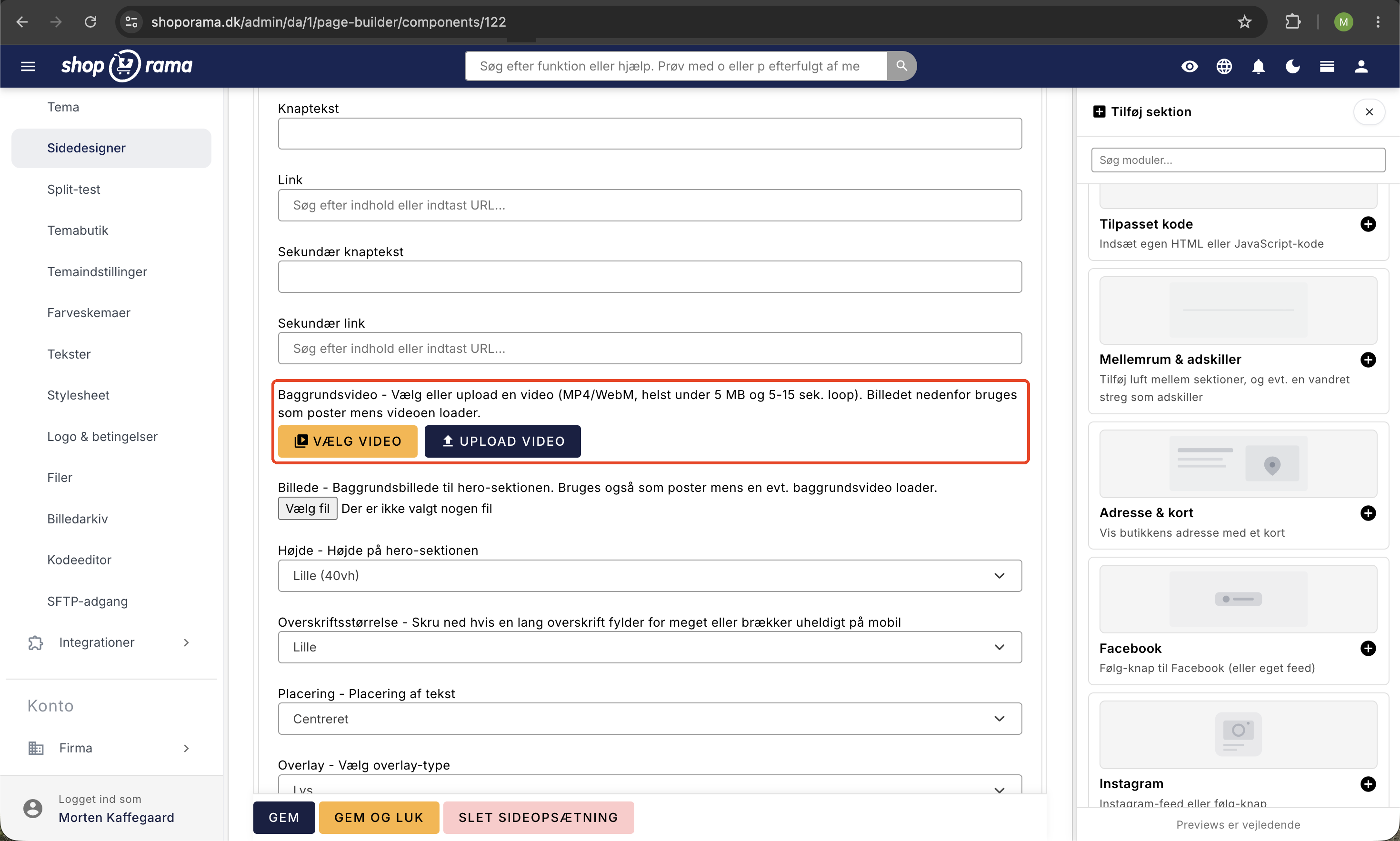
Upload eller genbrug en video
Du har to muligheder i feltet:
- Upload video: Vælg en MP4- eller WebM-fil fra din computer. Filen lægges i shoppens filbibliotek.
- Vælg video: Vælg en video du tidligere har uploadet, så du slipper for at uploade den igen.
Når en video er valgt, ser du en lille forhåndsvisning med en Fjern video-knap. Fjerner du videoen, vises billedet som baggrund i stedet, præcis som før.
Poster-billedet
Billed-feltet i hero-sektionen bruges som poster. Det er det stillbillede kunden ser mens videoen loader, eller hvis forbindelsen er langsom. Vælg derfor altid et godt billede der passer til videoen, så banneret aldrig står tomt.
Anbefalinger til din video
- Format: MP4 (H.264) giver bredest understøttelse. WebM virker også.
- Længde: Et kort loop på 5 til 15 sekunder fungerer bedst.
- Størrelse: Helst under 5 MB, så forsiden loader hurtigt, især på mobil.
- Lyd: Er ligegyldig. Videoen afspilles altid lydløst.
Videoen gemmes i fuld kvalitet uden at blive komprimeret af systemet. Komprimér derfor selv din video inden upload, så filen ikke bliver unødigt stor.
Sådan ser det ud for kunden
Videoen starter helt af sig selv, kører i loop, og afspilles lydløst uden en play-knap. Det virker på alle skærmstørrelser, også mobil. Din overskrift, brødtekst, og dine knapper ligger ovenpå videoen, ligesom de gør ovenpå et baggrundsbillede. Du kan stadig vælge et lyst eller mørkt overlay, så teksten er let at læse uanset hvad der sker i videoen bagved.
Ofte stillede spørgsmål
Hvor finder jeg feltet til baggrundsvideo?
Gå ind i Sidedesigner og redigér forsidens store banner-/hero-sektion. Der ligger et felt der hedder Baggrundsvideo. Upload video henter en fil fra din computer, mens Vælg video bruger en video du allerede har uploadet.
Skal jeg selv starte videoen, eller gør den det selv?
Den starter helt af sig selv, så snart kunden åbner forsiden. Der er ingen play-knap, og den kører i loop. Den afspilles lydløst på både computer og mobil, så du behøver ikke gøre noget.
Hvor stor og hvor lang må videoen være?
Vi anbefaler et kort loop på 5 til 15 sekunder, helst under 5 MB. Brug MP4-format. Videoen gemmes uskaleret, så komprimér den gerne inden upload, så forsiden loader hurtigt.
Hvilket format og codec giver bedst kompatibilitet?
Brug H.264 i en MP4-container. Det afspilles bredt i alle moderne browsere og på mobil. WebM understøttes også, men MP4 er det sikre valg.
Afspilles videoen automatisk på mobil?
Ja. Videoen afspilles lydløst, automatisk, og i loop på alle enheder, også mobil. Netop fordi den er lydløs og spiller inde i siden, tillader mobilbrowsere autoplay uden at kunden skal trykke play.
Forstyrrer videoen læsbarheden af min tekst og mine knapper?
Nej. Overskrift, brødtekst, og knapper ligger ovenpå videoen, ligesom ovenpå et baggrundsbillede. Vælg et lyst eller mørkt overlay, så teksten og dine knapper står skarpt, uanset hvad der sker i videoen.
Hvad sker der hvis jeg uploader en forkert fil eller vil fjerne videoen?
Uploader du en forkert filtype, fx en PDF eller et billede, bliver den afvist med en besked om at bruge MP4 eller WebM. Vil du fjerne videoen igen, klikker du Fjern video, og så vises billedet som baggrund i stedet.
Kan jeg genbruge den samme video flere steder?
Ja, inden for samme shop. En uploadet video ligger i shoppens eget filbibliotek og kan vælges igen via Vælg video uden at uploade på ny. Hver shop har sit eget bibliotek, så i en anden shop skal videoen uploades igen.
Relaterede artikler
Sidedesigner
Lær hvordan du bruger Sidedesigner i Shoporama til at opbygge sidelayouts med blokke som hero-sektioner, produktlister, bannere og meget mere, helt...
Opsætning af forsiden
Lær hvordan du sætter forsiden op i din Shoporama-webshop. Forsiden er en kategori, som du kan tilpasse med Sidedesigner i understøttede temaer.
Optimering af billeder til mobil
Guide til at bruge responsive billeder med srcset i dit Shoporama-tema, så mobilbrugere får optimerede billeder.
Relaterede features
Page Builder – byg professionelle sider uden kodning
Byg professionelle sider med Shoporamas visuelle Page Builder. Træk og slip moduler, live preview og responsivt design. Inkluderet uden ekstra...
Fuld designfrihed — dit design, dine regler
Design din webshop helt frit med fuld adgang til HTML, CSS og templates. Brug skabeloner, Page Builder eller byg fra bunden.
Byg din forside i sidedesigneren
Forsiden i Shoporama er en kategori. Byg den med sektioner i sidedesigneren, vis de rigtige produkter, og undgå at layoutet ender på alle kategorier.
Montana og MontanaB2B: alle moduler i sidedesigneren
Guide til alle 25 moduler i sidedesigneren i Montana og MontanaB2B: bannere, produkter, kategorier, tekst, indholdsposter, og nyhedsbrev, felt for...