Sidedesigner
Lær hvordan du bruger Sidedesigner i Shoporama til at opbygge sidelayouts med blokke som hero-sektioner, produktlister, bannere og meget mere, helt uden kodning.
Med Sidedesigner bygger du dit eget sidelayout ved at tilføje, flytte, og konfigurere indholdsblokke. Du kan skabe unikke layouts til din forside, kategorisider, produktsider, landingssider, checkout, og mange flere typer sider. Helt uden at skulle kode.
Hvor finder jeg Sidedesigner?
Du finder Sidedesigner under Butik » Design » Sidedesigner i din Shoporama-administration. Her opretter du nye sideopsætninger eller redigerer eksisterende.
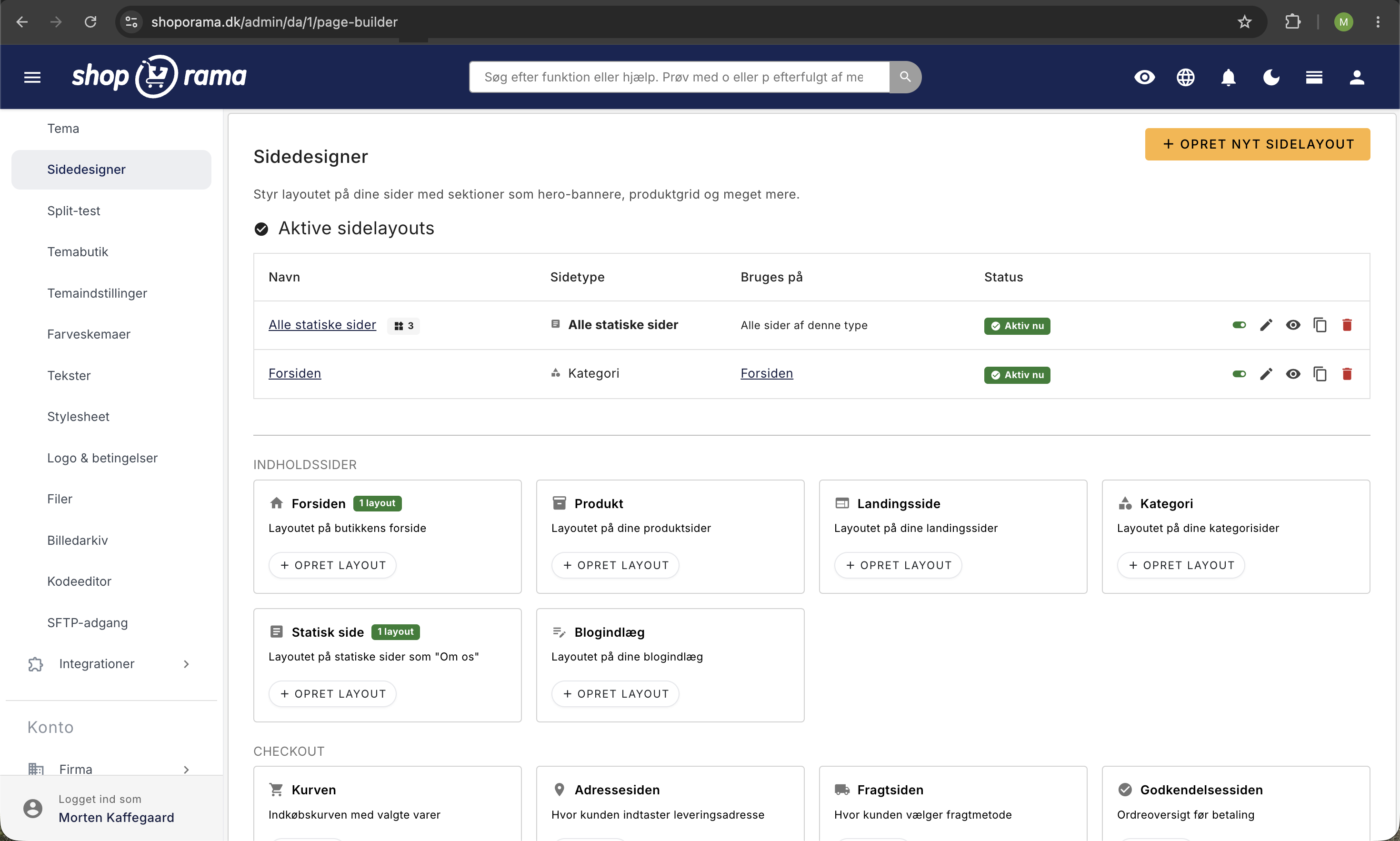
Hvilke sidetyper understøtter Sidedesigner?
Sidedesigner understøtter to grupper af sidetyper. Den første gruppe er dynamiske sider, hvor du kan vælge om opsætningen skal gælde for alle sider af typen eller kun for udvalgte sider:
- Kategori (inkl. forsiden). Layoutet på alle kategorisider og forsiden. Forsiden er den kategori der er markeret som forsidekategori, så hvis du vil have et særligt forsidelayout, opretter du en specifik kategoriopsætning der peger på netop den kategori.
- Produkt. Layoutet på produktsider.
- Landingsside. Layoutet på landingssider.
- Statisk side. Layoutet på statiske sider, fx Om os og Handelsbetingelser.
- Blogindlæg. Layoutet på blogindlæg.
Den anden gruppe er faste sider, hvor der kun kan være ét layout pr. shop:
- Søgesiden
- Kurven
- Adressesiden (i checkout)
- Fragtsiden (i checkout)
- Godkendelsessiden (i checkout)
- Betalingssiden
- Tak-for-ordre-siden
- Merkøbssiden
- Ordresiden
- Returcenter
- Login-siden
- Opret-konto-siden
- Brugerens ordrer
- Brugerens ønskeliste
Hvis dit tema definerer egne tematags (genbrugelige indholdspladser), kan du også oprette Sidedesigner-opsætninger til dem. De vises i en særskilt gruppe ved oprettelse.
Vigtigt: Forsiden er ikke en selvstændig sidetype. Forsiden styres via Kategori-typen, fordi forsiden i Shoporama altid er en almindelig kategori der er markeret som forsidekategori. Der er heller ingen 404-side i Sidedesigner. 404-siden styres via dit tema og kan ikke designes via Sidedesigner.
Sådan opretter du en sideopsætning
- Gå til Butik » Design » Sidedesigner.
- Klik Opret nyt sidelayout.
- Vælg hvilken sidetype opsætningen skal gælde for.
- Giv eventuelt opsætningen et navn, så du kan genkende den i listen.
- Klik Opret. Du lander direkte i sektions-editoren, hvor du kan begynde at tilføje blokke.
- En dynamisk opsætning gælder som udgangspunkt alle sider af typen. Vil du begrænse den til udvalgte sider, åbner du Indstillinger og tilføjer siderne under Vælg specifikke sider. Faste sider kan kun have ét layout pr. shop.
Tip: Du kan oprette én generel opsætning for fx alle produktsider og derefter lave en specifik opsætning for udvalgte produkter, der skal se anderledes ud. Specifikke opsætninger har forrang over generelle.
Sådan bygger du forsiden
Forsiden er en almindelig kategori der er markeret som forsidekategori. Vil du give forsiden et særligt look, gør du sådan her:
- Sørg for at du har en kategori markeret som forsidekategori (gøres på selve kategorien). Læs mere i Opsætning af forsiden.
- Gå til Sidedesigner. Under overskriften Indholdssider ligger et kort der hedder Forsiden.
- Klik Opret layout på det kort. Sidedesigner opretter en kategori-opsætning der allerede er bundet til din forsidekategori.
- Tilføj de blokke der skal udgøre forsiden, fx et hero-banner, en produktkarusel, en USP-blok, og en blogliste.
Den specifikke opsætning bruges nu på forsiden, mens dine øvrige kategorier kører på den generelle kategori-opsætning (eller temaets standard).
Tilgængelige bloktyper
De tilgængelige bloktyper afhænger af dit tema. Her er de mest almindelige i Delaware, DelawareDK, og Montana:
- Hero. Stor hero-sektion med overskrift, beskrivelse, knap og baggrundsbillede.
- Banner. Billeder i karrusel-/sliderformat.
- Tekst. Fritekstblok med overskrift og formatering.
- Tekst med billede. To kolonner med tekst på den ene side og billede på den anden.
- To-kolonne tekst. Tekst fordelt i to kolonner.
- Produktliste. Vis produkter fra en kategori, en landingsside, eller baseret på popularitet/nyeste.
- Produktslider. Produkter i karrusel-format.
- Kategoriliste. Vis produktkategorier.
- Kategorislider. Kategorier i karrusel-format.
- Image Grid i Delaware og DelawareDK, Billedgalleri i Montana og MontanaB2B. Gitter af billeder med valgfrie links.
- Adresse & kort. Vis butikkens adresse med et interaktivt kort. Kræver ingen Google Maps API-nøgle. Læs mere.
- Facebook. Følg-knap til din Facebook-side (eller indlæjr et feed via egen kode).
- Instagram. Vis din offentlige Instagram-profil med seneste opslag, en følg-knap, eller begge dele.
- Blogliste. Vis seneste blogindlæg.
- Trustpilot. Widget med Trustpilot-anmeldelser. Findes i Delaware og DelawareDK, men ikke i Montana.
- Value Propositions i Delaware, Værditilbud i DelawareDK, og Værdier/USP'er i Montana og MontanaB2B. Fremhæv dine USP'er, fx gratis fragt eller hurtig levering.
- HTML (hedder Tilpasset kode i Montana og MontanaB2B). Ren HTML for fuld kontrol over indholdet. Koden vises dér hvor blokken ligger på siden.
Bruger du et andet tema, kan listen se anderledes ud. Åbn en opsætning og klik på Moduler-fanen i højre kant for at se de blokke dit tema reelt understøtter.
HTML-blokken kan ikke lægge kode i sidens <head>. Blokken indsætter din kode dér hvor den ligger i layoutet, altså inde i sidens indhold. Skal koden i sidens <head>, som fx et verifikations-metatag fra Google Search Console (google-site-verification), Bing Webmaster Tools, Pinterest, eller Meta, skal du bruge Webshop → HTML-felter i admin og sætte Placering til Indsæt sidst i <head>. Det samme gælder Cookiebot, Google Tag Manager, og andre scripts der skal loade tidligt. Sådan bruger du HTML-felter.
Nyere blokke du måske ikke har opdaget
Listen over blokke bliver løbende udvidet, og de nyeste er kommet til i Montana. Her er de blokke der er kommet oveni klassikerne, og hvad du bruger dem til. Navnene nedenfor er dem du ser i Montana. I DelawareDK hedder de næsten det samme, og i Delaware står de på engelsk. Findes en blok kun i bestemte temaer, står det ved blokken.
Vær samtidig opmærksom på at flere af de kendte blokke har fået nye navne i Montana. Hero hedder Stort banner, produktslideren hedder Produkt-karusel, billedgriddet hedder Billedgalleri, og HTML-blokken hedder Tilpasset kode. Det er den samme funktion, bare med et navn der er lettere at forstå.
Overskrift, tekstbanner, og mellemrum
- Overskrift. En rigtig H1-overskrift til toppen af siden, med justering til venstre, center, eller højre og en valgfri tynd streg under. Brug den når siden skal have en sideoverskrift frem for bare en tekstblok.
- Tekstbanner. En smal stribe med tekst, baggrundsfarve, tekstfarve, justering, og skriftstørrelse. Den kan gøres klikbar med et link, og slår du Kan lukkes til, får beskeden et lille kryds. Når en besøgende lukker banneret, forbliver det lukket i vedkommendes browser. Ideel til "Fri fragt over 499 kr." eller en kort kampagnebesked. Findes i Montana og MontanaB2B.
- Mellemrum & adskiller. Ren luft mellem to sektioner i fem størrelser fra ekstra lille til ekstra stor, med mulighed for en vandret streg i midten. Løser det klassiske problem hvor to sektioner ligger for tæt på hinanden. Findes i Montana og MontanaB2B.
Blokke der fremhæver produkter og kategorier
- Produktblok. Ét enkelt produkt vist stort med billede, navn, pris, og en knap til produktsiden. Du vælger om billedet står til venstre eller højre, hvordan de to kolonner fordeles (50/50, 60/40, eller 40/60), og om produktets beskrivelse skal med.
- Produkt-feature. En kampagneflade med overskrift, brødtekst, to knapper, og et baggrundsbillede, plus en produktkarusel ved siden af. God til "Månedens mærke" eller en ny kollektion.
- Kategori-feature. Samme idé, men til kategorier. Vælg op til tre kategorier, et baggrundsbillede eller en baggrundsfarve, lyst eller mørkt overlay, og hvor store kategoribillederne skal være.
- Hero video med kategori eller landingsside. Et stort banner med baggrundsvideo og op til tre fremhævede kategorier eller landingssider ovenpå. Findes i Delaware og DelawareDK.
Nyhedsbrev midt i indholdet
Nyhedsbrev-blokken lægger en tilmeldingsformular direkte ind i sidens indhold, så du ikke kun samler tilmeldinger i footeren. Du vælger mellem tre layouts:
- Enkel. En centreret formular på en farvet baggrund.
- Centreret med baggrundsbillede. Samme opbygning, men med et billede bagved og lyst eller mørkt overlay.
- Delt med billede. Billede i den ene side og formular i den anden.
Derudover sætter du overskrift, brødtekst, knaptekst, og en samtykketekst under formularen, og du kan vælge om der også skal spørges om fornavn. Hvor tilmeldingerne lander, afhænger af om du har slået Brug intern nyhedsbrevsliste til i nyhedsbrevsmodulet:
- Er indstillingen slået til, oprettes tilmeldingen som abonnent i shoppens eget nyhedsbrevsmodul og lægges på din standardliste. Har du samtidig slået Kræv bekræftelse (double opt-in) til, får den tilmeldte automatisk en bekræftelsesmail og bliver først aktiv når linket i mailen er klikket.
- Er indstillingen slået fra, sendes tilmeldingen i stedet videre til det eksterne nyhedsbrevssystem du har koblet på, fx Mailchimp, Klaviyo, eller Brevo. Der bliver altså ikke oprettet en abonnent i Shoporamas eget nyhedsbrevsmodul, og en eventuel bekræftelsesmail er noget den eksterne udbyder står for.
I begge tilfælde gemmer Shoporama en samtykke-registrering med tidspunkt, IP-adresse, og browser, så du kan dokumentere tilmeldingen. Læs mere i Nyhedsbrevsmodulet.
Modul-panelet: sådan tilføjer du en sektion
Sektioner tilføjer du fra et panel i højre side af sektions-editoren. Er panelet lukket, åbner du det på Moduler-fanen i højre kant af skærmen. Panelet husker om du havde det åbent eller lukket, så det står som du forlod det næste gang.
- Søgefelt. Skriv fx "produkt" eller "tekst", så filtreres listen med det samme. Der søges både i modulets navn og i dets beskrivelse.
- Previews. Hvert modul vises med en lille skitse af sin opbygning, så du kan genkende det uden at gætte ud fra navnet. Skitserne er vejledende og viser ikke dit eget design.
- Ét klik. Klik på et modul, så lægges sektionen ind på siden. Den nye sektion foldes sammen, siden ruller ned til den, og den blinker kort, så du kan se hvor den landede.
Hver sektion har fire knapper i sin overskrift: omdøb, fold ud eller sammen, kopier, og slet. Kopier laver en dublet lige under originalen med "(kopi)" i navnet, hvilket er den hurtigste vej til to næsten ens bannere. Øverst i sektionslisten sidder en knap der skifter mellem Fold alle ind og Fold alle ud, så du kan få overblik over en lang side med ét klik.
Nogle blokke har et Læs mere om denne blok-link nederst under felterne. Det gælder blandt andet Adresse & kort samt Facebook og Instagram, hvor der ligger en artikel med den fulde opsætning.
Nederst på siden ligger en fast bjælke med Gem, Gem og luk, og Slet sideopsætning. Rækkefølgen af sektioner gemmes automatisk når du trækker dem rundt, men indholdet i felterne gemmes først når du klikker Gem.
Drag and drop
Du kan nemt ændre rækkefølgen af dine blokke ved at trække dem op eller ned. Grib fat i blokkens overskrift og træk den til den ønskede position. Rækkefølgen gemmes automatisk.
Du kan også folde blokke sammen for at få et bedre overblik, hvis du har mange blokke på en side.
Konfiguration af blokke
Hver blok har sine egne indstillinger, afhængigt af typen. Typiske muligheder er:
- Tekst og overskrifter. Skriv direkte i en teksteditor.
- Billeder. Upload billeder direkte fra din computer.
- Baggrundsvideo. Upload eller vælg en MP4-/WebM-video, fx som baggrund i et hero-banner. Videoen afspilles automatisk, lydløst, og i loop på alle enheder.
- Produktvalg. Vælg specifikke produkter, kategorier, eller landingssider.
- Links og knapper. Tilføj URL'er og knaptekster.
- Gentagelige elementer. I nogle blokke (fx bannere) kan du tilføje flere elementer i samme blok.
Du kan give hver blok et brugerdefineret navn, så det er nemmere at holde styr på dem i oversigten.
Product Selector i Delaware/DelawareDK
I Delaware og DelawareDK har flere Sidedesigner-sektioner (Produktliste, Produktslider og Produktfeature) et felt kaldet Product Selector. Dette felt bruges til at angive hvilke produkter der skal vises i sektionen.
Sådan bruger du Product Selector
- Vælg først en Product Type i dropdown-menuen, fx "By Category Tag", "By Landing Page Tag", eller "By Product Ids".
- Udfyld derefter Product Selector-feltet med den relevante værdi (se nedenfor).
Hvis du vælger "Newest Products", "Popular Products", eller "Most Sold Products" som Product Type, behøver du ikke udfylde Product Selector-feltet. Produkterne hentes automatisk.
Hvad skal jeg skrive i feltet?
Det afhænger af den valgte Product Type:
- By Category Tag. Skriv kategoriens tag. Du finder tagget ved at redigere kategorien i admin under feltet "Tag". Eksempel: sommertilbud
- By Landing Page Tag. Skriv landingssidens tag. Du finder tagget ved at redigere landingssiden i admin. Eksempel: nyheder
- By Product Ids (findes i Produktslider). Skriv produkt-ID'erne adskilt med komma. Du finder et produkts ID i produktlisten eller i URL'en når du redigerer produktet. Eksempel: 123,456,789
Tip: Product Selector er et begreb der kun bruges i Delaware og DelawareDK. Andre temaer kan have lignende funktionalitet, men med andre feltnavne.
Generelle vs. specifikke opsætninger
For dynamiske sidetyper er der to måder at bruge Sidedesigner på:
- Generel opsætning. Gælder for alle sider af en given type. Fx én opsætning for alle kategorisider.
- Specifik opsætning. Gælder kun for udvalgte sider. Fx en særlig opsætning for én bestemt landingsside, eller for forsidekategorien.
Specifikke opsætninger har forrang. Hvis et produkt har sin egen opsætning, bruges den i stedet for den generelle produktside-opsætning.
Smartere felter i Montana-temaet
Montana-temaet bruger de nyeste Sidedesigner-felttyper, der gør det nemmere at vælge indhold:
- Produkt-søgning. Søg og vælg flere produkter på én gang. De vises som tags du nemt kan tilføje og fjerne.
- Kategori-søgning. Vælg kategorier og vis automatisk produkter derfra.
- Landingsside-søgning. Vælg landingssider og hent deres produkter.
- Smart link-felt. Søg på tværs af produkter, kategorier, landingssider, statiske sider, og blogindlæg. Hvert resultat er mærket med en farvekode der viser hvilken type det er.
- Video-felt. Upload eller vælg en baggrundsvideo direkte i sektionen, fx til hero-banneret. Understøtter MP4 og WebM, og bruger et billede i samme sektion som poster.
I Montanas Produktliste og Produkt-karusel kan du kombinere produkter fra flere kilder (håndplukkede produkter, kategorier og landingssider). Systemet fjerner automatisk dubletter.
Læs mere i vores blogindlæg: Smartere felttyper i Sidedesigner.
Sådan bestemmer dit tema hvad Sidedesigner kan
Sidedesigner er rammen. Selve blokkene kommer fra dit tema. Det er derfor to shops kan have vidt forskellige muligheder i den samme Sidedesigner, og det forklarer de fleste "hvorfor har jeg ikke den blok"-spørgsmål. Konkret er det temaet der bestemmer:
- Hvilke blokke der findes. Modul-panelet viser præcis de blokke dit tema leverer, hverken flere eller færre.
- Hvilke felter hver blok har. To temaer kan begge have en Produktliste, men med helt forskellige indstillinger. I Delaware udfylder du et Product Selector-felt med et kategori-tag, mens du i Montana søger kategorier frem og klikker dem til.
- Hvad felterne hedder. Delaware er et engelsk tema, så dets feltnavne står på engelsk. DelawareDK og Montana er danske og viser danske feltnavne. Det er temaets egne tekster, ikke dit sprogvalg i admin.
- Hvordan blokken ser ud. Design, farver, afstande, og responsiv opførsel ligger i temaet. Den samme Produktliste ser derfor ikke ens ud i to temaer.
- Hvilke sidetyper der kan designes. Et tema behøver ikke understøtte alle sidetyper.
- Om split blocks er slået til. Muligheden for at placere sektioner både over og under sidens hovedindhold er en indstilling i temaet.
- Om der findes tematags. De ekstra indholdspladser du kan designe ud over de almindelige sider, defineres af temaet. Alaska2 har fx pladser til fire footer-kolonner og en bundrække.
Derfor kan modul-panelet være tomt
Når du opretter en ny opsætning, viser Sidedesigner altid alle faste sidetyper i dropdown-menuen, uanset hvilket tema du bruger. Men blokkene dukker først op hvis temaet også understøtter netop den sidetype. Vælger du fx Adressesiden i et tema uden blokke til checkout-trinnene, får du en tom sideopsætning uden moduler at vælge imellem.
- Montana og MontanaB2B understøtter alle sidetyper, også alle trin i checkout, ordresiden, returcenter, og ønskelisten.
- Delaware og DelawareDK understøtter kategorier (og dermed forsiden), produkter, landingssider, statiske sider, blogindlæg, søgesiden, kurven, tak-for-ordre-siden, login, opret konto, og Brugerens ordrer. De understøtter derimod ikke adressesiden, fragtsiden, godkendelsessiden, betalingssiden, merkøbssiden, ordresiden, returcenter, eller ønskelisten.
- Ældre og enklere temaer kan være begrænsede til få sidetyper. California har fx kun blokke til statiske sider, kategorier, og landingssider.
Er panelet tomt, er det altså ikke en fejl i Sidedesigner. Det er temaet der ikke har blokke til den type side.
Hvad sker der når du skifter tema?
Dine sektioner og deres indhold hører til sideopsætningen, ikke til temaet, så de forsvinder ikke når du skifter tema. Men det nye tema skal kende blokken for at kunne vise den:
- Findes blokken ikke i det nye tema, bliver sektionens indhold ikke vist. I Montana står der i stedet en tydelig besked på siden om at sektionen mangler. Beskeden er også synlig for dine kunder, så den skal rettes med det samme.
- Findes blokken, men med andre felter, bevares indholdet. De felter det nye tema ikke kender, bliver bare ikke brugt. Skifter du fx fra Delaware til Montana, skal produktvalget i en Produktliste sættes igen, fordi Delaware gemmer et tag, mens Montana gemmer konkrete produkter, kategorier, eller landingssider.
- Skifter du tilbage til det gamle tema, er alt som før.
Gennemgå derfor dine sideopsætninger og se dem efter i preview lige efter et temaskift.
Egne temaer og temaer fra Temabutikken
Har du dit eget tema liggende på shoppen, læses blokkene derfra. Det samme gælder et tema fra Temabutikken. Rækkefølgen er: dit eget tema først, derefter et tema fra Temabutikken, og til sidst et af Shoporamas standardtemaer. Vil du have en ny blok i dit eget tema, er det en opgave for din temaudvikler. Se også Hvilke temaer er der på Shoporama?
Tip: Skal du vurdere et nyt tema, så kig på dets blokke før du skifter. Det er blokkene, ikke farverne, der afgør hvor langt du selv kan komme uden en udvikler.
Split Blocks: blokke over og under indholdet
Hvis dit tema understøtter split blocks, kan du placere blokke i to zoner: over og under sidens hovedindhold. Det giver mere fleksibilitet i layoutet. Du kan fx have et hero-banner over produktlisten og anbefalinger under.
Når split blocks er aktivt, viser Sidedesigner to separate lister med en visuel markering af "Sidens hovedindhold" imellem. Du kan trække blokke frit mellem de to zoner.
Tip: Split blocks er tilgængeligt i Montana-temaet og kan aktiveres af din udvikler i andre temaer. Læs mere i vores blogindlæg: Split Blocks: placér blokke over og under indholdet.
Preview-link: del udkast med kolleger og kunder
Når du arbejder på en ny version af en sideopsætning, kan du være nødt til at vise resultatet til en kollega eller kunde, før du sætter den live. Det kan du gøre med preview-link: et delbart link der viser din opsætning på shoppen, også selvom den er offline.
Sådan virker det:
- Find opsætningen i Sidedesigner-oversigten, eller åbn den til redigering.
- Klik på øje-ikonet i listen, eller på Preview-knappen i toppen af redigeringsvisningen. Linket åbner shoppen i en ny fane med din opsætning aktiveret.
- Vil du dele linket med en kollega eller kunde, kopierer du det fra adresselinjen i den nye fane. Du kan også højreklikke på øje-ikonet i oversigten og kopiere linkadressen.
Tip: Når nogen åbner preview-linket, kan vedkommende klikke rundt på shoppen og stadig se opsætningen, fordi linket gemmes i en cookie. Øverst på siden vises et tydeligt banner der fortæller at det er en preview-tilstand som almindelige kunder ikke kan se. Man lukker preview igen ved at klikke Luk preview i banneret.
Preview-links bliver ikke indekseret af Google eller andre søgemaskiner, så du kan trygt dele dem uden at de dukker op i søgeresultater.
Linket virker indtil sideopsætningen slettes. Skal et delt link trækkes tilbage, fx fordi det er sendt til nogen der ikke længere skal have adgang, så skriv til support@shoporama.dk, så nulstiller vi det for dig.
Mobil og desktop: sådan opfører dine sektioner sig
Du bygger ét layout, og det samme layout vises på alle skærme. Der er ikke en særskilt mobilversion du redigerer for sig. I stedet er blokkene responsive: de skifter automatisk antal kolonner og stabler indhold under hinanden når skærmen bliver smal. Her er hvad der reelt sker i Montana, så du ved hvad du kan regne med når du bygger.
Antal kolonner ændrer sig med skærmbredden
De fleste grid-blokke arbejder med tre trin: telefon, tablet fra cirka 768 pixels, og computer fra cirka 1024 pixels.
- Produktliste. 2 produkter pr. række på telefon, 3 på tablet, og 4 på computer.
- Produkt-karusel og Kategori-karusel. 2 synlige elementer på telefon, 3 fra cirka 640 pixels, og 4 til 6 på store skærme. På telefon swiper man i dem med fingeren.
- Kategoriliste. Afhænger af visningen: Store billeder giver 1 pr. række på telefon, Medium billeder giver 2, Små billeder giver 3, og Miniature giver hele 5.
- Billedgalleri. Feltet Kolonner slår først igennem fra tablet og op. På telefon vises 2 kolonner uanset hvad du vælger, medmindre du vælger 1 kolonne i fuld bredde.
- Værdier/USP'er. 1 pr. række på telefon, 2 fra cirka 640 pixels, og dit valgte antal pr. række først fra cirka 1024 pixels.
- Blogliste. 1 pr. række på telefon, 2 på tablet, og dit valgte antal kolonner på computer.
To-kolonne-blokke stabler sig, og rækkefølgen betyder noget
- Tekst og billede. På telefon stables de to kolonner. Vælger du Billedplacering: Venstre, står billedet øverst og teksten under. Vælger du Højre, kommer teksten først og billedet under. Har du en vigtig pointe der skal læses først på mobil, så vælg Højre.
- Produktblok. Her står produktbilledet altid øverst på telefon, uanset om du har valgt venstre eller højre billedplacering. Indstillingen gælder først fra tablet og op.
- Tekst i to kolonner, Kategori-feature, Produkt-feature, og Nyhedsbrev med delt billede. Alle stabler til én kolonne på små skærme. Feature-blokkene og nyhedsbrevet skifter først til to kolonner fra cirka 1024 pixels, altså først på computer.
- Fordelinger som 60/40 eller 33/66 gælder kun fra tablet og op. På telefon fylder begge dele fuld bredde.
Blokke hvor du selv skal tænke mobil
- Stort banner. Højden vælger du som Lille (40 % af skærmhøjden), Medium (60 %), eller Stor (hele skærmens højde). Vælger du Stor, fylder banneret hele telefonens skærm, og alt andet ligger under folden. Det kan være præcis det du vil, men vær bevidst om det.
- Overskriftsstørrelse i det store banner findes netop fordi lange overskrifter knækker uheldigt på smalle skærme. Skru ned til Lille hvis din overskrift fylder meget.
- Kategori-feature. Antallet af kategoribilleder ved siden af teksten er det samme på alle skærme. Vælger du Miniature, får du 5 små billeder i bredden, også på en telefon. Vælg Store billeder hvis mobil vejer tungest hos dig.
- Tekstbanner. Skriftstørrelserne Ekstra stor og Kæmpe fylder meget på en telefon. Hold kampagneteksten kort.
- Billeder. Temaet leverer automatisk billederne i WebP og i flere størrelser, så en telefon henter en mindre fil end en computer. Du skal stadig uploade et skarpt billede i god opløsning. Læs mere i Optimering af billeder til mobil.
Sådan tjekker du resultatet
- Åbn preview-linket på din egen telefon. Det er den mest realistiske test, og du kan klikke rundt i shoppen mens preview er aktivt.
- Alternativt kan du trække browservinduet smallere på computeren og se sektionerne skifte undervejs.
- Kører du en split-test på sideopsætningen, kan du i statistikken filtrere på Mobil, Tablet, eller Computer og se om en variant vinder på den ene skærm og taber på den anden. Læs mere i Sådan opretter og kører du en split-test.
Vigtigt: Du kan ikke vise ét sidelayout på mobil og et andet på computer. En sideopsætning gælder alle enheder. Skal en enkelt sektion kun ses på store skærme, er det en CSS-opgave for din udvikler.
Til udviklere
I Montana pakkes hver sektion ind i et section-element med attributten data-section, hvor værdien er blokkens id, fx data-section="hero". Det giver et stabilt greb til at skjule eller justere en bestemt sektionstype ved givne skærmbredder fra shoppens eget stylesheet, uden at røre selve temaet. Læs mere i Eget stylesheet (Custom CSS).
Ofte stillede spørgsmål
Kan jeg lave et særskilt layout til forsiden?
Ja. Forsiden er den kategori der er markeret som forsidekategori. Den hurtigste vej er kortet Forsiden på Sidedesigner-oversigten: klik Opret layout, så oprettes en kategori-opsætning der er bundet til din forsidekategori. Den opsætning bruges kun på forsiden, mens din generelle kategori-opsætning bruges på alle øvrige kategorisider.
Findes der en 404-side i Sidedesigner?
Nej. 404-siden er ikke en understøttet sidetype i Sidedesigner. Den styres via dit tema. Hvis du vil ændre udseendet på 404-siden, skal du justere temaets templates eller spørge din temaudvikler.
Hvilke blokke kan jeg vælge mellem?
Det afhænger af dit tema, og blokkene hedder ikke det samme i alle temaer. Delaware, DelawareDK, og Montana har bl.a. Hero (i Montana Stort banner), Banner, Tekst, Tekst med billede, Produktliste, Produktslider (i Montana Produkt-karusel), Kategoriliste, en billedgrid-blok (Image Grid i Delaware og DelawareDK, Billedgalleri i Montana), Blogliste, en USP-blok (Value Propositions i Delaware, Værditilbud i DelawareDK, og Værdier/USP'er i Montana), Nyhedsbrev, og en blok til fri HTML-kode. Trustpilot findes i Delaware og DelawareDK, mens Tekstbanner og Mellemrum & adskiller findes i Montana og MontanaB2B. Åbn en opsætning og klik på Moduler-fanen i højre kant for at se den fulde liste der gælder for dit tema.
Ser mine Sidedesigner-sider også godt ud på mobil?
Ja. Standard-blokkene i Delaware, DelawareDK, og Montana er fuldt responsive og tilpasser sig automatisk mobilskærme. Hero-billeder skaleres ned, kolonner stables under hinanden, og produktslidere bliver til swipebare karruseller. Brug komprimerede billeder, så siden også er hurtig på mobildata.
Hvor mange specifikke opsætninger kan jeg have?
Der er ingen øvre grænse. Du kan oprette så mange specifikke opsætninger du vil. Hver opsætning kan tilknyttes ét eller flere specifikke produkter, kategorier, landingssider, statiske sider, eller blogindlæg.
Påvirker mange Sidedesigner-blokke sidehastigheden?
Sidedesigner-output bliver cachet, så selve visningen er hurtig. Det der typisk påvirker hastigheden er antallet af billeder og videoer på siden. Brug komprimerede billeder og lazy loading hvor det er muligt.
Kan jeg flytte en blok mellem to opsætninger?
Nej, blokke er knyttet til den opsætning de er oprettet i. Men du kan duplikere en blok inden for samme opsætning og kopiere indholdet manuelt over til en anden opsætning.
Kan jeg se hvordan siden ser ud, mens jeg redigerer?
Ja. Du kan klikke Preview-knappen i toppen af redigeringsvisningen, så åbner et preview-link til shoppen i en ny fane. Rækkefølgen af sektioner gemmes automatisk når du trækker dem rundt, men tekst, billeder, og de øvrige felter gemmes først når du klikker Gem. Opdater derefter preview-fanen for at se resultatet. Selvom opsætningen er offline, kan du se den via preview-linket, og du kan dele linket med kolleger eller kunder.
Kan jeg designe checkout med Sidedesigner?
Ja, hvis dit tema understøtter det. Hvert trin i checkout (Adressesiden, Fragtsiden, Godkendelsessiden, Betalingssiden, og Tak-for-ordre-siden) er en fast sidetype, hvor du kan tilføje fx en USP-blok, en tekstblok, eller en blok med fri kode med ekstra tryghedssignaler. Montana og MontanaB2B understøtter alle checkout-trinnene, mens Delaware og DelawareDK kun understøtter Tak-for-ordre-siden. Alaska2 understøtter adressesiden, fragtsiden, og betalingssiden, men hverken godkendelsessiden eller tak-for-ordre-siden. Selve checkout-felterne styres af temaet, ikke af blokkene.
Hvad er forskellen på en "dynamisk" og en "fast" sidetype?
Dynamiske sidetyper (Kategori, Produkt, Landingsside, Statisk side, Blogindlæg) findes der mange af, så du kan have både en generel opsætning og flere specifikke. Faste sider (kurv, checkout-trin, ordreside, login osv.) findes kun én af pr. shop, så de kan kun have ét layout.
Jeg kan ikke finde den blok min kollega har i sin shop. Hvorfor?
Fordi blokkene kommer fra temaet og ikke fra Sidedesigner. I bruger sandsynligvis to forskellige temaer. Åbn en sideopsætning og klik på Moduler-fanen i højre kant, så ser du præcis de blokke din shop har. Mangler du en bestemt blok, er vejen enten at skifte tema eller at få en udvikler til at bygge blokken ind i jeres eget tema.
Kan jeg lave ét layout til mobil og et andet til computer?
Nej. En sideopsætning gælder alle enheder, og blokkene tilpasser sig selv skærmbredden. Vil du optimere til mobil, arbejder du med rækkefølgen af sektioner, højden på det store banner, overskriftsstørrelsen, og hvor meget indhold der ligger foran det vigtigste. Kører du en split-test, kan du bagefter se i statistikken om en variant klarer sig bedre på mobil end på computer.
Hvad sker der med mine sektioner hvis jeg skifter tema?
De bliver liggende. Sektioner og indhold gemmes på sideopsætningen og ikke i temaet. Men det nye tema viser kun de blokke det selv kender, og felter det ikke kender, bliver ikke brugt. Gennemgå derfor dine sideopsætninger og tjek dem i preview lige efter et temaskift. Ser noget forkert ud, kan du skifte tilbage, og så er alt som før.
Modul-panelet er tomt på den side jeg lige har oprettet. Er der noget galt?
Nej. Det betyder at dit tema ikke har blokke til netop den sidetype. Sidedesigner viser altid alle faste sidetyper når du opretter en opsætning, men det er temaet der afgør om der er noget at tilføje. Det ses oftest på checkout-trinnene, som ikke alle temaer understøtter. Slet opsætningen igen, eller vælg en sidetype dit tema understøtter.
Kan jeg indsætte et verifikations-metatag fra Google Search Console med HTML-blokken?
Nej. HTML-blokken (i Montana Tilpasset kode) indsætter kun kode dér hvor blokken ligger i layoutet, altså i sidens indhold. Et metatag virker kun i sidens <head>, og derfor finder Google det ikke. Brug i stedet Webshop → HTML-felter i admin, indsæt tagget i et felt, og sæt Placering til Indsæt sidst i <head>. Det gælder også Bing Webmaster Tools, Pinterest, Meta, Cookiebot, og Google Tag Manager. Sådan bruger du HTML-felter.
Har du spørgsmål til Sidedesigner, er du velkommen til at kontakte os på support@shoporama.dk.
Relaterede artikler
Opsætning af forsiden
Lær hvordan du sætter forsiden op i din Shoporama-webshop. Forsiden er en kategori, som du kan tilpasse med Sidedesigner i understøttede temaer.
Delaware-temaet: konfiguration og tilpasning
Komplet guide til Delaware og DelawareDK på din Shoporama-webshop: temaindstillinger, footer, megamenu, farver, betalingsikoner, Trustpilot,...
Kategorier i din webshop
Lær at oprette og administrere kategorier i din Shoporama-webshop. Guide til hierarkisk struktur, SEO-indstillinger, import via CSV, sortering og...
Billeder på landingssider
Sådan uploader du billeder til en landingsside i Shoporama og viser dem korrekt i dit tema med getImages() og getSrc().
Implementér Theme Builder i dit tema
Guide til at implementere Shoporamas Theme Builder i dit tema, så shopejeren kan bygge sider visuelt.
HTML-felter: Indsæt Cookiebot, GTM og andre scripts i din webshop
Sådan bruger du HTML-felter i Shoporama til at indsætte Cookiebot, Google Tag Manager, Facebook Pixel, chat-widgets og anden brugerdefineret...
Relaterede features
Byg din egen webshop
Byg din egen webshop med danske temaer, sidedesigner og AI-assistent. Alt er inkluderet, og du ejer resultatet. Prøv gratis i 30 dage uden kreditkort.
Delaware og DelawareDK: alle moduler i sidedesigneren
Guide til alle 24 moduler i sidedesigneren i Delaware og DelawareDK: hero, produkter, kategorier, tekst, og nyhedsbrev, felt for felt med faldgruber.
Lav din egen webshop – uden udvikler og uden kodning
Lav din egen webshop uden udvikler. Vælg et dansk tema, byg siderne med træk og slip, og få hjælp af AI. Prøv gratis i 30 dage uden kreditkort.
Montana og MontanaB2B: alle moduler i sidedesigneren
Guide til alle 24 moduler i sidedesigneren i Montana og MontanaB2B: bannere, produkter, kategorier, tekst, og nyhedsbrev, felt for felt.
Page Builder – byg professionelle sider uden kodning
Byg professionelle sider med Shoporamas visuelle Page Builder. Træk og slip moduler, live preview og responsivt design. Inkluderet uden ekstra...
Smartere felttyper i Page Builder
Page Builder har fået nye felttyper: søg og vælg flere produkter, kategorier og landingssider, plus et smart link-felt der søger på tværs af alt...
Split Blocks — Placer Page Builder-blokke over og under sidens indhold
Lær hvordan du bruger split_blocks i theme_settings.json til at opdele Page Builder-blokke i to zoner: over og under sidens hovedindhold. Komplet...
Above the fold
Above the fold er det indhold brugeren ser uden at scrolle. Lær hvorfor det er afgørende for konvertering, og hvad der bør vises øverst på dine sider.
Byg din forside i sidedesigneren
Forsiden i Shoporama er en kategori. Byg den med sektioner i sidedesigneren, vis de rigtige produkter, og undgå at layoutet ender på alle kategorier.
CTA – Call to Action
En CTA er en handlingsopfordring som en køb-knap eller tilmeldingsformular. Lær hvad en god CTA indeholder, og hvordan du optimerer dem for bedre...
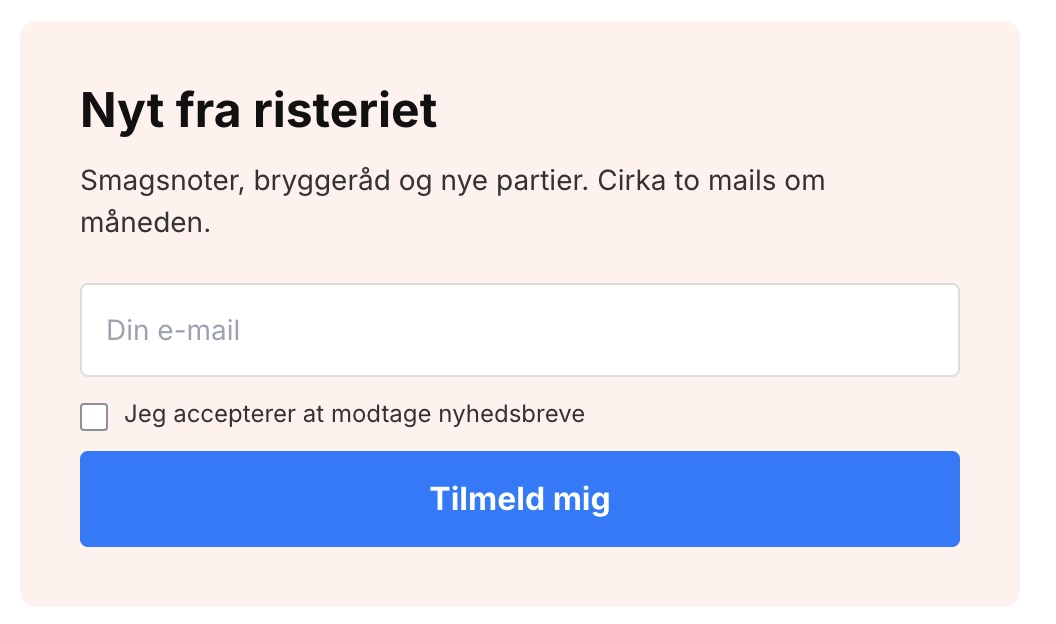
Nyhedsbrevs-tilmeldingen skal ikke altid poppe op
Din nyhedsbrevsformular behøver ikke være en popup. Nu kan du kopiere den ind på en side, i Sidedesigneren eller i dit tema, og have flere...
Webshop design-inspiration
Udforsk Shoporamas temaer og sidedesigner. Lær de designprincipper der konverterer besøgende til kunder. Prøv gratis i 30 dage.
Temaindstillinger i Montana: alle felter forklaret
Alle grupper og felter i Montanas temaindstillinger forklaret med skærmbilleder: farver, topbar, USP'er, produktside, checkout, og integrationer.
Vælg tema og forstå temaindstillinger og sidedesigner
Vælg og skift tema i Shoporama, og lær forskellen på Webshop-indstillinger, temaindstillinger, tekster, og sidedesigneren, før du bygger butikken.
Temaindstillinger i MontanaB2B: felter og B2B-funktioner
Alle felter i MontanaB2B's temaindstillinger forklaret, plus login-muren, priser uden moms, kundegrupper, firma-konti, og hurtig bestilling.