Opret fabrikanter i Shoporama
Guide til at oprette fabrikanter i Shoporama — et lovkrav for visse produkter fra 2025.
I Shoporama kan du oprette fabrikanter og tilknytte dem til dine produkter. Det er nyttigt for at overholde lovkrav om produktoplysninger og for at give kunderne information om producenten.
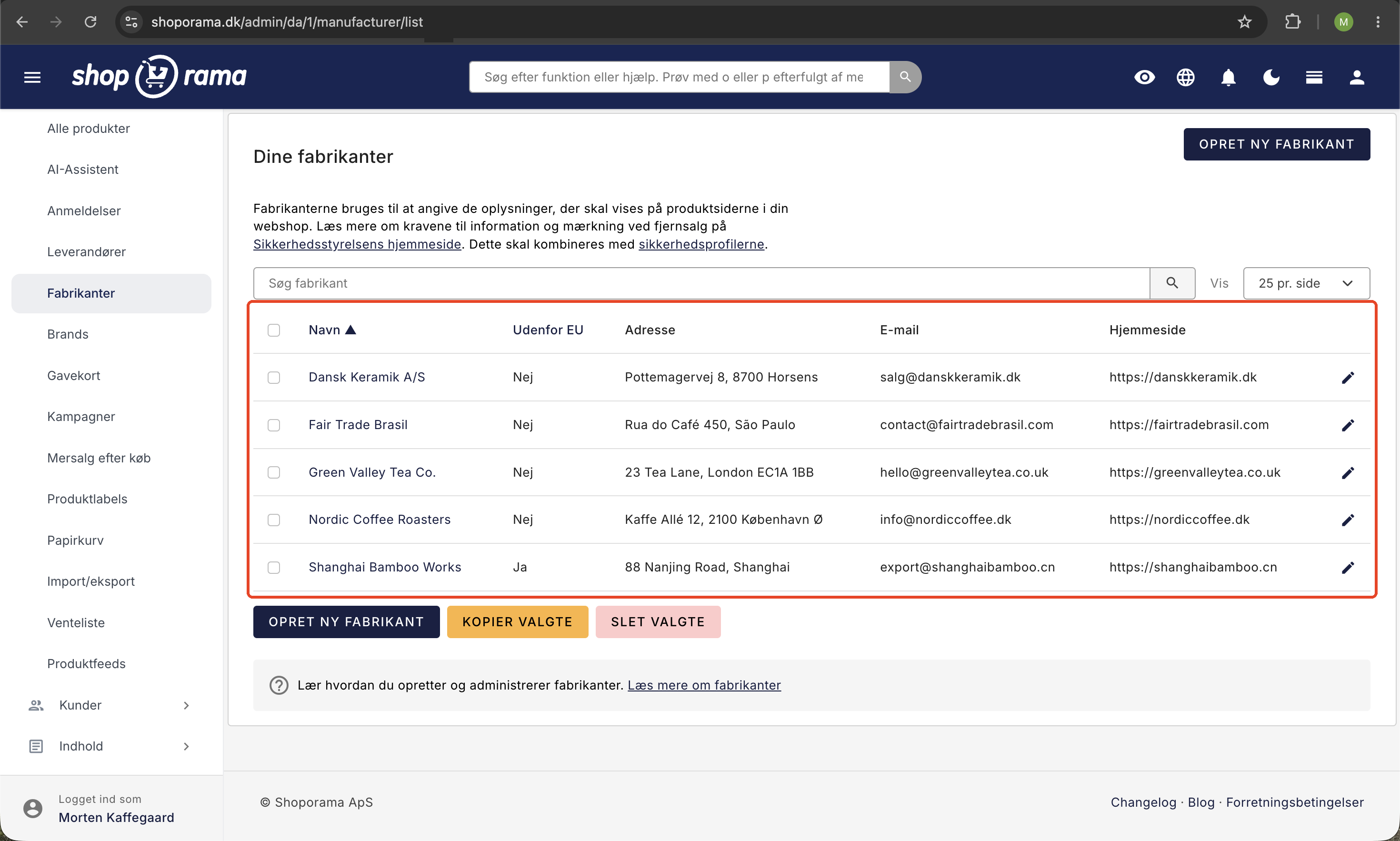
Opret en fabrikant
- Klik på Produkter i topmenuen
- Klik på Fabrikanter
- Klik på "Opret ny fabrikant"
- Skriv fabrikantens navn
- Klik "Opret fabrikant"
Du kan herefter udfylde yderligere oplysninger: adresse, email og hjemmeside.
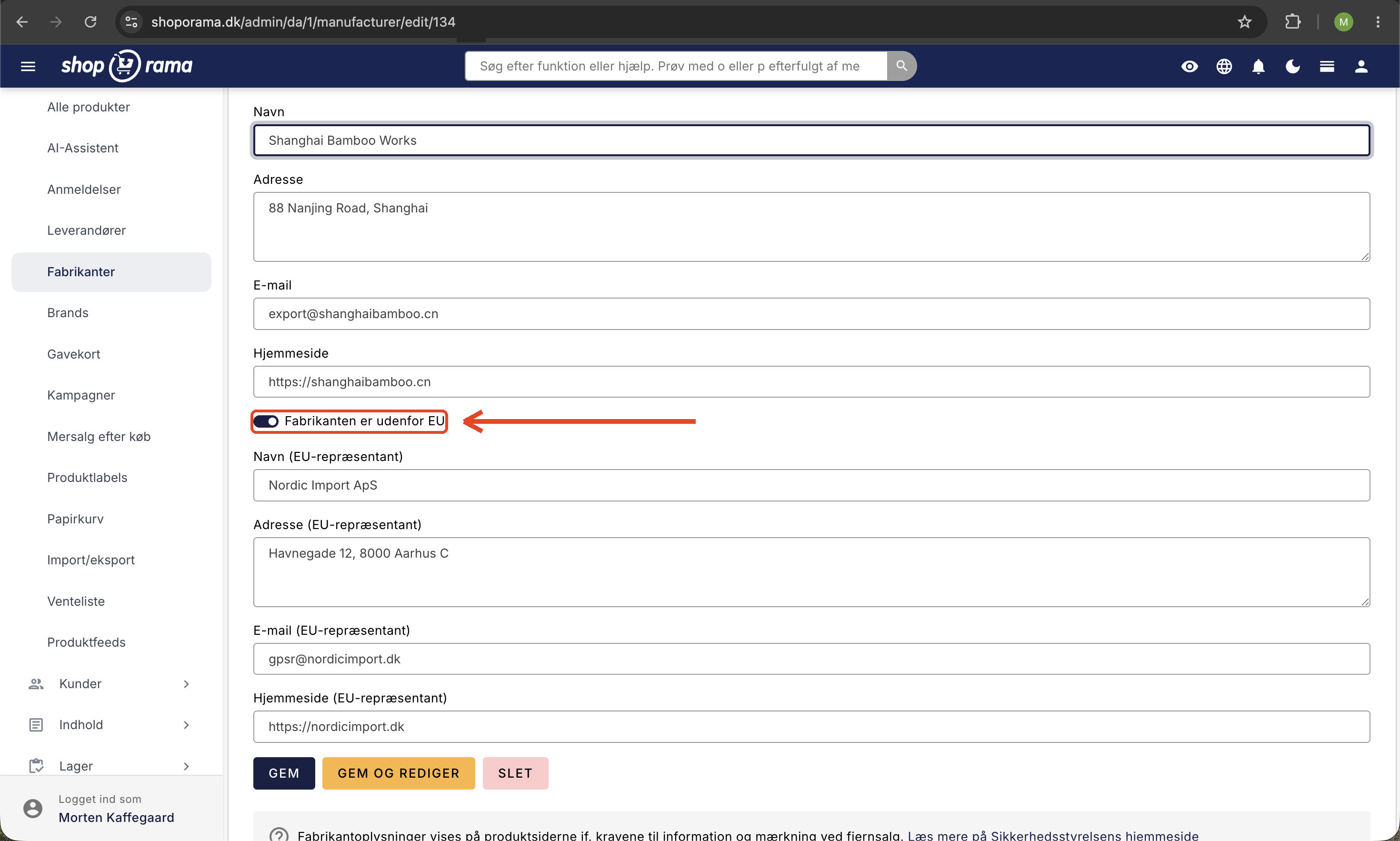
Fabrikanter udenfor EU
Er fabrikanten hjemhørende udenfor EU, skal du angive yderligere oplysninger. Klik på knappen "Fabrikanten er udenfor EU" for at udfylde EU-kontaktoplysninger (navn, adresse, email inden for EU).
Opret fabrikanter via AI
Skal du oprette mange fabrikanter på én gang – fx ved migrering fra et andet system – kan du bede en AI-assistent om at gøre det for dig. Du beskriver bare hvilke fabrikanter du har, og AI'en opretter dem med navn, adresse, email og website i ét hug.
Hvis du har en liste i et regneark eller en e-mail, kan du indsætte indholdet direkte i chatten. AI'en gennemgår listen og opretter fabrikanterne, og siger til hvis nogen mangler oplysninger.
Eksempler på prompts du kan kopiere:
Opret fabrikanten Eksempel Design ApS med adresse Eksempelvej 12, 9999 Eksempelby, email kontakt@eksempeldesign.dk og website eksempeldesign.dk.Her er en liste med 8 fabrikanter fra mit gamle system. Opret dem alle i Shoporama: [indsæt liste].Vis mig alle fabrikanter der mangler adresse eller email, så jeg kan få udfyldt det manglende.Læs mere om hvordan du kan styre din shop med en AI-assistent i blogindlægget Nu kan du styre hele din webshop ved at chatte.
Tilknyt fabrikanter til produkter
Dine produkter kan tilknyttes en fabrikant:
- Gå til produktet og klik Rediger
- Find dropdown'en Fabrikant
- Vælg den korrekte fabrikant
- Klik Gem
Vis fabrikanten i dit tema
For at vise fabrikantoplysninger på produktsiden skal din udvikler tilføje følgende Smarty-kode i dit tema:
<{$manufacturer = $product->getManufacturer()}>
<{if $manufacturer}>
<{$manufacturer->getName()|escape}>
<{$manufacturer->getAddress()|escape}>
<{$manufacturer->getEmail()|escape}>
<{if $manufacturer->getWebsite()}>
<{/if}>
<{if $manufacturer->getIsOutsideEu()}>
EU-kontakt:
<{$manufacturer->getEuName()|escape}>
<{$manufacturer->getEuAddress()|escape}>
<{$manufacturer->getEuEmail()|escape}>
<{/if}>
<{/if}>Tip
Koden skal indsættes i din produkttemplate (typisk product.html eller also.html). Bed din udvikler om at placere den der, hvor fabrikantoplysningerne giver mening i dit layout.
Har du brug for hjælp? Kontakt os på support@shoporama.dk.
Relaterede artikler
Opret mængderabat på produkter
Sådan giver du kunderne automatisk rabat når de køber flere af samme produkt. Mængderabatten opsættes pr. produkt under fanen Mængde- og trapperabat.
Opret sikkerhedsprofiler
Guide til at oprette sikkerhedsprofiler til produkter i Shoporama jf. EU-regler.
Afmeld-links i automatiske mails
Giv dine kunder mulighed for at afmelde automatiske mails som opfølgning efter køb og produktanmeldelser – med et enkelt link i mailen.
Relaterede features
GPSR
GPSR er en EU-forordning om produktsikkerhed der kræver sikkerhedsoplysninger på alle produkter. Læs om GPSR-krav for webshops.
Miljødata på produkter
Registrer miljødata på dine produkter med Shoporama. Emballage, elektronik (WEEE) og batterier. Eksporter summeret data til EPR-indberetning.