Masseredigering af produkter
Guide til masseredigering af produkter i Shoporama – redigér priser, lager, SEO-felter og meget mere i et regnearkslignende interface.
Med masseredigering kan du redigere mange produkter på én gang i et regnearkslignende interface. Det er ideelt til at opdatere priser, lagerbeholdning, SEO-felter eller andre produktdata hurtigt og effektivt.
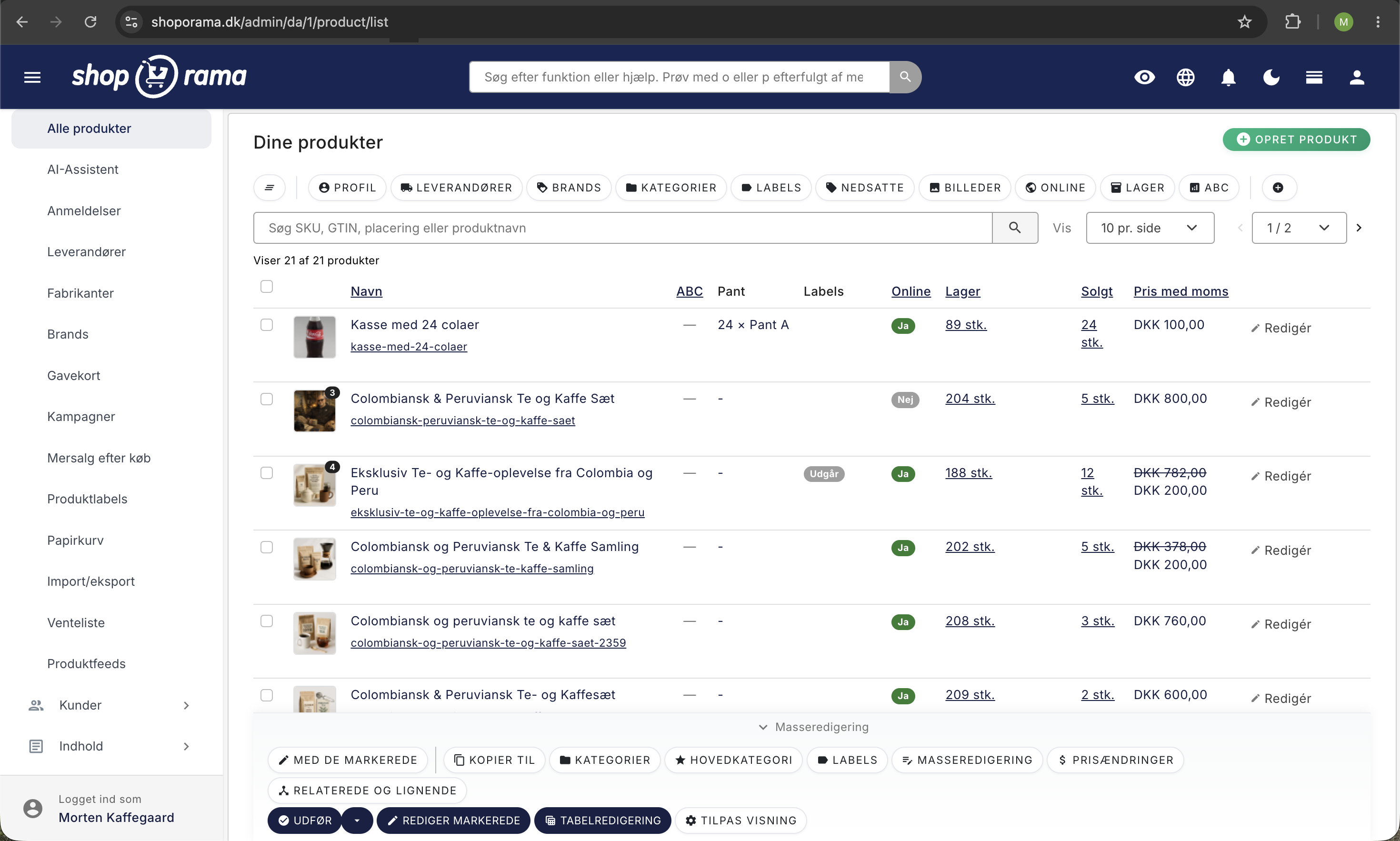
Åbn masseredigering
- Gå til Produkter i menuen
- Markér de produkter, du vil redigere
- Klik Masseredigering i handlingsmenuen
Vælg felter
Først vælger du, hvilke felter der skal vises som kolonner i regnearket. Du kan vælge blandt:
- Priser – Pris, tilbudspris, indkøbspris
- Lager – Lagerbeholdning, lagerplacering, kolli
- Identifikation – Varenummer (SKU), sekundært varenummer, GTIN, MPN
- SEO – Meta-titel, meta-beskrivelse, Google Shopping-titel, adresse (URL)
- Visning – Online-status, noindex, skjul fra feeds
- Forsendelse – Vægt, forsendelsespris, leveringstid
- Pant & depositum – Pant-type og antal pant-enheder pr. salgsenhed (antallet kan også overstyres pr. variant-række; felterne vises kun, hvis shoppen har oprettet pant-typer. Læs mere i artiklen om pant og depositum)
- Miljødata – Emballagematerialer, WEEE, batterier, EPR-nummer
- Produktattributter – Felter fra din produktprofil
Dine feltvalg huskes automatisk til næste gang, du bruger masseredigering.
Redigér i regnearket
Regnearket fungerer som et regneark, hvor du kan klikke direkte i cellerne og redigere værdierne. Du kan også:
- Sortere kolonner ved at klikke på kolonneoverskrifterne
- Scrolle vandret, hvis du har valgt mange felter
- Tilføje nye produkter ved at klikke Tilføj række
- Slette produkter ved at markere slet-kolonnen
Varianter
Hvis du markerer Inkluder varianter, vises produkternes varianter som separate rækker i regnearket, så du kan redigere pris og varenummer pr. variant.
Gem ændringer
Tryk Cmd+S (Mac) eller Ctrl+S (Windows) for at gemme alle ændringer. Du kan også klikke på gem-knappen. Regnearket opdateres automatisk efter gem.
Planlæg ændringen til senere
Skal ændringen først træde i kraft på et bestemt tidspunkt, kan du lægge den i kø i stedet for at køre den med det samme. Det gøres fra masseredigeringsbaren i produktoversigten via pilen ved Udfør-knappen. Læs mere i artiklen om at planlægge prisændringer til et senere tidspunkt.
Tabelredigering (tidligere masseredigering)
Funktionen er omdøbt fra "Masseredigering" til Tabelredigering og har fået flere nye funktioner:
- Opret produkter direkte — du kan oprette nye produkter direkte i tabellen uden at forlade regnearket.
- Slet produkter — en slettekolonne gør det muligt at fjerne produkter direkte fra tabellen.
- Online/offline — sæt produkter online eller offline direkte i tabellen.
Hvis du har ugemte ændringer og forsøger at navigere væk, vises en advarsel så du ikke mister dit arbejde.
Relaterede artikler
Billedets navn i URL'en
Guide til at få produktbilledets navn med i URL'en for bedre SEO.
Sådan laver du redirects på Shoporama
Guide til at oprette redirects i Shoporama — fra simple omdirigeringer til regex og CSV-import.
Sæt noindex på en side, produkt eller kategori
Guide til at sætte noindex i Shoporama, så søgemaskiner ikke indexerer bestemte sider.
Relaterede features
Masseredigering
Redigér mange produkter på én gang. Loop Edit, lageropdatering, bulk-handlinger og køede masseredigeringer i baggrunden.
Tabelredigering
Tabelredigering er Shoporamas regnearkslignende værktøj til at opdatere mange produkter samtidig: priser, lager, SEO og mere i én tabel.
Webshop til tøjbutik
Få en webshop til din tøjbutik med varianter, fælles lager for butik og web, returcenter, og gavekort. Dansk support. Prøv gratis i 30 dage uden...