Planlæg prisændringer til et senere tidspunkt
Sådan sætter du prisændringer og masseredigering i kø fra produktoversigten, så de kører automatisk på det tidspunkt du vælger.
Skal priserne ned klokken 8 fredag morgen, eller skal en prisregulering træde i kraft den 1. i næste måned? Så behøver du ikke sidde klar ved computeren. I produktoversigten kan du sætte prisændringen op på præcis de produkter, den skal ramme, og lægge den i kø til et bestemt tidspunkt. Shoporama kører den selv, og du får en mail, når den er gennemført.
Sådan planlægger du en prisændring
Den klassiske fejl: Udfør-knappen inde i Prisændringer-vinduet kører ændringen med det samme. Skal den vente til et bestemt tidspunkt, så luk vinduet og brug i stedet pilen ved siden af Udfør-knappen nederst på siden.
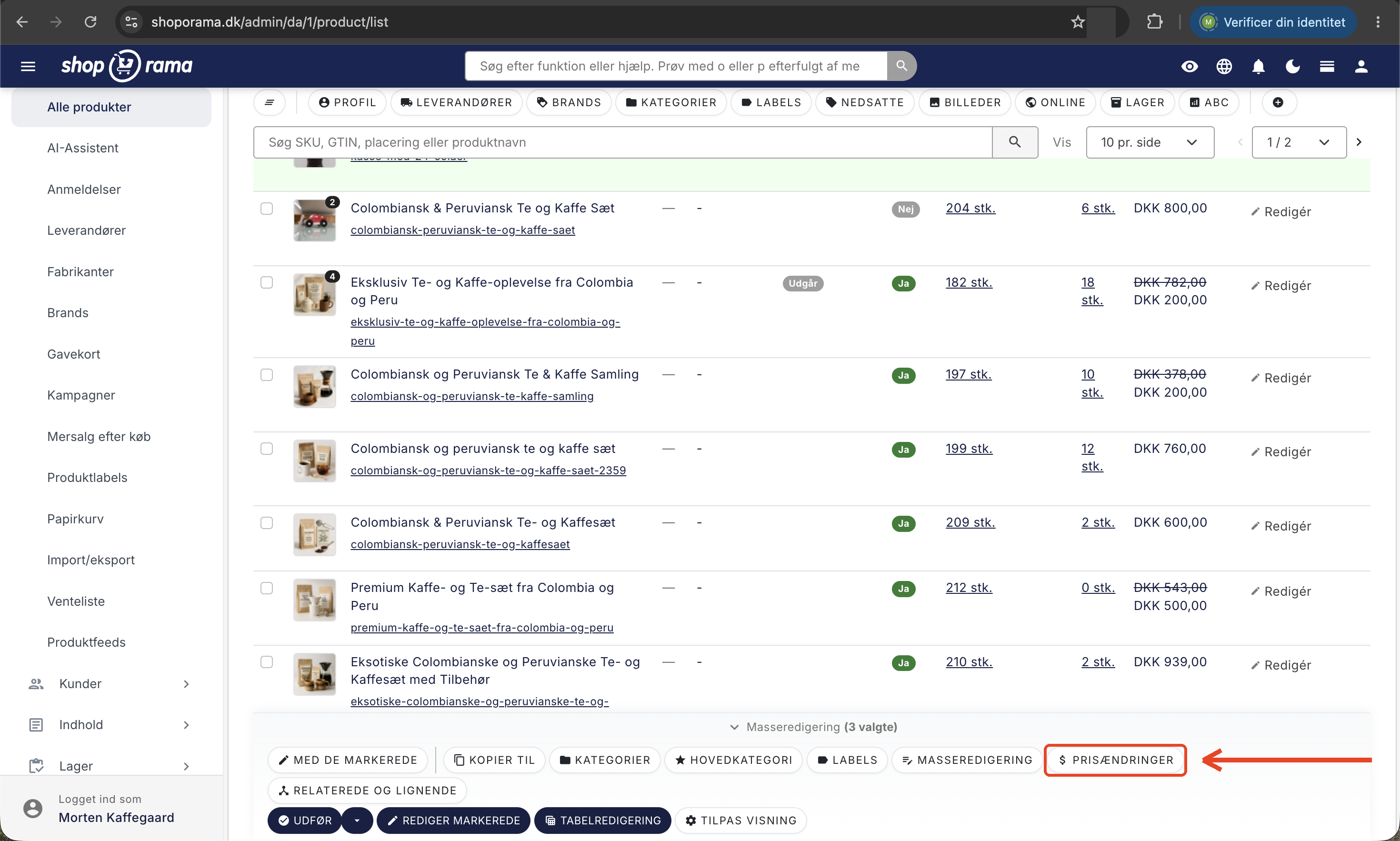
- Gå til Produkter og find de produkter, der skal have ny pris. Brug gerne søgning og filtre først, så du kun får de rigtige med.
- Markér produkterne. Nederst på siden viser masseredigeringsbaren, hvor mange du har valgt.
- Klik Prisændringer og udfyld de felter, du vil bruge.
- Klik Luk for at lukke vinduet. Dine indtastninger bliver stående.
- Klik på den lille pil ved siden af den blå Udfør-knap nederst.
- Vælg dato og klokkeslæt. Felterne står som standard på i dag og om en time.
- Klik Udfør senere. Du sendes videre til Masseredigeringskøen, hvor jobbet nu ligger og venter.
Det samme gælder felterne i Masseredigering-vinduet. Udfylder du dem, inden du klikker Udfør senere, bliver de også en del af det planlagte job.
Felterne i Prisændringer
Du kan ændre både den normale salgspris og tilbudsprisen på fire måder hver:
- Sæt prisen til giver alle de markerede produkter den samme faste pris.
- Ret prisen med lægger et beløb til eller trækker det fra, fx 100 eller -25.
- Gang prisen med ganger med en faktor, fx 0.8 for 20 % ned eller 1.05 for 5 % op. Har produkterne varianter med egne priser, bliver variantpriserne ganget med det samme.
- Afrund prisen runder op eller ned til hele kroner på den værdi, der står i produktets prisfelt.
Til tilbudsprisen er der desuden checkboksen Fjern tilbudspris, som fjerner tilbuddet igen på både produkter og varianter uden at røre den normale pris.
Godt at vide om tilbudsprisen:
- "Gang tilbudsprisen med" regner tilbudsprisen ud fra produktets normale pris. Faktoren 0.8 giver altså 20 % rabat på hvert enkelt produkt, uanset hvad det koster.
- Skriver du faktoren 1 i det felt, fjernes tilbudsprisen i stedet.
Felterne regner på præcis det tal, der står i produktets prisfelt. Om dine priser er gemt inklusive eller eksklusive moms, følger shoppens egen momsindstilling, og masseredigeringen ændrer ikke ved den.
Udfylder du flere felter i samme kørsel, bliver de udført i en fast rækkefølge, ikke i den rækkefølge du taster dem. Vi anbefaler derfor, at du laver én operation ad gangen, så du altid ved præcis, hvad resultatet bliver.
Følg med i Masseredigeringskøen
Alle planlagte jobs ligger i Masseredigeringskøen. Du finder den via linket Se kø i den samme dropdown, som du planlagde jobbet fra. Køen viser:
- Køres efter, altså det tidspunkt du har valgt.
- Produkter, en liste med links til de produkter, jobbet rammer.
- Handling, en opsummering af hvad der bliver ændret.
Et job kan slettes, så længe det ikke er kørt. Markér det, og klik "Slet de valgte". Et job kan derimod ikke redigeres, så vil du ændre tidspunkt, produkter eller priser, sletter du jobbet og planlægger forfra.
Jobbet husker præcis de produkter, du havde markeret, da du planlagde det. Tilføjer du senere nye produkter til den samme kategori eller det samme filter, kommer de altså ikke med.
Når jobbet er kørt
Tidspunktet er et tidligst-tidspunkt. Jobbet kører kort efter det klokkeslæt, du har valgt, ikke på sekundet. Vælger du et tidspunkt, der allerede er passeret, kører jobbet ved næste kørsel.
Når jobbet er gennemført, forsvinder det fra køen, og du får en mail med emnet "Vi har udført din masseredigering" og en liste over de produkter, der blev ændret. Tjek gerne en stikprøve i shoppen bagefter. Ser du stadig den gamle pris, kan det skyldes cache, og så kan du læse mere i artiklen om cache i Shoporama.
Hvad kan planlægges, og hvad kan ikke
Tommelfingerreglen er: alt det, du udfylder i et felt, kan planlægges. Det du klikker på en knap for at få udført, sker med det samme.
Kan planlægges:
- Alle felter i Prisændringer, inklusive tilbudspris og afrunding.
- Felterne i Masseredigering, fx leverandør, brand, fabrikant, leveringstid, noindex, lagerplacering, tariffkode, toldsats, oprindelsesland, intern søgning, Google-kategori, vægt, indkøbspris, og ekstrafelter.
- Hovedkategori.
Kan ikke planlægges og kører altid med det samme:
- Sæt online og Sæt offline.
- Tilføj til eller fjern fra kategorier.
- Labels.
- Kopier, Kopier til, Søg og erstat, Nulstil adresse, og Slet.
Planlagt prisændring, tilbud eller kampagne?
Shoporama har flere måder at styre priser på, og de løser hver sin opgave:
- Planlagt prisændring (denne artikel) ændrer selve prisen på et bestemt tidspunkt. Perfekt til prisreguleringer, nye leverandørpriser, eller et udsalg der starter om natten.
- Datostyret tilbudspris sætter start- og slutdato direkte på produktets tilbudspris, så tilbuddet både tænder og slukker af sig selv. Læs mere i blogindlægget om tilbud der tænder og slukker selv.
- Kampagner giver regelbaseret rabat i en periode, fx 20 % på en hel kategori. Læs mere i artiklen om kampagner.
- Rabatkoder kræver, at kunden selv indtaster en kode i kurven.
Husk: En planlagt prisændring tænder, men slukker ikke igen af sig selv. Skal udsalget slutte på et bestemt tidspunkt, skal du enten planlægge endnu et job, der sætter priserne tilbage, eller bruge datostyret tilbudspris eller en kampagne i stedet.
Gode råd, inden du sætter et job i kø
- Tag en sikkerhedskopi. Priser kan ikke fortrydes automatisk. Eksportér produkterne til CSV under Produkter først, så kan du importere de gamle priser tilbage, hvis noget går galt. Se opdatér priser via CSV-import.
- Test på få produkter. Planlæg først 2-3 produkter til om fem minutter, og se resultatet, inden du sætter hele sortimentet i kø.
- Én operation ad gangen. Bland ikke faktor, fast pris, og beløb i samme kørsel.
- Slå prishistorik til, hvis du vil kunne dokumentere dine prisændringer bagefter. Læs mere i artiklen om prishistorik og Omnibus-direktivet.
Ofte stillede spørgsmål
Jeg vil sætte priserne ned lørdag nat. Trykker jeg bare Udfør inde i Prisændringer-vinduet?
Nej, så sker ændringen med det samme. Udfyld felterne, klik Luk, og brug i stedet den lille pil ved siden af Udfør-knappen nederst på siden. Der vælger du dato og klokkeslæt og klikker Udfør senere.
Hvordan ved jeg, at den planlagte ændring rent faktisk blev udført?
Du får en mail med emnet "Vi har udført din masseredigering" og en liste over de berørte produkter. Jobbet forsvinder samtidig fra Masseredigeringskøen. Kører det ikke på minuttet, er det helt normalt, for tidspunktet er et tidligst-tidspunkt.
Kan jeg rette i et job, der ligger og venter?
Nej, et planlagt job kan kun slettes, ikke redigeres. Gå til Masseredigeringskøen, markér jobbet, klik "Slet de valgte", og planlæg forfra med de rigtige indstillinger.
Jeg tilføjer flere varer til kategorien i morgen. Kommer de med i jobbet?
Nej. Jobbet gemmer præcis de produkter, du havde markeret, da du planlagde det. Nye produkter skal markeres og planlægges separat.
Kan jeg planlægge, at produkter går online eller får en ny kategori?
Nej. Sæt online, Sæt offline, kategorier, labels, kopiering, og sletning kører altid med det samme. Planlægning virker på det, du udfylder i felter, altså Prisændringer, felterne i Masseredigering, og hovedkategori.
Kan udsalget slukke igen af sig selv?
Ikke med en planlagt prisændring, for den tænder kun. Enten planlægger du et job mere, der sætter priserne tilbage, eller også bruger du datostyret tilbudspris eller kampagne-modulet, som selv slukker på slutdatoen.
Regner den på priser inklusive eller eksklusive moms?
Den regner på præcis det tal, der står i produktets prisfelt. Om det er inklusive eller eksklusive moms, afhænger af shoppens momsindstilling, og masseredigeringen ændrer ikke på den. Afrunding til hele kroner sker derfor også på den værdi.
Kan jeg dokumentere over for revisor, hvad der blev ændret hvornår?
Ja, hvis prishistorik er slået til i din shop. Så logges det, hvornår prisen blev ændret, og fra hvilken pris til hvilken. Er prishistorik slået fra, gemmes der ingen historik, så slå den til, inden du kører større prisrunder.
Hvad sker der, hvis jeg vælger et tidspunkt, der allerede er passeret?
Så kører jobbet ved næste kørsel, altså stort set med det samme. Vil du udskyde det, skal du slette jobbet og planlægge det på ny med et tidspunkt ude i fremtiden.
Har du brug for hjælp? Kontakt os på support@shoporama.dk.
Relaterede artikler
Produktoversigten
Guide til produktoversigten i Shoporama: Søg, filtrer, sorter og masseredigér dine produkter effektivt fra produktlisten.
Masseredigering af produkter
Guide til masseredigering af produkter i Shoporama – redigér priser, lager, SEO-felter og meget mere i et regnearkslignende interface.
Kampagner
Lær hvordan du opretter kampagner i Shoporama, der automatisk giver dine kunder rabat. Vælg mellem fem kampagnetyper: fast pris, billigste gratis,...
Opdatér priser via CSV-import
Trin-for-trin guide til at opdatere priser på mange produkter på én gang via CSV-import i Shoporama. Inkl. forklaring af moms-checkboxen.
Prishistorik og Omnibus-direktivet
Shoporama logger automatisk prisændringer og beregner den korrekte førpris iht. Omnibus-direktivet (EU 2019/2161). Standardtemaerne understøtter...
Relaterede features

Nu kan dit tilbud også stoppe på et antal
Sæt et loft over hvor mange stk. der sælges til tilbudsprisen. Når tallet rammer nul, slukker Shoporama tilbuddet automatisk. Sådan virker Antal på...
Opret og redigér produkter, og ret mange på én gang
Opret produkter med pris, billeder, kategorier, og lager, tjek hvorfor en vare ikke vises, og ret mange priser på én gang med masseredigering.