Opsæt Snapchat-sporing på din webshop
Trin-for-trin guide til Snapchat-sporing i Shoporama: find Pixel ID og API-token i Snapchat Ads Manager, indtast dem under Webshop, Sporing, og se hvilke events Snapchat modtager, inkl. server-side køb via Snapchat Conversions API.
Snapchat har et af de yngste publikummer blandt de store annonceplatforme. Mange brugere er under 30, og de bruger appen dagligt. Annoncerne vises i fuld skærm mellem venners snaps og stories, typisk som korte videoer. Sælger du fx mode, beauty, accessories, eller gadgets til en ung målgruppe, kan Snapchat-annoncer give dig en rækkevidde, som er svær at opnå på andre kanaler.
For at Snapchat kan optimere dine annoncer mod folk, der rent faktisk køber, skal platformen have besked om besøg, kurve, og køb på din shop. Det klarer Shoporamas indbyggede sporingsmodul automatisk. Denne guide viser, hvordan du sætter det op.
Det skal du bruge
- Shoporamas sporingsmodul aktiveret. Det kræver en pro- eller flex-pakke og koster DKK 89,- om måneden (ex. moms). Se guiden Tracking i din Shoporama-webshop.
- En Snapchat-annoncekonto med adgang til Snapchat Ads Manager.
- Anbefalet: server-side tracking slået til, så din sporing ikke blokeres af adblockers. Se guiden til server-side tracking.
Trin 1: Find dit Pixel ID og din API-token hos Snapchat
Shoporama skal bruge to oplysninger fra Snapchat:
- Pixel ID er id'et på din Snap Pixel. Det finder du i Snapchat Ads Manager i events-området, hvor du også opretter pixlen, hvis du ikke har en i forvejen.
- API Token er en nøgle, der giver Shoporama lov til at sende dine ordrer direkte til Snapchat via Snapchat Conversions API. Den opretter du også i Snapchat Ads Manager. Kig efter Conversions API i forbindelse med din pixel.
Snapchat ændrer løbende deres menuer, men begge dele hører hjemme i events-området i Snapchat Ads Manager. Kopiér begge værdier, så du har dem klar til næste trin.
Trin 2: Indtast oplysningerne i Shoporama
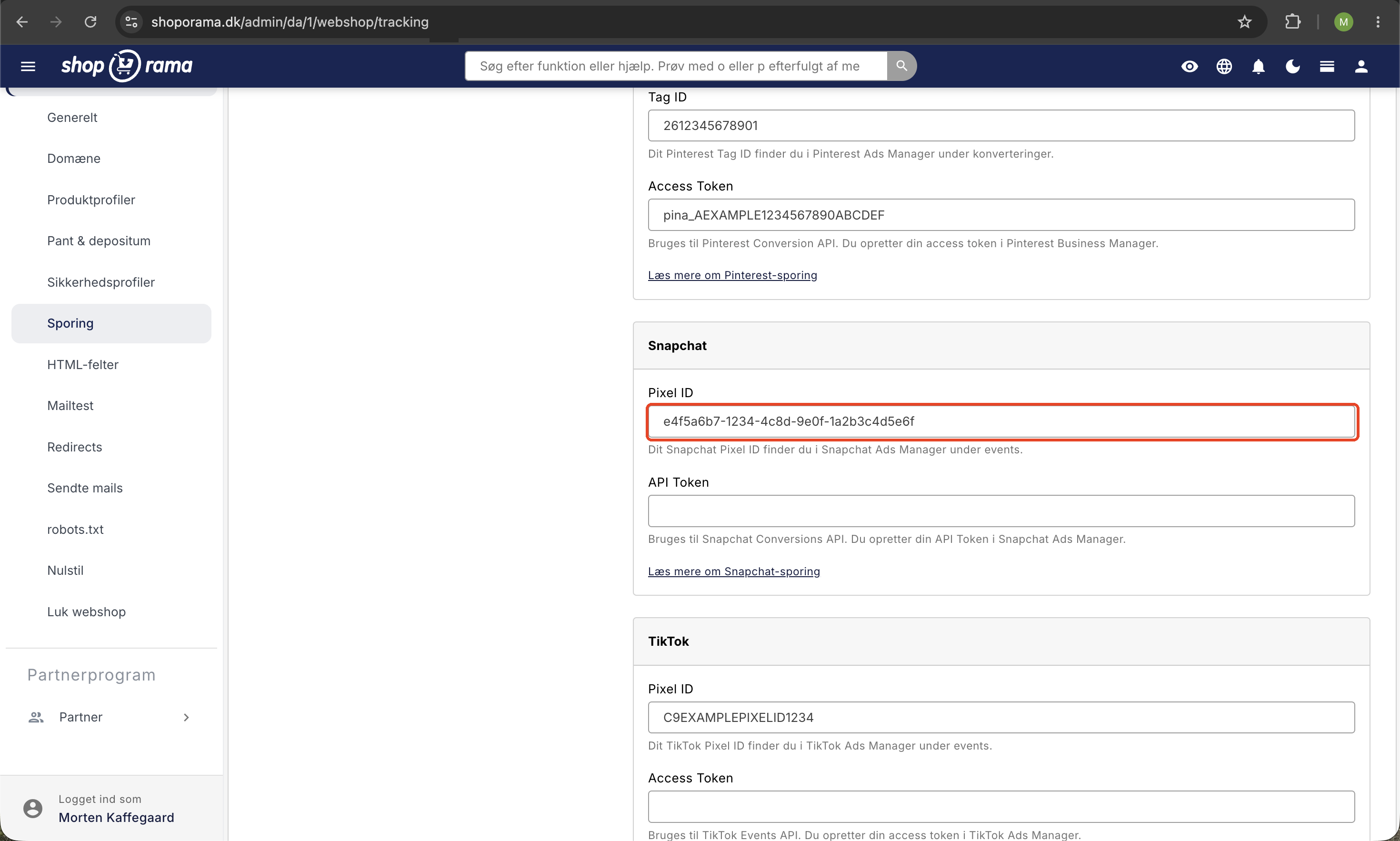
- Gå til Webshop i venstre menu i admin, og vælg Sporing.
- Sæt flueben i Aktiver sporing, hvis det ikke allerede er gjort.
- Under Platforme sætter du flueben ved Snapchat.
- Udfyld felterne Pixel ID og API Token i Snapchat-boksen til højre.
- Klik Gem.
Bemærk, at der kan gå op til en time, før nye indstillinger er fuldt aktive på Shoporamas tracking-server.
Det sender Shoporama til Snapchat
Du skal ikke selv lægge kode ind i din shop. Sporingsmodulet registrerer automatisk kundernes adfærd og sender blandt andet disse events fra browseren:
- Produktvisninger og visninger af kategorisider
- Søgninger i shoppen
- Varer lagt i kurven og visninger af kurven
- De enkelte trin i checkout (adresse, fragt, godkendelse, og betaling)
- Gennemførte køb med ordreværdi og varelinjer
Når en ordre er betalt, sender Shoporamas server desuden købet direkte til Snapchat via Snapchat Conversions API. Det sker uden om kundens browser, så købet også bliver registreret, hvis kunden lukker vinduet for hurtigt, eller en adblocker blokerer sporingen. Ordrenummeret følger med i begge events, så Snapchat selv fjerner dubletter, hvis både browseren og serveren når at rapportere samme ordre.
Produkt-id'erne i dine events er de samme som i dit Google Shopping-feed. Bruger du feedet til dit produktkatalog hos Snapchat, kan events altså matches direkte mod kataloget. Læs mere i artiklen om produkt-id'er og katalogmatch.
Fejlsøgning
- Installer browserudvidelsen Snap Pixel Helper i Chrome. Den viser, hvilke Snapchat-events der affyres, mens du klikker rundt på din shop.
- Bruger du Consent Mode, sendes der først data, når der er givet samtykke. Husk derfor at acceptere cookiebanneret, når du tester.
- Har du lige gemt dine nøgler, så vent en times tid, og prøv igen.
- Tjek, at Pixel ID og API-token er indtastet uden mellemrum før eller efter.
- I Snapchat Ads Manager kan du i events-området se, hvilke events Snapchat har modtaget.
Kommer du ikke i mål, så skriv til support@shoporama.dk.
Ofte stillede spørgsmål
Skal jeg kunne kode for at bruge Snapchat-sporing?
Nej. Du skal kun kopiere to værdier fra Snapchat Ads Manager og sætte dem ind i Shoporama. Resten indsætter Shoporama automatisk på shoppen.
Er Snapchat med i prisen for sporingsmodulet?
Ja. De DKK 89,- om måneden dækker alle platforme i sporingsmodulet, fx Facebook, Google, TikTok, Pinterest, og LinkedIn. Du betaler ikke ekstra pr. platform.
Kan Snapchat se, hvilke produkter kunderne køber?
Ja. Købs-events indeholder varelinjer med de samme produkt-id'er som dit Google Shopping-feed. Bruger du feedet til dit katalog hos Snapchat, matcher events og katalog automatisk.
Hvad gør server-side delen egentlig for mig?
Den sikrer, at gennemførte køb bliver rapporteret fra Shoporamas server, selv når adblockers eller lukkede browservinduer forhindrer den almindelige sporing. Det giver Snapchat et mere komplet billede og dermed bedre optimering af dine kampagner.
Hvordan tjekker jeg, at det virker?
Klik rundt på din shop med Snap Pixel Helper installeret, og læg fx en vare i kurven. Tjek bagefter i Snapchat Ads Manager, at der er modtaget events. Husk at acceptere cookies, hvis du bruger Consent Mode.
Relaterede artikler
Tracking i din Shoporama webshop
Aktivér Shoporamas indbyggede sporing og send præcis tracking-data til Facebook, Google Ads, GA4, TikTok, og flere. Server-side, GDPR-klar, og med...
Server-side tracking i Shoporama
Komplet guide til server-side tracking i Shoporama. Bedre datakvalitet, færre ad-blocker-tab, produkt-id'er der matcher dit feed, og dækningsbidrag...
Produkt-id'er og katalogmatch: sådan matcher dine annoncer dit produktfeed
Forklaring af hvilket produkt-id Shoporamas tracking sender, hvorfor det altid matcher Google Shopping-feedet, hvad katalogmatch betyder for dine...