Server-side tracking i Shoporama
Komplet guide til server-side tracking i Shoporama. Bedre datakvalitet, færre ad-blocker-tab, produkt-id'er der matcher dit feed, og dækningsbidrag direkte i GA4.
Server-side tracking giver dig markant bedre data om dine besøgende og dine konverteringer. Færre tab fra ad-blockers, hurtigere sider og data der lever op til moderne krav om privatliv. Du får endda kostpris og dækningsbidrag med i GA4, så du kan optimere efter indtjening og ikke kun omsætning. I denne artikel lærer du, hvad server-side tracking er, hvordan det virker i Shoporama, og hvordan du sætter det op trin for trin.
Godt at vide, før du går i gang
- Server-side tracking koster 89,- ekskl. moms pr. måned. Beløbet trækkes oven i dit normale abonnement.
- Har du selv styr på server-side tracking, kan du sætte din egen løsning op uden om vores.
- Bruger du både din egen og vores løsning, yder vi ikke support, da de to nemt konflikter. Vælg én løsning.
- Det er et krav, at du benytter Google Analytics 4 (GA4) for at bruge Shoporamas server-side tracking.
Hvad er server-side tracking?
Klassisk tracking foregår i kundens browser. Pixels og scripts fra Google, Meta og andre indlæses, og data sendes direkte fra browseren til de enkelte platforme. Problemet er, at ad-blockers, browser-restriktioner og strenge cookie-regler i stigende grad stopper de signaler. Resultatet er upålidelige tal, dårlig optimering af annoncer og lavere ROAS.
Med server-side tracking sender vi data fra Shoporamas servere til Google, Meta og andre i stedet for fra browseren. Det giver mere komplette data, hurtigere sider og bedre kontrol over hvad der deles og hvornår.
Sådan virker Shoporamas løsning
Når du aktiverer tjenesten, opretter Shoporama automatisk en tracking-server til din webshop. Serveren kører på Shoporamas tracking-infrastruktur og kommer med en fælles, færdigkonfigureret tag-opsætning, der sender dine hændelser videre til de platforme, du vælger. Du skal hverken bygge, hoste eller vedligeholde noget selv.
Hvad sker der, hvis brugeren kun accepterer nødvendige cookies? Hvis brugeren vælger "kun nødvendige", bruger vi udelukkende cookies til at håndtere indkøbskurven. Det er rene funktionelle cookies, som webshoppen ikke kan fungere uden. Har du slået Brug Consent Mode til, fyrer Meta- og LinkedIn-pixlen ikke i browseren, og der sættes ingen cookies til markedsføring.
Vi kan stadig sende købet til Meta, GA4 og Google Ads uden cookies, når et køb gennemføres. Det sker via Google Ads Offline Conversions og server-side events til Meta.
Et eksempel: En kunde gennemfører et køb. Shoporama kender nu kundens email. Den kan vi sende til Google og Meta sammen med en besked om, at brugeren har gennemført et køb til en værdi af X DKK. Det foregår uden cookies, men du skal naturligvis beskrive denne form for tracking i din privatlivspolitik.
Selve købet registreres to gange: én gang fra kundens browser og én gang fra Shoporamas server, når ordren er betalt. Begge events sendes med samme event-id, nemlig ordrenummeret, og platformene fjerner derfor selv dubletten. Du får serverens høje datakvalitet, uden at dine køb tælles dobbelt.
Samme produkt-id som dit produktfeed
Alle tracking-events bruger det samme produkt-id som dit Google Shopping-feed. Det gælder både de events, der sendes fra kundens browser, og købet, der sendes fra serveren. Som standard er id'et produktets numeriske id, og for varianter produkt-id og variant-id adskilt af kolon (fx 154585:45789). Kører din shop med sprog- eller landefeeds, bruges varenummeret (SKU) i stedet, da det er den stabile nøgle på tværs af dine landeshops.
Fordi events og feed altid bruger samme id, matcher dine køb og produktvisninger produktkataloget hos Meta og Google 1:1. Det er en forudsætning for, at dynamisk remarketing og katalogannoncer virker. Du kan læse meget mere i artiklen om produkt-id'er og katalogmatch.
Se dit dækningsbidrag direkte i GA4
Her adskiller Shoporama sig fra stort set alle andre webshop-platforme: Når købet sendes fra serveren, sender vi ikke kun omsætningen med, men også kostprisen og dækningsbidraget. Hver varelinje får felterne item_cost og item_gross_profit, og selve ordren får totalerne total_item_cost og total_item_gross_profit.
Det betyder, at du i GA4 kan se din indtjening, og ikke kun din omsætning, fordelt på kampagner, kanaler og produkter. En kampagne kan sagtens omsætte flot og samtidig tjene meget lidt, hvis den primært sælger varer med lav margin. Med dækningsbidraget i GA4 kan du optimere dine annoncekroner efter det, der reelt betyder noget for bundlinjen.
Felterne sendes med automatisk, men GA4 viser dem først i rapporterne, når du har registreret dem under Administrator og Tilpassede definitioner (custom definitions):
- Opret total_item_cost og total_item_gross_profit som tilpassede metrics med hændelsesomfang (event-scoped). Så kan du se samlet kostpris og dækningsbidrag pr. kampagne og kanal.
- Opret item_cost og item_gross_profit som tilpassede dimensioner med vareomfang (item-scoped), hvis du også vil se tallene pr. produkt.
Dækningsbidraget beregnes som salgsprisen uden moms minus produktets kostpris. Det kræver derfor, at du har udfyldt kostpriser på dine produkter i Shoporama. Mangler kostprisen, kan tallet ikke beregnes korrekt for det produkt.
Google Ads kan også vise bruttofortjeneste pr. kampagne og produkt. Det kræver, at du udfylder Google Merchant Center ID på Sporing, og at Merchant Center kender dine kostpriser. Læs mere om bruttofortjeneste i Google Ads.
Trin 1: Aktivér server-side tracking i Shoporama
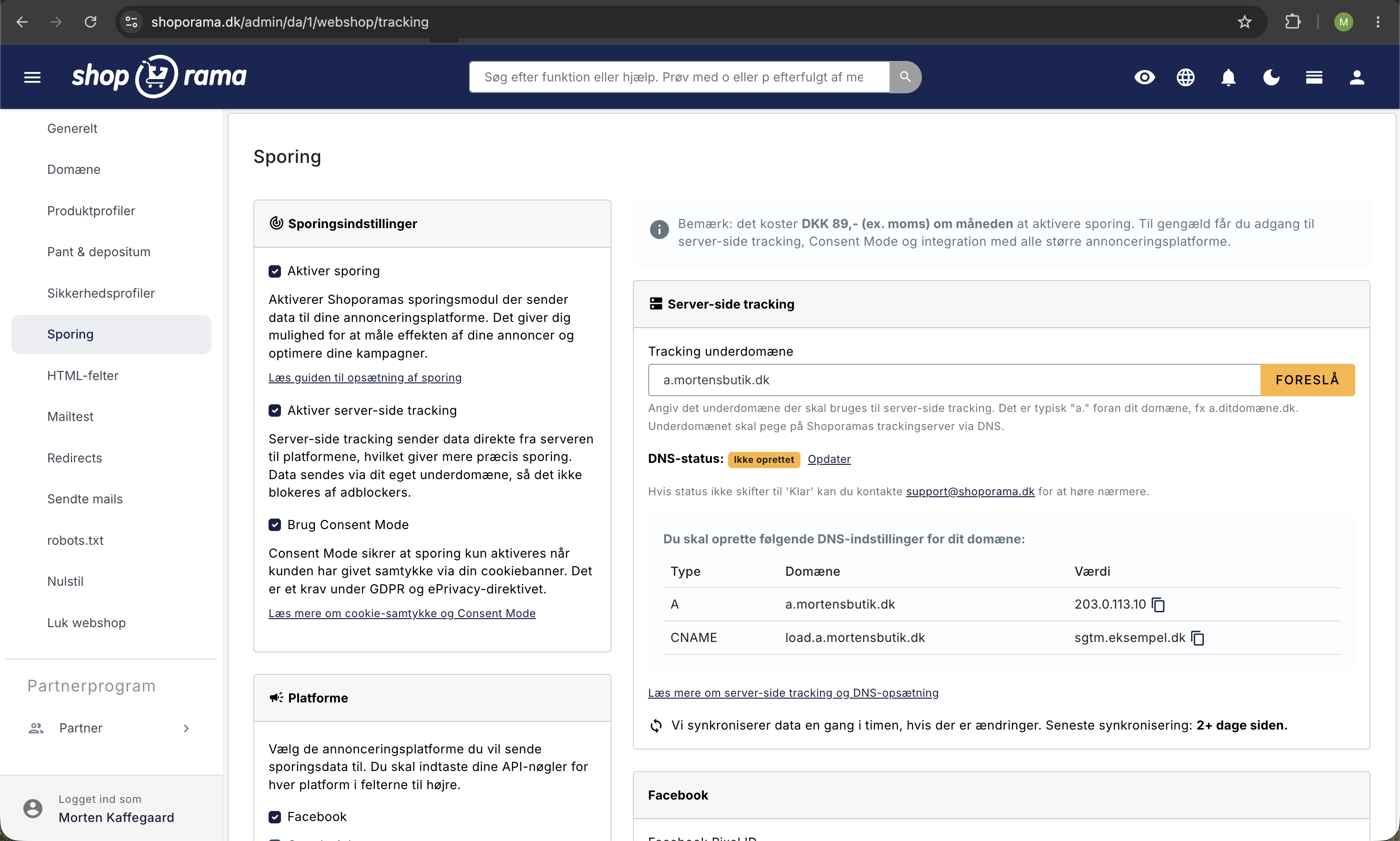
Gå ind på Sporing i admin og sæt flueben i "Aktiver sporing". Sæt derefter flueben i "Aktiver server-side tracking".
Når du har aktiveret det, foreslår Shoporama et tracking-domæne. Hedder din webshop fx minwebshop.dk, foreslår vi a.minwebshop.dk. Du kan også vælge dit eget subdomæne.
Trin 2: Opret DNS-records hos din domæneudbyder
Når du har angivet dit tracking-domæne og klikket Gem, viser Shoporama de DNS-records, du skal oprette. Opret præcis de records, der står i tabellen på sporingssiden. For nye tracking-domæner er det tre records:
- A-record på dit tracking-subdomæne (fx a.minwebshop.dk), der peger på Shoporamas tracking-IP. Den præcise IP-adresse vises på siden.
- AAAA-record på det samme tracking-subdomæne, der peger på tracking-serverens IPv6-adresse. IPv6 er den nyere, længere type IP-adresse med koloner i stedet for punktummer. Adressen vises på siden. Kopiér den, som den står, uden punktum til sidst.
- CNAME-record på load.
(fx load.a.minwebshop.dk), der peger på Shoporamas tracking-infrastruktur. Værdien vises på siden.
Vigtigt: Følg altid tabellen på sporingssiden. Nogle ældre tracking-domæner skal kun have A-record og CNAME, og så viser tabellen kun de to. Står AAAA-recorden i tabellen, skal den oprettes. Ellers bliver dit tracking-domæne ikke godkendt.
De præcise værdier står direkte på sporingssiden i Shoporama, og du kan kopiere dem med ét klik. Recordsene oprettes hos den udbyder, der styrer din DNS. Er du i tvivl om, hvor det er, kan du slå dit domæne op på punktum.dk.
Når alle records er oprettet og slået igennem på nettet, skifter DNS-status på sporingssiden til "Klar". Indtil da står der en engelsk status, fx "verifying". Status hentes, hver gang du åbner sporingssiden, og du kan klikke "Opdater" for at tjekke igen. Mangler en record, eller har den en forkert værdi, viser sporingssiden en gul boks, der fortæller, hvilken record det drejer sig om, og rækken i tabellen er markeret med "Tjek".
Står der "Ikke oprettet", er dit tracking-domæne endnu ikke sat op på tracking-serveren. Det sker ved næste synkronisering, som kører én gang i timen. Slår status ikke om til "Klar" i løbet af et døgn, efter at du har oprettet recordsene, så skriv til support@shoporama.dk, så ser vi på det.
Trin 3: Vælg hvad du vil tracke
På sporingssiden vælger du, hvad du vil tracke. I venstre side er det vigtigt, at du får valgt "Server-side tracking" og Google GA4. Det er de eneste, der er påkrævede.
Når du markerer en tracking-kanal, popper de tilhørende felter op. Vil du fx tracke Meta/Facebook, beder vi om dit Facebook Pixel ID og en Facebook Access Token (Conversion API).
Derudover bør du, eller den der administrerer din Google Ads-konto, udfylde:
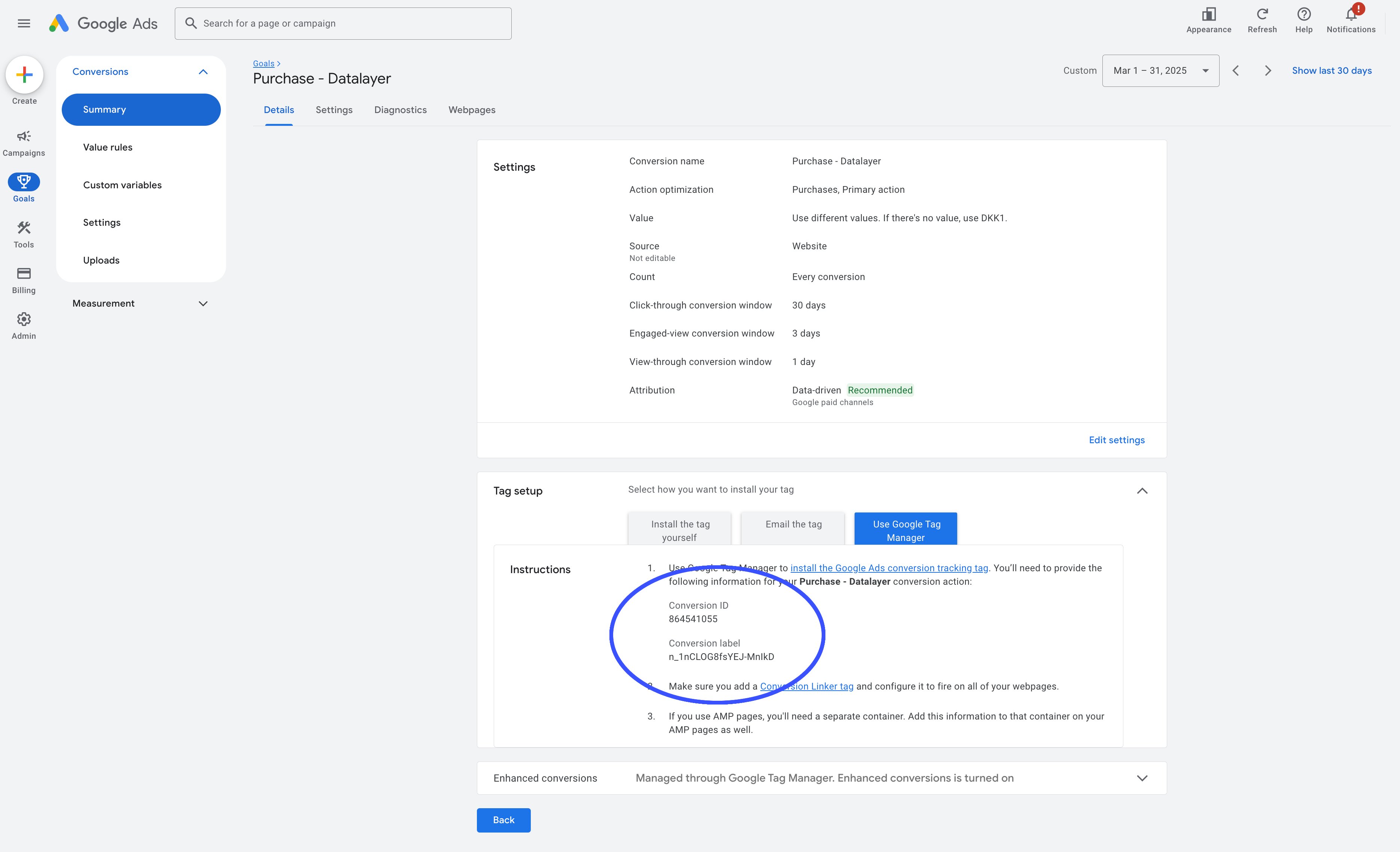
- Google Ads Conversion ID
- Google Ads Conversion Label (Purchase)
Her finder du din Conversion ID og Conversion Label:
Hvis du vil bruge Google Ads Offline Conversions
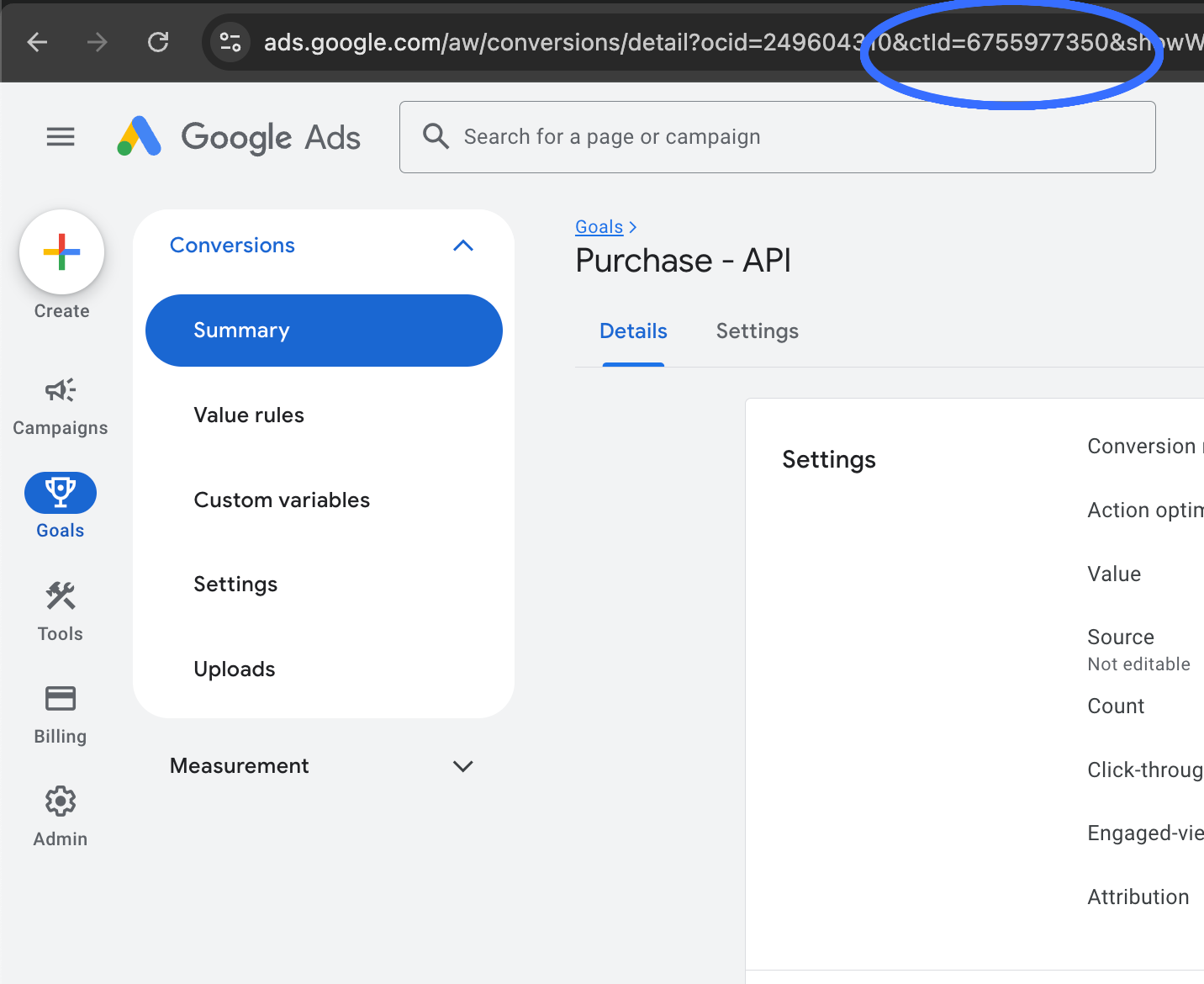
Vil du benytte Google Ads Offline Conversions, skal du udfylde et par felter mere. Du finder din Conversion Action ID i URL'en på den enkelte konvertering i Google Ads:
Hvad er Google Ads Operating Customer ID?
Hvis du ikke ved, hvad det er, skal du formentlig ikke udfylde det. Feltet bruges kun, hvis din konto administreres af et Google Ads-bureau via en MCC-konto (Manager Account).
Vil du benytte Google Ads Offline Conversions, skal du invitere ads@shoporama.dk som administrator på din Google Ads-konto. Det er lidt mere kompliceret at sætte op, men du får til gengæld bedre data. Når du har inviteret os, så giv os besked, så vi kan acceptere invitationen.
Opsætning i din Google Ads
Du bør oprette en kilde i Google Ads, hvor du importerer dine offline conversions. På den måde får du én konvertering, der tæller køb fra website, og én der tæller køb fra API. Det giver det mest retvisende billede.
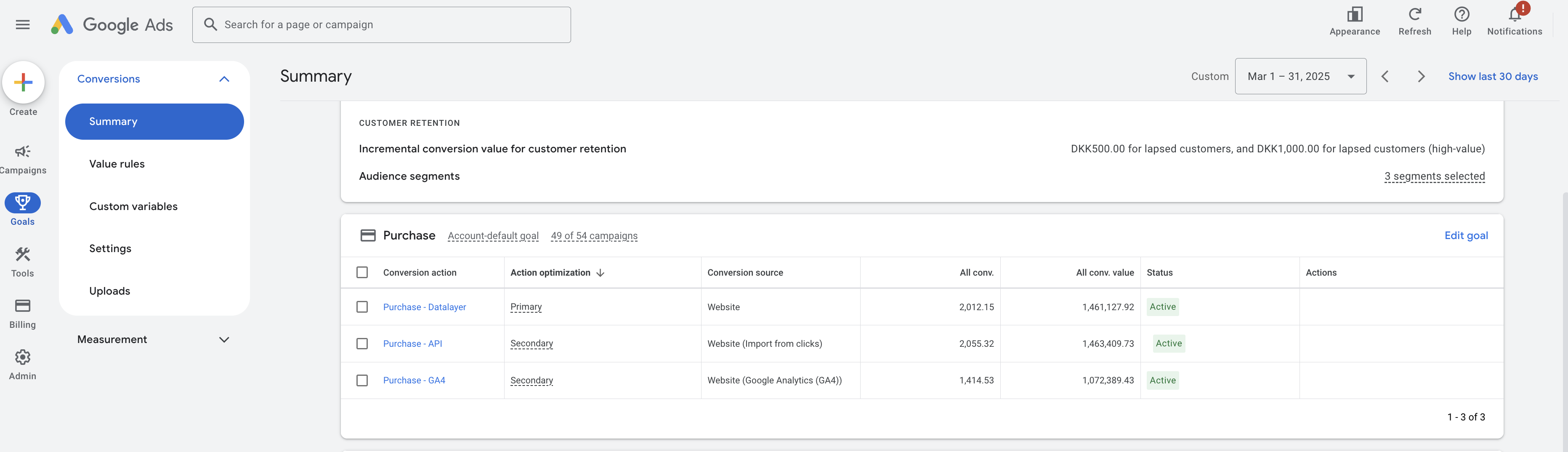
Lav en Conversion Action af typen "Import from clicks". Sådan ser opsætningen ud:
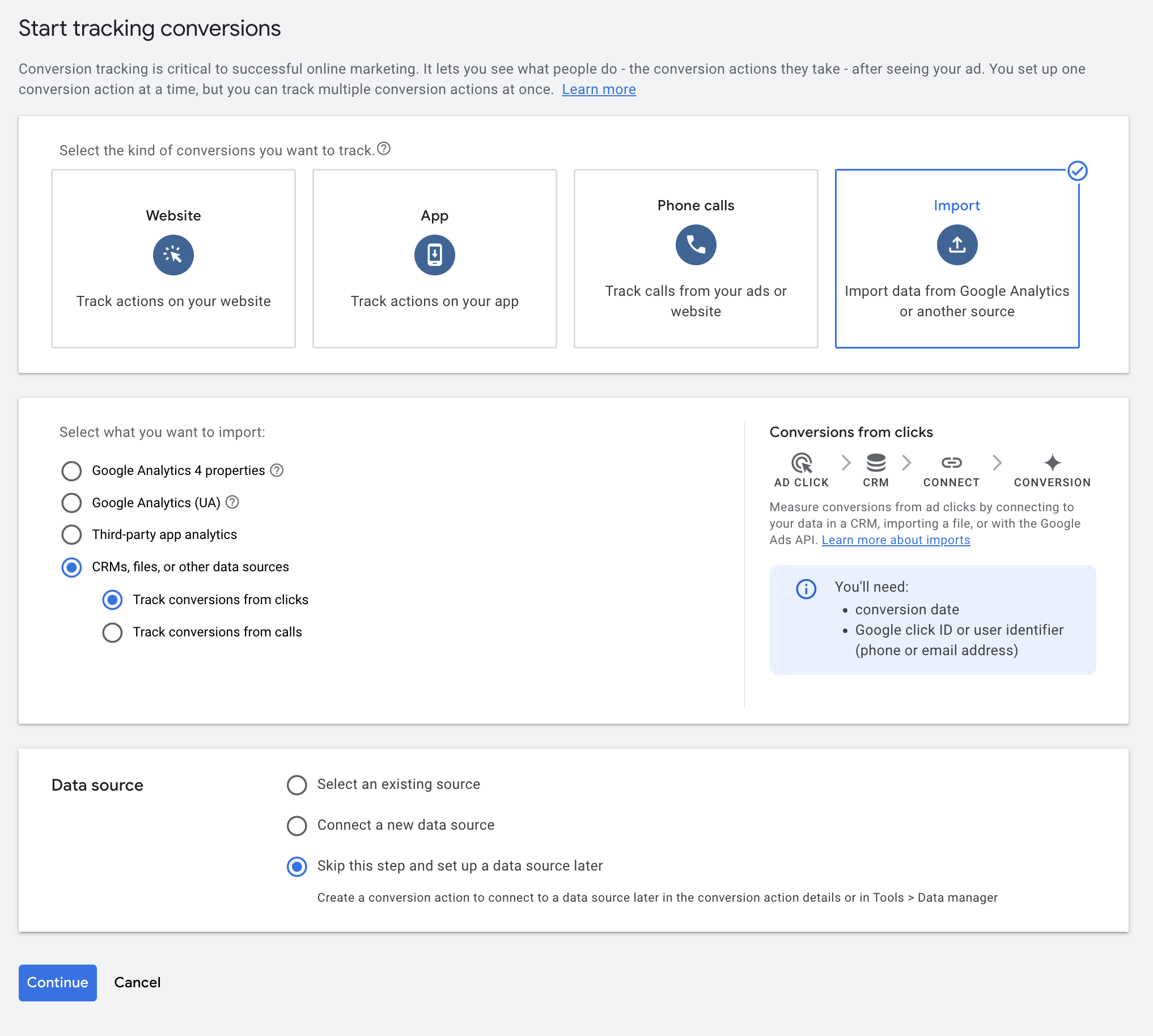
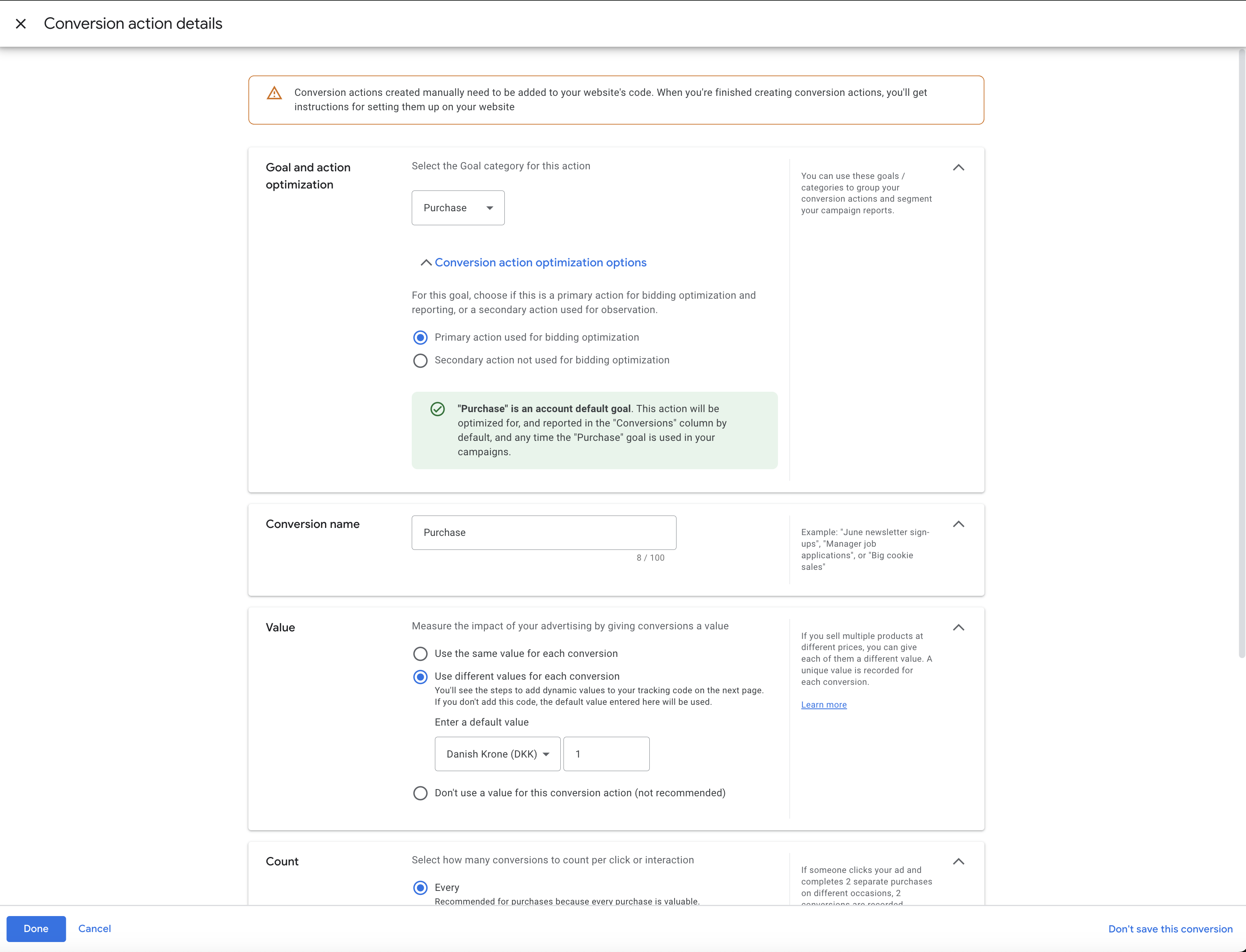
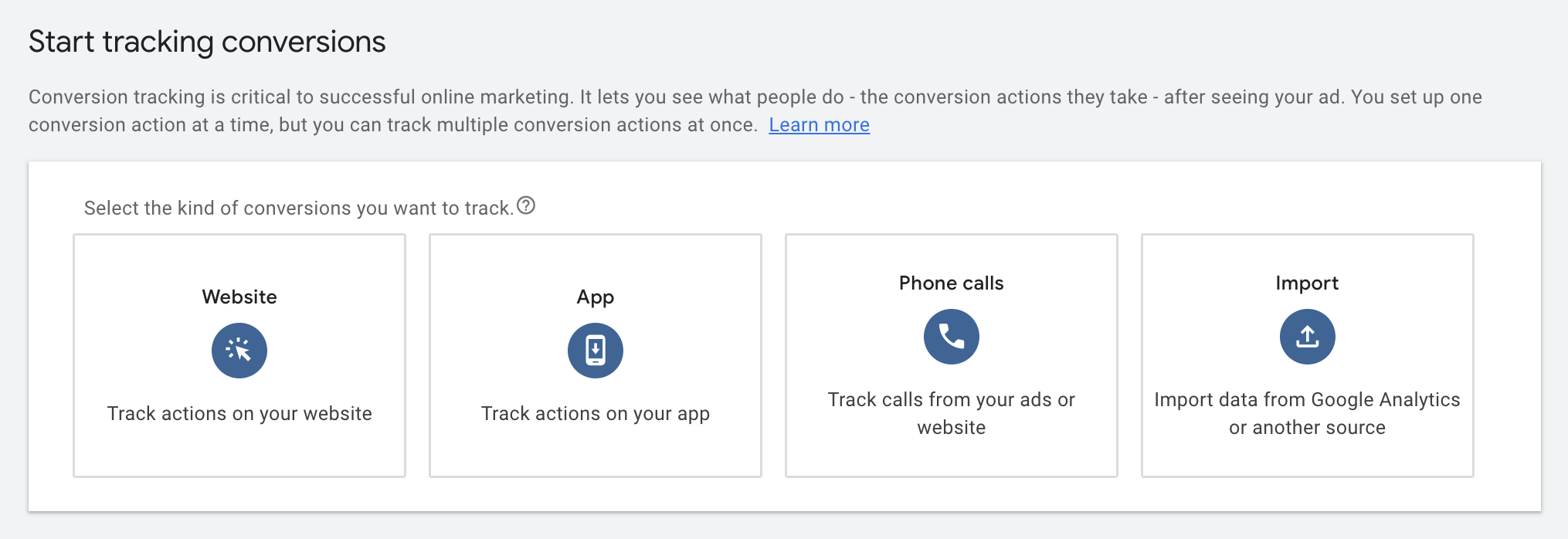
Du skal både have en kilde, der henter fra dit website, og én der henter fra import:
Microsoft Ads offline konverteringer
Ud over Google Ads understøtter Shoporama også offline konverteringer for Microsoft Ads. Når en kunde klikker på en Microsoft-annonce, gemmer vi klik-ID'et (msclkid) på ordren og sender det tilbage ved køb.
Aktivér Microsoft Ads under Sporing for at få en CSV-URL med brugernavn og adgangskode. Sæt automatisk import op i Microsoft Ads for at matche konverteringer med annonceklik. Se den separate artikel Google og Microsoft Ads offline konverteringer for en komplet guide.
Ofte stillede spørgsmål
Hvad gør server-side tracking egentlig for min webshop?
Server-side tracking sender konverterings- og adfærdsdata fra Shoporamas servere i stedet for direkte fra browseren. Det betyder, at du fanger flere køb og hændelser, fordi data ikke længere blokeres af ad-blockers eller browser-restriktioner. I praksis ser du typisk 10-30 % flere registrerede konverteringer i Meta og Google Ads sammenlignet med klassisk pixel-tracking.
Skal jeg oprette en AAAA-record?
Ja, hvis den står i tabellen på sporingssiden. Alle nye tracking-domæner skal have en A-record, en AAAA-record, og en CNAME-record. Mangler AAAA-recorden, bliver domænet ikke godkendt, og sporingssiden viser en gul boks om det. Nogle ældre tracking-domæner klarer sig med A-record og CNAME, og så viser tabellen kun de to.
Det gælder kun tracking-subdomænet (fx a.minwebshop.dk). På selve shoppens domæne skal der stadig ikke være en AAAA-record. Det kan du læse mere om i Akademiet under Eget domæne og SSL.
Omgår server-side tracking ad-blockers?
Langt hen ad vejen, ja. Fordi data sendes via dit eget tracking-subdomæne (fx a.minwebshop.dk) i stedet for fra kendte tredjeparts-domæner som facebook.com eller google-analytics.com, opfanges signalerne ikke af de fleste ad-blockers. Det giver markant mere komplette data, især på purchase- og add_to_cart-events.
Påvirker server-side tracking min sidehastighed?
Det modsatte. Når data sendes serverside i stedet for via klientbaserede pixels og scripts, reducerer du antallet af tredjeparts-scripts, der skal indlæses i browseren. Det giver hurtigere sider, bedre Lighthouse-scores og bedre tal i Core Web Vitals, som også påvirker SEO.
Er server-side tracking GDPR-venligt?
Server-side tracking er ikke automatisk GDPR-venligt, men det giver dig bedre værktøjer til at overholde reglerne. Du har fuld kontrol over hvilke data der sendes videre. Med Consent Mode respekterer sporingen i browseren kundens valg i cookiebanneret. Selve købet sendes dog fra serveren med kundens kontaktoplysninger, også når kunden har afvist cookies, som beskrevet under "kun nødvendige" ovenfor. Husk altid at beskrive din tracking i din privatlivspolitik.
Skal jeg benytte Consent Mode?
Ja, hvis du vil overholde europæisk lovgivning. Bruger du Shoporamas gratis Cookie Consent-app eller en anerkendt løsning som Cookieinformation, Cookiebot (V2) eller Openli (tidligere Legalmonster), er der styr på consent mode automatisk. Husk også at sætte flueben i Brug Consent Mode under Sporing. Bruger du en egenudviklet eller mindre kendt løsning, skal du selv sikre at consent-signaler sendes korrekt videre til Google.
Hvad er Consent Mode helt præcist?
Consent Mode betyder, at vi respekterer brugerens valg fra cookie-banneret. Hvis brugeren ikke har givet samtykke til marketing, begrænses cookies, og der sendes kun anonymiserede signaler fra browseren. Bruger du en løsning, vi ikke understøtter direkte, kan du sende consent-opdateringer manuelt med følgende kode:
Hvor lang tid tager det, før DNS-status skifter til Klar?
DNS-ændringer slår typisk igennem inden for et par timer, men kan i sjældne tilfælde tage op til 24-48 timer afhængigt af din udbyder. Status hentes, når du åbner sporingssiden, så klik "Opdater" for at se, om den er skiftet til "Klar". Er dit tracking-domæne helt nyt, går der op til en time, før det er oprettet på tracking-serveren.
Er det et krav, at jeg bruger GA4?
Ja. GA4 er rygraden i vores server-side tracking, og du kan ikke bruge løsningen uden. Har du ikke en GA4-konto endnu, så læs vores guide til Google Analytics 4 på Shoporama.
Hvorfor kan jeg ikke se dækningsbidraget i mine GA4-rapporter?
Felterne sendes med automatisk på alle server-sendte køb, men GA4 viser dem først, når du har registreret dem som tilpassede definitioner. Opret total_item_cost og total_item_gross_profit som tilpassede metrics i GA4, og vent derefter op til et døgn. Husk også, at dækningsbidraget kun kan beregnes for produkter, hvor du har udfyldt kostprisen i Shoporama.
Hvilket produkt-id sendes der med i mine events?
Som standard produktets numeriske id, og for varianter produkt-id og variant-id adskilt af kolon. Har din shop sprog- eller landefeeds slået til, bruges varenummeret (SKU) i stedet. Det er præcis samme id, som dit Google Shopping-feed bruger, så dine events altid matcher dit produktkatalog hos Meta og Google. Læs mere i artiklen om produkt-id'er og katalogmatch.
Kan jeg skalere det på tværs af flere webshops?
Ja. Hver webshop får sin egen tracking-opsætning og sit eget tracking-subdomæne. Det er en gentagelig opsætning: Aktivér, opret de DNS-records, sporingssiden viser, indsæt tracking-ID'er. På 10-15 minutter pr. shop er du klar.
Har du spørgsmål eller brug for hjælp, er du velkommen til at kontakte os på support@shoporama.dk.
Relaterede artikler
Google Analytics 4 (GA4) på din Shoporama-webshop
Sådan opsætter du Google Analytics 4 på din Shoporama-webshop. Indbygget GA4-integration med e-commerce events, server-side tracking og Consent...
Implementer tracking i et Shoporama-tema
Udvikler-guide til e-commerce tracking i et Shoporama-tema: data layer, Google Tag Manager, custom events og korrekte produkt-id'er med...
Implementér Pricerunner tracking
Guide til at implementere Pricerunner konverteringssporing på din Shoporama-webshop med korrekt Smarty-kode.
Hvilke cookies sætter Shoporama?
Komplet oversigt over de cookies en Shoporama-webshop sætter: navn, formål og levetid. Brug listen som grundlag for din cookiepolitik.
Offline konverteringer for Google Ads og Microsoft Ads
Send dine Shoporama-ordrer som offline konverteringer til Google Ads og Microsoft Ads. Få fuld tilskrivning af salg til klik via en sikker CSV-feed.
Produkt-id'er og katalogmatch: sådan matcher dine annoncer dit produktfeed
Forklaring af hvilket produkt-id Shoporamas tracking sender, hvorfor det altid matcher Google Shopping-feedet, hvad katalogmatch betyder for dine...
Cookie-samtykke og Consent Mode v2
Sådan opsætter du Shoporamas gratis cookie-samtykke-app: kategorier, automatisk blokering, tilbagekald af samtykke og Google Consent Mode v2.
Shoporama Tracking-motor: Server-side sporing til alle store platforme
Shoporamas tracking-motor (udviklet med 1260 A/S) sender data fra din webshop direkte til Facebook, Google Ads, GA4, Pinterest, Snapchat, TikTok,...
Facebook Conversions API
Guide til Facebook Conversions API på Shoporama: opsætning med Pixel ID og access token, automatisk deduplikering af køb, content_ids der matcher...
Relaterede features
ITP
ITP er Apples funktion i Safari, der begrænser tracking-cookies. Lær hvordan det påvirker din webshops konverteringssporing og retargeting, og hvad...
Server-side GTM (sGTM)
Server-side GTM er en tag-container på en server, der modtager hændelser fra din webshop via dit eget domæne. Læs forskellen på klient- og...
Server-side tracking
Server-side tracking indsamler data via din server i stedet for browseren. Lær hvorfor det giver bedre data, og hvordan det fungerer i din webshop.
Server-side Tracking – præcis tracking uden cookies
Server-side tracking til Google, Facebook, Pinterest, TikTok, LinkedIn og Microsoft Ads. Upåvirket af adblockers. Inkluderet i Shoporama Pro.
Conversions API (CAPI)
Conversions API sender konverteringer server-til-server til Meta, TikTok, Pinterest og Snapchat. Læs hvorfor CAPI supplerer pixlen i din webshop.
GTM – Google Tag Manager
Google Tag Manager administrerer tracking-koder uden kodeændringer. Læs om GTM, tags, triggers og e-commerce tracking for webshops.
Pixel swapping
Pixel swapping er en svindelteknik, hvor tracking-pixels manipuleres for at kapre konverteringer. Lær hvordan det virker, og hvordan du beskytter...
Facebook pixel
Facebook Pixel sporer besøgende i din webshop og sender data til Meta. Læs om events, retargeting, Conversions API og opsætning i Shoporama.
GA4 – Google Analytics 4
GA4 er Googles analyseplatform til måling af brugeradfærd. Læs om GA4, e-commerce tracking og analyse for webshops.
Konverteringssporing
Konverteringssporing måler handlinger som køb og tilmeldinger. Læs om tracking, ROI-måling og optimering af din webshop.
Hvad koster en webshop i 2026? Priser over 1 og 3 år
Hvad koster en webshop om året? Fire regneeksempler med Shoporama, Shopify, WooCommerce, og et bureau over 1 og 3 år. Platform, gebyrer, drift, og...
Shoporama vs DanDomain
Sammenlign Shoporama og DanDomain på pris, hastighed, AI-funktioner og integrationer. Se hvilken dansk webshop-platform der passer bedst til din...
Shoporama vs WooCommerce
Sammenlign Shoporama og WooCommerce: pris, sikkerhed, hastighed, GDPR og vedligeholdelse. Find den bedste webshopplatform til din virksomhed.