Tilknyt billeder til en variant
Guide til at tilknytte produktbilleder til specifikke varianter, så det rigtige billede vises ved valg af variant.
Du kan tilknytte specifikke billeder til en variant, så det rigtige billede vises når kunden vælger fx en bestemt farve.
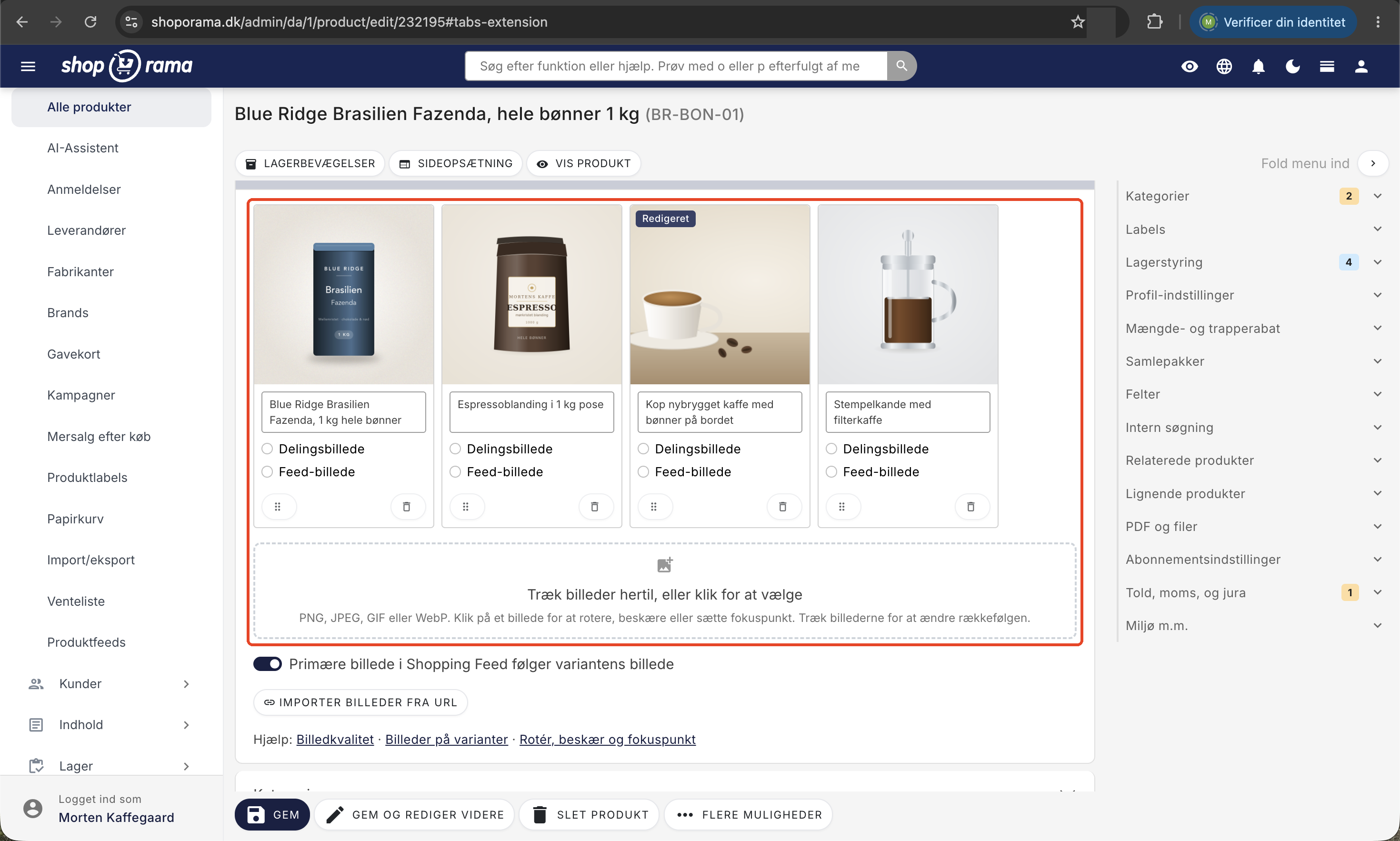
Sådan tilknytter du billeder
- Gå til Produkter og klik Rediger på produktet
- Upload alle billeder til produktet (alle farver/varianter)
- Fold sektionen Produktbilleder ud
- Vælg ved hvert billede i dropdown'en Tilknyt til variant, hvilken variant billedet hører til
- Gentag for hvert billede der skal have en variant-tilknytning
- Klik Gem
Visning i shoppen
Når en kunde vælger en variant (fx farven “Rød”), skifter billedgalleriet automatisk til at vise de billeder der er tilknyttet den valgte variant.
I dit tema
Variantbilleder håndteres automatisk i de fleste temaer. Hvis du har et custom tema, kan du bruge:
Variant-koblingen er gemt på produktet, ikke på selve varianten. Du går derfor produktets billeder igennem og tjekker pr. billede, om det er tilknyttet en bestemt variant-værdi:
<{foreach $product->getImages() as $image}>
  <{$variant_value_id = $image->getVariantAttributeValueId()}>
  <{if !$variant_value_id || $variant_value_id == $selected_variant_value_id}>
    <img src="<{$image|image:400:400:90}>" alt="<{$product->getTitle()}>">
  <{/if}>
<{/foreach}>
Et billede uden tilknytning vises altid (som standardbillede), mens billeder med en bestemt variant-tilknytning kun vises, når den variant er valgt.
Tips
- Upload alle billeder først, tilknyt dem til varianter bagefter
- Brug ensartet baggrund på alle produktbilleder for et professionelt look
- Billeder der ikke tilknyttes nogen variant vises som standardbilleder
Rediger billedet efter upload
Klik på et billede for at dreje, beskære eller sætte fokuspunkt på det, uden at ændre din originalfil. Læs mere om at redigere billeder.
Se også: Billedkvalitet og billedformat.
Har du brug for hjælp? Kontakt os på support@shoporama.dk.
Relaterede artikler
Billeder importeres ikke
Fejlfinding når produktbilleder ikke importeres korrekt via CSV i Shoporama.
Billeder på landingssider
Sådan uploader du billeder til en landingsside i Shoporama og viser dem korrekt i dit tema med getImages() og getSrc().
Optimering af billeder til mobil
Guide til at bruge responsive billeder med srcset i dit Shoporama-tema, så mobilbrugere får optimerede billeder.
Relaterede features
Produktvariant
En produktvariant er en udgave af et produkt i fx anden størrelse eller farve. Læs om varianter, lagerstyring og prissætning.
Billedarkiv
Produktprofiler og varianter: sæt dine produkttyper op
Opret produktprofiler, attributter, og varianter i Shoporama med egen pris og eget lager, og se, hvad du gør med både farve og størrelse.