Einrichtung von Flatpay
Schritt-für-Schritt-Anleitung zur Einrichtung von Flatpay als Zahlungsgateway in Ihrem Shoporama-Webshop.
Flatpay ist ein dänischer Zahlungsanbieter mit attraktiven Preisen. Mit Flatpay können Sie Online-Zahlungen in Ihrem Shoporama-Webshop entgegennehmen, und Ihre Kunden können mit Karte, MobilePay, Apple Pay und Google Pay bezahlen. Die Online-Zahlungen von Flatpay werden vom nordischen Zahlungspartner Frisbii abgewickelt, Sie haben jedoch ausschließlich mit Flatpay zu tun.
Schließe einen Flatpay-Vertrag ab
Bevor du Zahlungen empfangen kannst, musst du einen Vertrag mit Flatpay abschließen:
- Wende dich an Flatpay und schließe einen Vertrag über Online-Zahlungen auf flatpay.com ab.
- Durchlaufen Sie die Überprüfung Ihres Unternehmens durch Flatpay.
- Sobald Ihr Vertrag fertig ist, erhalten Sie von Flatpay einen privaten API-Schlüssel. Dieser beginnt mit „priv_“ und ist die einzige Angabe, die Sie benötigen, um loszulegen.
Einrichtung in Shoporama
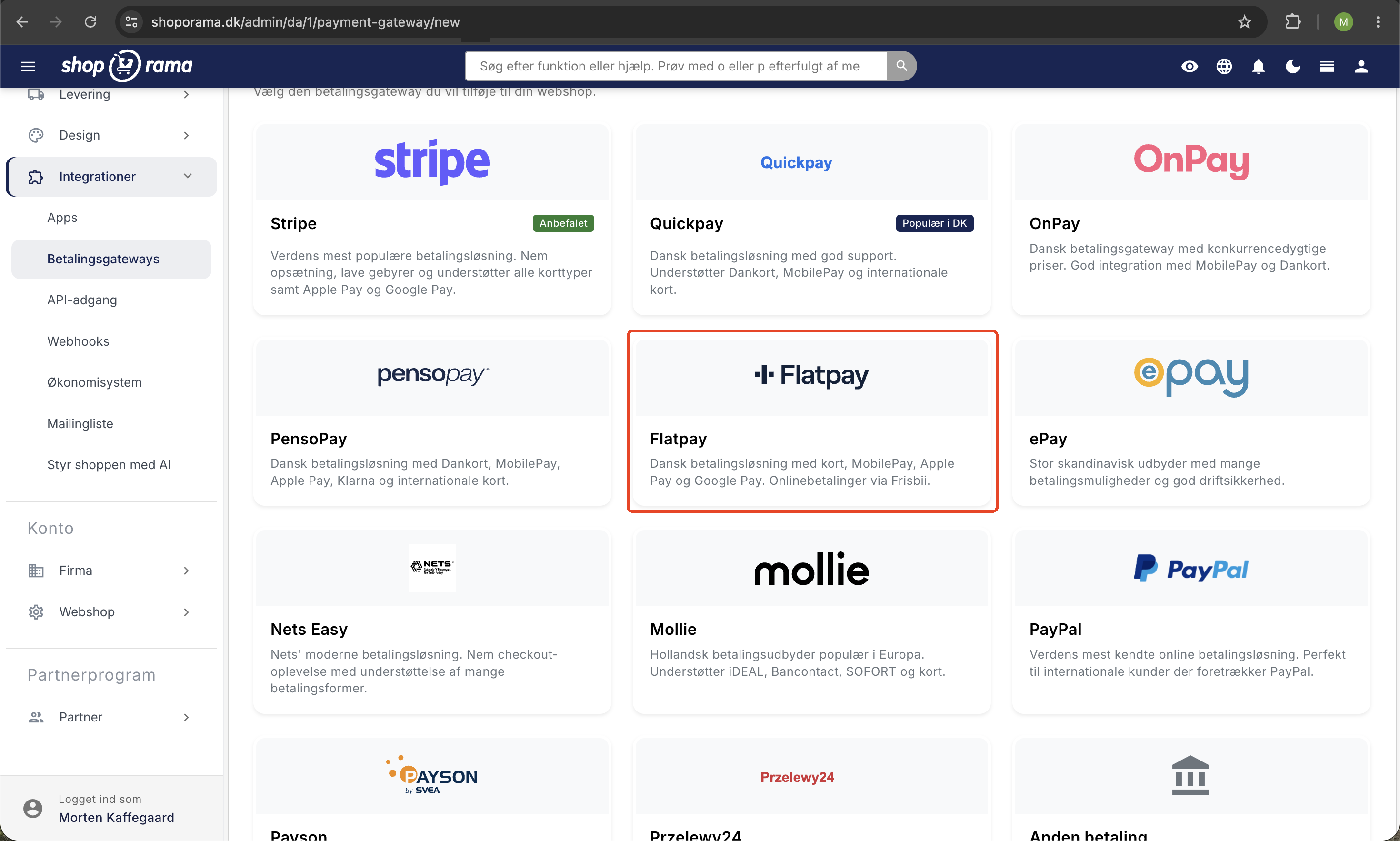
- Melden Sie sich bei Shoporama an und gehen Sie zu „Integrationen“ → „Zahlungsgateways“.
- Klicken Sie auf „Neues Zahlungsgateway erstellen“ und wählen Sie den Typ „Flatpay“ aus.
- Gib deinem Zahlungsgateway einen Namen, den der Kunde nicht sieht, z. B. „Kartenzahlung“.
- Geben Sie Ihren privaten API-Schlüssel von Flatpay in das Feld „Privater API-Schlüssel“ ein.
- Speichern. Damit sind Sie fertig. Den Rest richtet Shoporama automatisch ein.
Felder und Konfiguration
Auf der Einrichtungsseite kannst du Folgendes ausfüllen:
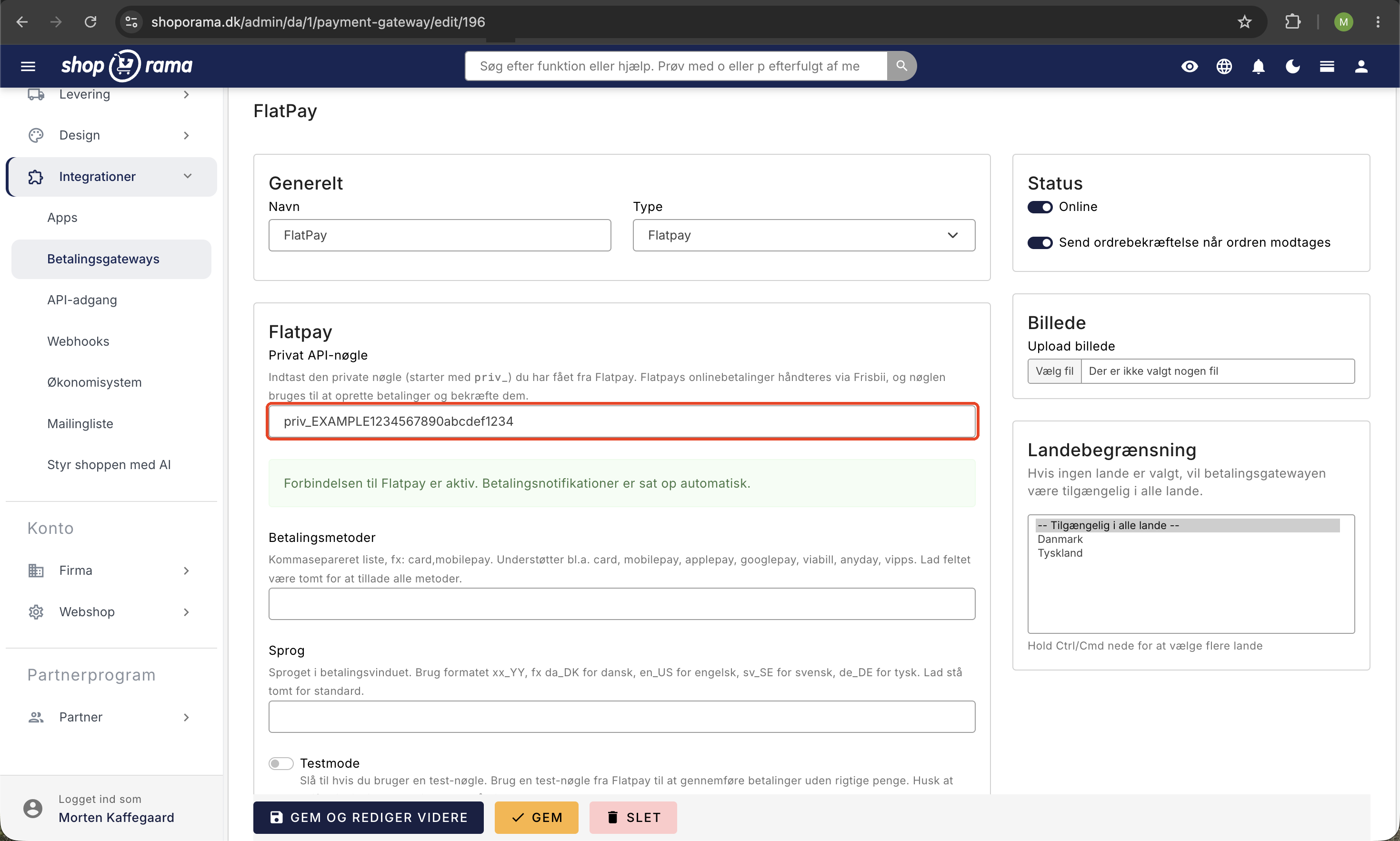
- Privater API-Schlüssel. Der Schlüssel von Flatpay, der mit „priv_“ beginnt. Er wird zum Erstellen und Bestätigen von Zahlungen verwendet.
- Zahlungsmethoden. Geben Sie die Methoden an, die Sie anbieten möchten, durch Kommas getrennt, z. B. „card,mobilepay“. Unterstützt u. a. Kreditkarten, MobilePay, Apple Pay und Google Pay. Lassen Sie das Feld leer, um alle Methoden zuzulassen.
- Sprache. Die Sprache im Zahlungsfenster im Format „xx_YY“, z. B. „da_DK“ für Dänisch oder „en_US“ für Englisch. Für die Standardeinstellung das Feld leer lassen.
Einstellungen für die Abbuchung von Zahlungen
- Testmodus. Aktivieren Sie diese Option, wenn Sie einen Testschlüssel von Flatpay verwenden. So können Sie Testkäufe durchführen, ohne echtes Geld abzubuchen. Denken Sie daran, vor der Inbetriebnahme auf Ihren Live-Schlüssel umzuschalten und den Testmodus zu deaktivieren.
- Autocapture. Der Betrag wird sofort abgebucht, sobald der Kunde bezahlt. Geeignet für digitale Waren, die sofort geliefert werden.
- Automatische Abbuchung, sobald die Ware versendet oder abgeholt wird. Der Betrag wird beim Kauf reserviert und erst abgebucht, wenn du die Bestellung als versendet oder abgeholt markierst. Empfohlen für physische Waren.
Hinweis: „Autocapture“ und „Bei Versand abbuchen“ können nicht gleichzeitig aktiviert sein. Wählen Sie die Option, die zu Ihren Produkten passt.
Zahlungsbenachrichtigungen werden automatisch eingerichtet
Wenn du dein Flatpay-Gateway speicherst, überprüft Shoporama deinen Schlüssel und richtet automatisch die Verbindung zu Flatpay ein, sodass dein Webshop jedes Mal benachrichtigt wird, wenn eine Zahlung durchgeführt wird. Sie müssen sich also nicht in ein Dashboard bei Flatpay einloggen, um Adressen oder Schlüssel manuell einzugeben. Wenn Sie auf der Einrichtungsseite eine grüne Bestätigung sehen, ist die Verbindung aktiv.
Das bietet Flatpay in Shoporama
- Kartenzahlungen und Wallets. Visa, Mastercard, MobilePay, Apple Pay und Google Pay.
- Beträge abbuchen (Capture). Manuell über die Bestellung, automatisch bei Zahlungseingang oder automatisch beim Versand der Ware.
- Rückerstattung. Vollständige oder teilweise Rückerstattung direkt aus der Bestellung in Shoporama.
- Stornieren. Stornieren Sie eine reservierte Zahlung, die noch nicht abgebucht wurde.
- Abonnements. Unterstützt wiederkehrende Zahlungen für Abonnementbestellungen.
- Zahlungslinks. Senden Sie dem Kunden direkt von der Bestellseite aus einen Zahlungslink.
- Offener und geschlossener Warenkorb. Funktioniert mit beiden Checkout-Typen.
- REST-API. Erstellen Sie Zahlungslinks über die REST-API von Shoporama.
Abonnements
Wenn Sie Abonnements verkaufen möchten, speichert der Kunde seine Kartendaten beim ersten Mal über das Zahlungsfenster von Flatpay. Danach werden die nächsten Zahlungen automatisch abgebucht, ohne dass der Kunde etwas tun muss. Der Kunde muss also die erste Zahlung vornehmen, damit das Abonnement anschließend automatisch weiterläuft.
Sicherheit
Jedes Mal, wenn Flatpay Ihrem Webshop eine Zahlung meldet, überprüft Shoporama den Status und den Betrag der Zahlung direkt bei Flatpay, bevor die Bestellung als bezahlt markiert wird. Der Betrag wird gleichzeitig mit der Bestellung abgeglichen. Das bedeutet, dass Zahlungen nicht gefälscht werden können und dass eine Bestellung erst dann als bezahlt markiert wird, wenn das Geld tatsächlich eingegangen ist.
Testen Sie Ihre Einrichtung
Mit einem Testschlüssel von Flatpay und aktiviertem Testmodus kannst du Testkäufe ohne echtes Geld durchführen. Verwende eine Testkarte wie 4111 1111 1111 1111 mit einem beliebigen zukünftigen Ablaufdatum und einer beliebigen CVV-Nummer. Probieren Sie gerne den gesamten Ablauf aus: Führen Sie einen Kauf durch, heben Sie den Betrag ab, nehmen Sie eine Rückerstattung vor und stornieren Sie eine Zahlung, damit Sie den Bestellablauf kennen, bevor Sie live gehen.
Häufig gestellte Fragen
Können meine Kunden mit MobilePay bezahlen?
Ja. Flatpay unterstützt MobilePay, herkömmliche Zahlungskarten, Apple Pay und Google Pay. Ganz gleich, ob der Kunde lieber sein Smartphone oder seine Karte nutzt – beide Möglichkeiten sind abgedeckt. Sie entscheiden selbst, welche Zahlungsmethoden im Zahlungsfenster angezeigt werden.
Wo kann ich sehen, ob eine Bestellung bezahlt wurde?
Öffne die Bestellung in Shoporama. Dort siehst du den Zahlungsstatus und ob der Betrag reserviert oder abgebucht wurde. Ist die Zahlung erfolgreich verlaufen, wird die Bestellung als bezahlt angezeigt. Wurde noch nicht bezahlt, wird sie in der Regel als „ausstehend“ angezeigt.
Ein Kunde gibt an, dass die Zahlung fehlgeschlagen ist. Was soll ich tun?
Schauen Sie zunächst in Shoporama nach der Bestellung. Ist keine Zahlung registriert, kann der Kunde es ruhig erneut versuchen, eventuell mit einer anderen Methode wie MobilePay oder einer anderen Karte. Schlägt die Zahlung selbst fehl, wird die Bestellung nicht ausgeführt und es wird kein Geld abgebucht.
Kann ich auswählen, welche Zahlungsmethoden dem Kunden angezeigt werden?
Ja. Im Feld „Zahlungsmethoden“ in den Gateway-Einstellungen wählen Sie aus, welche Methoden angezeigt werden. Zeigen Sie die Methoden an, die Ihre Kunden tatsächlich nutzen. Weniger, aber relevante Auswahlmöglichkeiten sorgen oft für ein besseres und schnelleres Einkaufserlebnis als eine lange Liste.
Kann die Zahlungsseite auf Dänisch angezeigt werden?
Ja. Sie legen die Sprache des Zahlungsfensters in der Gateway-Einrichtung fest, z. B. „da_DK“ für Dänisch. Ein Zahlungsfenster in der Sprache des Kunden schafft Vertrauen im entscheidenden Moment und verringert die Abbruchrate. Wenn Sie viele ausländische Kunden haben, können Sie eine andere Sprache auswählen.
Wie verbuche ich meine Flatpay-Verkäufe?
Shoporama zeigt den Gesamtbetrag der Bestellung sowie deine Abbuchungen und Rückerstattungen direkt in der Bestellung an. Die Auszahlung auf dein Bankkonto und die abgezogenen Transaktionsgebühren erfolgen über Flatpay und werden in Shoporama nicht ausgewiesen. Für die Buchhaltung verwendest du den Abrechnungsbericht von Flatpay, in dem Bruttoumsatz, Gebühren und Nettoauszahlung aufgeführt sind, und gleicht diesen mit den Bestellungen in Shoporama ab.
Ich habe mehrere Webshops. Kann ich denselben Flatpay-Vertrag verwenden?
Du kannst zwar denselben Flatpay-Vertrag nutzen, aber jeder Webshop wird separat mit einem eigenen privaten Schlüssel unter „Zahlungsgateways“ eingerichtet. Das dauert nur ein paar Minuten pro Shop, und die Verbindung wird für jeden einzelnen Shop automatisch hergestellt.
Ich wechsle von einem anderen Zahlungsgateway. Gibt es dabei etwas zu beachten?
Neue Bestellungen, Abonnements und Zahlungslinks laufen über Flatpay, sobald der Schlüssel aktiv ist, und der Wechsel selbst verursacht keine Ausfallzeit im Shop. Bestehende Abonnements auf deinem alten Zahlungsgateway werden nicht automatisch übertragen, da gespeicherte Karten nicht zwischen Anbietern übertragen werden können. Lassen Sie daher den alten Zahlungsdienstleister weiterlaufen, bis die letzten Zahlungen abgeschlossen sind.
Benötigen Sie Hilfe?
Wenn Sie Fragen zur Einrichtung haben, können Sie sich jederzeit gerne an uns unter support@shoporama.dk wenden.
Ähnliche Artikel
PensoPay einrichten
Schritt-für-Schritt-Anleitung zur Einrichtung von PensoPay als Zahlungsgateway in Ihrem Shoporama-Onlineshop.
OnPay einrichten
Schritt-für-Schritt-Anleitung zur Einrichtung von OnPay als Zahlungsgateway in Ihrem Shoporama-Onlineshop. Unterstützt Zahlungslinks, Erfassung,...
Netze einrichten Easy
Anleitung zur Einrichtung von Nets Easy (Nexi) als Zahlungsgateway für Ihren Shoporama-Onlineshop.