Bildekvalitet og sideforhold i Shoporama
Forstå hvordan Shoporama håndterer bildekvalitet og sideforhold - og hva du kan gjøre hvis bildene dine ikke ser skarpe nok ut.
Shoporama optimaliserer produktbildene dine automatisk for å sikre rask lasting. Her kan du lese om hvordan bildekvalitet og bildeformat fungerer.
Bildeformat
Shoporama støtter tre bildeformater for produktbilder:
| Format | Beskrivelse |
|---|---|
| WebP (standard) | Moderne format med god komprimering og kvalitet. Støttes av alle moderne nettlesere. |
| JPG | Klassisk format med justerbar kvalitet. Egnet for fotografier. |
| PNG | Tapfritt format med gjennomsiktighet. Større filstørrelse, men ingen kvalitetstap. |
Bildekvalitet
Kvaliteten på bildene dine styres av en innstilling som angis som et tall mellom 1 og 100. Standardverdien er 75, noe som gir en god balanse mellom filstørrelse og bildekvalitet.
Lavere kvalitet (f.eks. 60–70)
- Mindre filstørrelse
- Raskere innlasting
- Kan gi synlig komprimering på detaljerte bilder
Høyere kvalitet (f.eks. 85–100)
- Skarpere bilder
- Større filstørrelse
- Tregere innlasting
Tips: Hvis du opplever at bildene dine ser uskarpe eller komprimerte ut, kan du kontakte oss på support@shoporama.dk for å få justert bildekvaliteten for nettbutikken din.
Gode råd om bilder
- Last alltid opp bilder i den høyeste kvaliteten du har – Shoporama skalerer og komprimerer dem automatisk
- Bruk kvadratiske bilder til produktene for et ensartet utseende
- Unngå å laste opp bilder som allerede er kraftig komprimert
- WebP-formatet gir vanligvis den beste balansen mellom kvalitet og filstørrelse
Rediger bildet etter at du har lastet det opp
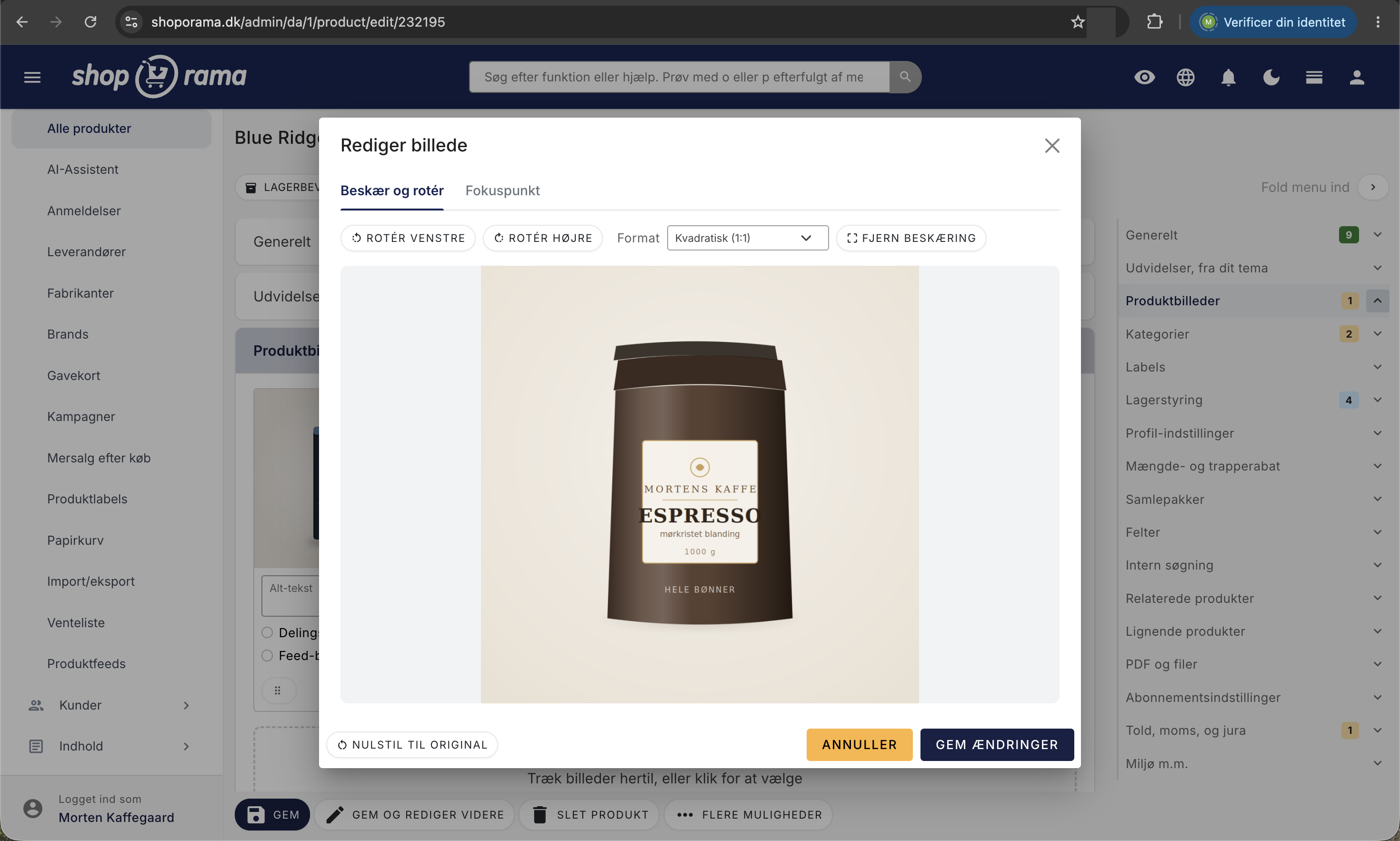
Du kan redigere et bilde direkte i admin etter at du har lastet det opp: roter det, beskjær det eller sett et fokuspunkt, slik at det viktigste alltid blir med i bildet når temaet beskjærer det. Originalen beholdes, og du kan alltid tilbakestille. Les hvordan du redigerer bilder.
Relaterte artikler
Avmeldingslenker i automatiske e-poster
Gi kundene dine muligheten til å melde seg av automatiske oppfølgings-e-poster etter kjøp og produktanmeldelser - med en enkel lenke i e-posten.
AI-assistent i tekstredigeringsprogrammet
Lær hvordan du bruker Shoporamas innebygde AI-assistent til å generere produkttekster, bildebeskrivelser og tekstforslag.
Ajax-filtrering
Teknisk dokumentasjon for Shoporamas /ajax-endepunkt for filtrering av produkter. For utviklere og temadesignere.
Relaterte funksjoner
Hastighet er en funksjon - det er derfor vi har gjort Shoporama-butikkene lynraske
Vi elsker raske nettbutikker. Det gjør alle. Derfor har vi gjort Shoporamas nettbutikker lynraske. Det er bra for deg, brukeren din og SEO-en din
WebP
WebP er et bildeformat med mindre filstørrelser enn JPEG og PNG. Les mer om WebP, bildeoptimalisering og hastighet for nettbutikker.
Bildearkiv
CDN
Et CDN leverer nettinnhold fra servere nær brukeren for raskere innlastingstid. Les mer om CDN, hurtigbufring og hastighet for nettbutikker.
CLS - Kumulativ layoutforskyvning
CLS måler hvor mye innhold som uventet flytter seg under innlasting. Finn ut mer om årsaker, terskelverdier og løsninger for å forbedre Core Web...
Core Web Vitals
Core Web Vitals (LCP, INP, CLS) er Googles beregninger for sidehastighet og brukeropplevelse. Lær mer om terskelverdier, optimalisering og...
Alt-tekst
Alt-tekst beskriver bilder for søkemotorer og skjermlesere. Les om alt-tekst, SEO for bilder og tilgjengelighet i nettbutikker.
Full designfrihet - ditt design, dine regler
Design nettbutikken din fritt med full tilgang til HTML, CSS og maler. Bruk maler, Page Builder eller bygg fra bunnen av.