AI-assistent i teksteditoren
Lær hvordan du bruger den indbyggede AI-assistent i Shoporama til at generere produkttekster, billedbeskrivelser og tekstforslag.
Shoporama har en indbygget AI-assistent, der hjælper dig med at skrive produkttekster og beskrivelser. AI-assistenten bruger OpenAIs modeller til at foreslå tekst, fortsætte sætninger, og beskrive produktbilleder direkte fra teksteditoren. Den kan også generere logoer og eksempelbilleder andre steder i admin.
Ikke det samme som "Webshop med Claude": Denne artikel handler om den indbyggede tekstforfatter-AI i editoren, som bruger OpenAI til at hjælpe med produkttekster, beskrivelser, og billeder.
Vil du chatte dig til at oprette produkter, lave kampagner, hente salgstal, eller redigere forsiden, så kig på Styr shoppen med AI eller læs vores side om Webshop med Claude.
Opsætning
AI-assistenten virker med det samme. Som udgangspunkt bruger den Shoporamas egen OpenAI-nøgle, så du behøver ikke oprette noget for at komme i gang. Vil du hellere køre på din egen nøgle, indtaster du den under Konto → Webshop på fanen ChatGPT. Du kan oprette en API-nøgle på OpenAIs platform.
Hvilke modeller bruges?
Shoporama vælger automatisk den rigtige model til den enkelte opgave, så du ikke selv behøver tage stilling:
- Tekstgenerering bruger gpt-4o, OpenAIs hurtige multimodale model
- Billedgenkendelse (fx alt-tekster ud fra et produktbillede) bruger gpt-4-vision-preview
- Billedgenerering (logoer, eksempelbilleder) bruger gpt-image-1
Modelvalget kan ændre sig over tid, efterhånden som OpenAI udgiver nyere og bedre modeller. Du behøver ikke selv konfigurere noget.
Funktioner
- Tekstfortsættelse, begynd at skrive en sætning, og AI-assistenten foreslår automatisk en afslutning
- Tekstforslag, få flere alternative måder at formulere en sætning på
- Billedbeskrivelser, AI-assistenten kan automatisk generere alt-tekster til dine produktbilleder baseret på billedets indhold
- Billedgenerering, generér eksempelbilleder eller demo-logoer direkte i admin
Hvor virker det?
AI-assistenten er tilgængelig i teksteditoren, når du redigerer produkter og andre indholdssider. Du skal blot begynde at skrive, så foreslår assistenten tekst ud fra sammenhængen.
Tip: AI-genereret tekst er et udgangspunkt. Gennemgå og tilpas altid teksten, så den matcher din butiks tone og stil.
AI-Assistent-siden: mange produkter på én gang
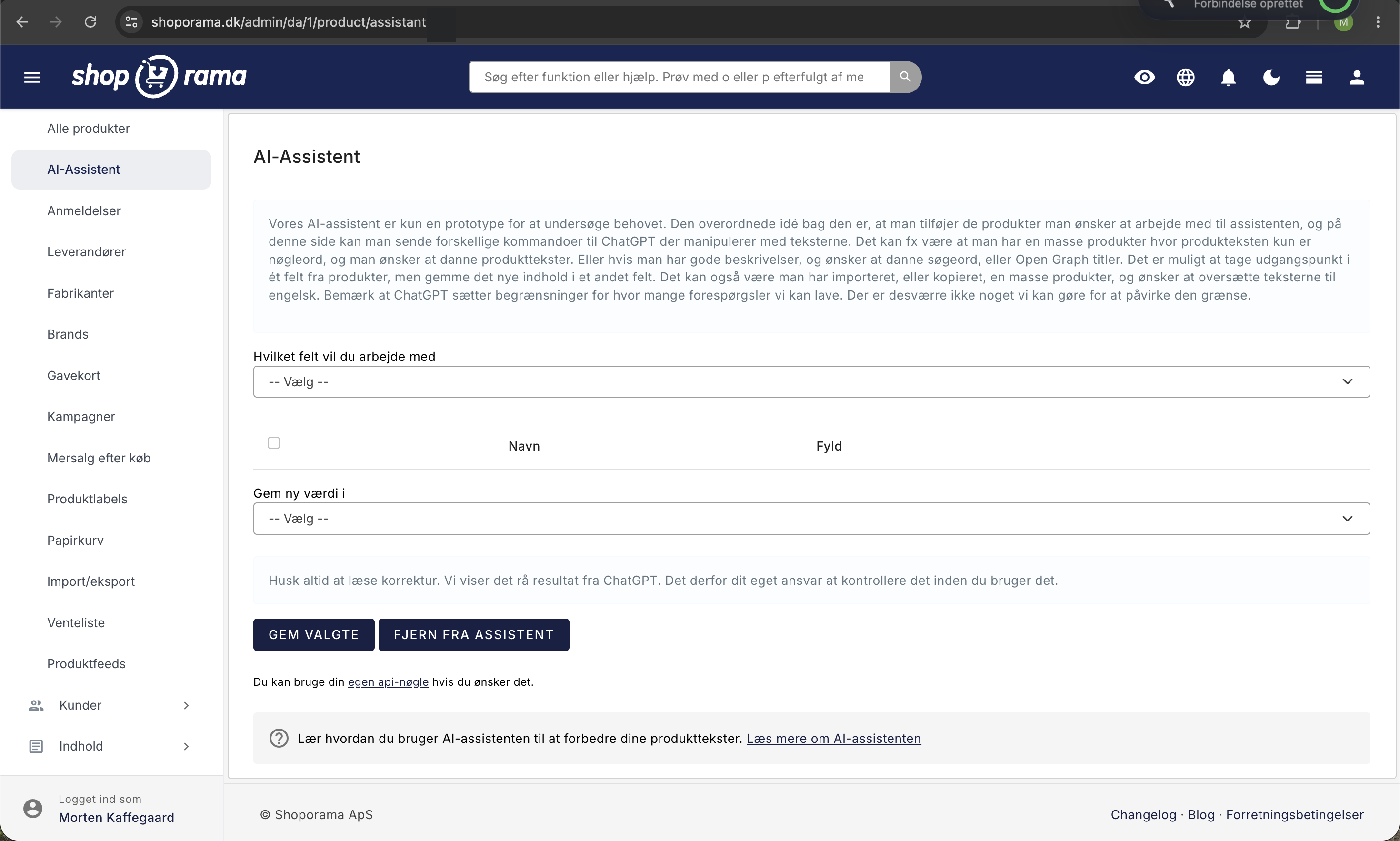
Ud over hjælpen i teksteditoren har Shoporama en selvstændig side, hvor du arbejder med mange produkter ad gangen. Du finder den under Produkter og derefter AI-Assistent. Idéen er enkel: du lægger de produkter, du vil arbejde med, over i assistenten, vælger hvilket felt teksten skal hentes fra, skriver en instruktion, og lader assistenten løbe rækkerne igennem. Bagefter gennemser du forslagene og gemmer dem, du kan bruge.
Det er især nyttigt, når du har importeret eller kopieret mange produkter, hvor teksten kun er stikord, eller når der er et felt, ingen af produkterne har fået udfyldt, fx Google Shopping-titler, Open Graph-titler, eller alt-tekster på billeder. I stedet for at åbne 300 produkter enkeltvis arbejder du i én lang liste, hvor du kan se den nuværende tekst og forslaget ved siden af hinanden.
Bemærk: AI-Assistent-siden er stadig en prototype. Den virker, men den er bevidst holdt enkel, og der kan komme ændringer. Skriv gerne til os, hvis du bruger den, og fortæl hvad du savner.
Sådan lægger du produkter i assistenten
- Gå til Produkter og derefter Alle produkter.
- Filtrér eller søg dig frem til de produkter, du vil arbejde med, fx efter kategori, brand, eller leverandør.
- Sæt flueben ud for de produkter, der skal med.
- I bjælken Masseredigering nederst på siden klikker du Med de markerede og vælger Tilføj til AI-Assistent.
- Gå til Produkter og derefter AI-Assistent. Produkterne står nu på listen.
Assistenten viser 100 produkter ad gangen med en sideskifter i bunden. Produkterne bliver liggende, indtil du selv fjerner dem igen, så du roligt kan dele arbejdet op over flere dage. Har du brug for at markere og filtrere effektivt i produktlisten, er der flere gode greb i Masseredigering af produkter.
Sådan kører du en omgang
- Vælg felt i dropdownen Hvilket felt vil du arbejde med. Siden henter nu produkternes nuværende indhold i netop det felt.
- Udfyld Beskrivelse af assistenten. Det er den rolle, AI'en skal spille, fx at den er tekstforfatter og skriver salgsorienterede produkttekster til en webshop.
- Udfyld Instruktioner. Det er selve opgaven, fx at den skal skrive en produkttekst ud fra de nøgleord, den får.
- Sæt flueben ud for de produkter, der skal behandles. Fluebenet i tabelhovedet markerer alle på siden, og genvejen cmd/ctrl + a gør det samme.
- Klik Kør for de markerede. Produkterne behandles ét ad gangen, og feltet viser "Vent, behandler", mens der arbejdes.
- Læs forslagene igennem i kolonnen Ny værdi. Du kan rette direkte i feltet, før du gemmer.
- Vælg i Gem ny værdi i, hvilket felt resultatet skal gemmes i.
- Klik Gem valgte. Kun de produkter, der har flueben, bliver gemt.
Tabellen har fem kolonner: en afkrydsning med produktets id, Navn med billede og link til produktet, Fyld med baggrundsviden om produktet, feltets nuværende indhold, og til sidst Ny værdi, hvor forslaget lander. Rollen og instruktionen huskes til næste gang, du besøger siden, så du ikke skal skrive dem forfra.
Vigtigt: Intet bliver gemt automatisk. Forlader du siden, eller skifter du felt i den øverste dropdown, forsvinder de forslag, du ikke har trykket Gem valgte på.
Hvilke felter kan assistenten udfylde?
Assistenten arbejder med tolv felter på produktet. Elleve af dem kan bruges både som kilde, altså det AI'en læser, og som mål, altså det felt resultatet gemmes i. Billedtekster er sin egen visning, hvor kilden er selve billedet, og hvor resultatet altid gemmes på billedet.
| Felt i assistenten | Hvad det er |
|---|---|
| Navn | Produktets navn, som kunderne ser det i shoppen. |
| Beskrivelse | Den lange produkttekst på produktsiden. |
| Billedtekster | Alt-teksten på hvert enkelt produktbillede. Den fungerer lidt anderledes end de øvrige felter, se afsnittet længere nede. |
| Listebeskrivelse | Den korte tekst, temaerne bruger som lille intro, og som mange produktfeeds falder tilbage på, hvis den lange beskrivelse mangler. |
| Google titel | Sidens titel i Googles søgeresultater. Hedder Title på produktets Felter-fane. |
| Google beskrivelse | Uddraget under titlen i Googles søgeresultater. Hedder Description på produktets Felter-fane. |
| Google Shopping titel | Den titel, der bruges i Google Shopping-feedet i stedet for produktnavnet. Er feltet tomt, bruges produktnavnet. |
| Primært søgeord | Det ord, produktsiden skal rangere på. Bruges til SEO-tjekket på produktet. |
| Open Graph titel | Overskriften, når produktet deles på fx Facebook eller LinkedIn. |
| Open Graph beskrivelse | Teksten under overskriften, når produktet deles på sociale medier. |
| Søgeord | Ekstra ord til shoppens egen søgefunktion, så kunderne lettere finder produktet. |
| Intern note | Note kun til jer selv. Vises aldrig i shoppen, men står under produktnavnet i assistentens liste. |
Vil du vide mere om, hvad de enkelte SEO-felter betyder for din synlighed, er der en gennemgang i SEO i Shoporama, og søgeordsfeltet er beskrevet i Søgefunktionen i Shoporama.
Gem resultatet i et andet felt end kilden
Det stærkeste ved siden er, at kilde og mål ikke behøver være det samme felt. Dropdownen Gem ny værdi i står som udgangspunkt på det felt, du arbejder med, men du kan frit vælge et andet. Det åbner for arbejdsgange som:
- Læs den lange Beskrivelse, og gem et kort resumé som Google beskrivelse.
- Læs Beskrivelse, og gem relevante synonymer som Søgeord, så shoppens søgefunktion finder produktet på flere ord.
- Læs Navn, og gem en længere, mere beskrivende udgave som Google Shopping titel.
- Læs Beskrivelse, og gem én sælgende linje som Listebeskrivelse.
- Læs Navn, og gem et forslag til Primært søgeord, som du bagefter kan finjustere manuelt.
Vær omhyggelig med dropdownen. Vælger du forkert felt, overskriver du noget, du ikke havde tænkt dig, og der er ingen fortryd-knap. Kør derfor altid en prøvetur på en håndfuld produkter, før du sætter flueben i hele listen.
Fyld: det assistenten ved om produktet
Kolonnen Fyld er den baggrundsviden, der sendes med om hvert enkelt produkt. Shoporama samler den automatisk ud fra produktets egne data:
- Brandnavn
- Leverandør
- Produktnavn
- Indholdet i de ekstra felter, dit tema lægger på produkterne
- De kategorier, produktet ligger i
- Varianter og øvrige attributter fra produktets profil, fx størrelser, farver, materiale, eller pasform
Feltet kan redigeres direkte i tabellen, før du kører. Mangler der noget vigtigt om et produkt, kan du skrive det ind, så får du en bedre tekst. Og omvendt: er der noget, AI'en ikke skal skrive om, kan du slette det.
Det er samtidig et godt argument for at holde stamdata i orden. Jo bedre brand, leverandør, kategorier, og profil-attributter er udfyldt, jo mere har assistenten at arbejde med, og jo mindre generiske bliver teksterne.
Billedtekster: alt-tekster til produktbilleder
Vælger du feltet Billedtekster, skifter siden karakter. I stedet for én tekst pr. produkt får du én række pr. billede, med et lille billede ved siden af feltet, så du kan se, hvad teksten hører til. Assistenten kigger på selve billedet og beskriver det, den kan se. Den læser hverken produktteksten eller Fyld-feltet i denne visning, så rollen og instruktionen er det eneste, der styrer tone og længde.
Der er ingen Gem ny værdi i-dropdown i denne visning, for resultatet kan kun gemmes ét sted, nemlig som billedets beskrivelse. Du markerer produkterne, klikker Kør for de markerede, retter til, og trykker Gem valgte.
Gode alt-tekster har to formål: skærmlæsere kan læse dem højt for svagtseende kunder, og Google bruger dem til at forstå billederne, så de kan dukke op i Google Billeder. Beskriv derfor, hvad man rent faktisk ser, og undgå at proppe søgeord ind. Du finder mere om billedhåndtering i Billedarkivet.
Eksempler på roller og instruktioner
De to felter Beskrivelse af assistenten og Instruktioner er dem, der afgør kvaliteten. Rollen sætter tonen, og instruktionen sætter opgaven. Her er nogle kombinationer, du kan tage udgangspunkt i:
| Opgave | Beskrivelse af assistenten | Instruktioner |
|---|---|---|
| Produkttekst ud fra stikord | Du er en tekstforfatter, der skriver salgsorienterede produkttekster til en webshop. Skriv på dansk og i du-form. | Skriv en produkttekst på cirka 80 ord ud fra oplysningerne. Undgå superlativer, og opfind ikke egenskaber. |
| Google-titel og beskrivelse | Du er SEO-specialist og skriver metatekster til en webshop. | Skriv en Google-titel på højst 60 tegn. Produktnavnet skal med, og butiksnavnet skal ikke. |
| Søgeord til den interne søgning | Du hjælper med at forbedre søgefunktionen i en webshop. | Returner 8 søgeord og synonymer, som kunder kunne tænkes at søge efter. Ét ord eller udtryk pr. linje, ingen punktopstilling. |
| Oversættelse af importerede tekster | Du er professionel oversætter inden for e-handel. | Oversæt teksten til dansk. Bevar afsnit og punktopstillinger, og oversæt ikke brandnavne. |
| Alt-tekster til billeder | Du skriver alt-tekster til produktbilleder i en webshop. | Beskriv billedet i én sætning på dansk på højst 125 tegn. Beskriv kun det, du kan se. |
Tre råd, der flytter mest: skriv længden ind i instruktionen, sig hvilket sprog du vil have, og bed udtrykkeligt om, at der ikke må opfindes egenskaber. Sidstnævnte er vigtigt, fordi en sprogmodel gerne fylder huller ud selv, og forkerte oplysninger om materiale, størrelse, eller indhold kan give returvarer og i værste fald være vildledende markedsføring.
Ting du skal være opmærksom på
- Der gemmes intet, før du klikker Gem valgte. Skifter du felt i den øverste dropdown, genindlæses siden, og ugemte forslag er væk.
- Kun markerede rækker gemmes. Fjerner du et flueben efter kørslen, gemmes den række ikke.
- Gem, før du skifter side. Listen viser 100 produkter ad gangen, og en sideskifter tæller ikke som et gem.
- Det går ikke lynhurtigt. Produkterne køres ét ad gangen, blandt andet for ikke at ramme OpenAIs grænse for antal kald, så med mange produkter og lange tekster kan en kørsel tage flere minutter. Lad fanen stå åben imens.
- Samme spørgsmål giver samme svar. Identiske forespørgsler genbruges i cirka fem minutter. Vil du have et nyt bud, så ændr instruktionen eller Fyld-teksten en smule.
- Fjern fra Assistent sletter ikke produktet. Knappen tager kun de markerede produkter af assistentens liste. Produkterne og deres tekster røres ikke.
- Gemte ændringer slår hurtigt igennem. Shoppens cache ryddes, når du gemmer, så de nye tekster er synlige med det samme.
Hvis der ikke kommer noget resultat
OpenAI sætter en grænse for, hvor mange kald der må laves inden for kort tid, og den grænse kan vi ikke påvirke. Rammer du den, holder assistenten pause i cirka et kvarter, før den forsøger igen. I feltvisningen viser det sig ved, at Ny værdi ender med at være tom, og i Billedtekster får du en besked om, at grænsen er nået. Løsningen er at vente lidt og køre færre produkter ad gangen, eller at skifte til din egen OpenAI-nøgle.
Står der i stedet en kort tekst, der begynder med "error:", er det en fejlkode fra OpenAI. Det skyldes typisk en ugyldig nøgle eller manglende saldo på din egen OpenAI-konto. Er du i tvivl, så send os fejlkoden på support@shoporama.dk.
Priser
Har du indtastet din egen OpenAI API-nøgle, afregnes forbruget direkte mellem dig og OpenAI. Se OpenAIs prisside for aktuelle priser.
Bruger du Shoporamas fælles nøgle, deler du samtidig grænsen for antal kald med andre shops. Det mærker du kun, hvis du kører store mængder produkter igennem på kort tid. Støder du ofte på beskeden om, at grænsen er nået, er din egen nøgle løsningen.
Ofte stillede spørgsmål
Kan jeg fortryde, hvis assistenten skriver noget forkert ind på mine produkter?
Indtil du trykker Gem valgte, sker der ingenting med produkterne, og du kan roligt lukke siden. Når du har gemt, er den gamle tekst derimod overskrevet, og der er ingen fortryd-knap. Derfor er det en god vane at køre to eller tre produkter igennem først, se om resultatet er, som du vil have det, og først derefter sætte flueben i hele listen.
Der kommer ikke noget i kolonnen Ny værdi. Hvad gør jeg?
Tjek først, at du har valgt et felt øverst, at der er flueben ud for produkterne, og at du har skrevet noget i Instruktioner. Er alt det i orden, er du sandsynligvis løbet ind i OpenAIs grænse for antal kald. Vent cirka et kvarter, og prøv igen med færre produkter ad gangen. Står der en tekst, der begynder med "error:", er det en fejlkode fra OpenAI, og den må du gerne sende til os.
Jeg har flere tusinde produkter. Kan jeg køre dem alle på én gang?
Nej, og det er der en god grund til. Siden viser 100 produkter ad gangen, og de behandles ét efter ét, så store mængder tager tid og løber ind i grænsen for antal kald. Arbejd i stedet i portioner, gerne opdelt efter kategori, brand, eller leverandør, så instruktionen kan være målrettet den enkelte varegruppe. Start med de produkter, der sælger, eller dem, der slet ikke har tekst, så får du effekten hurtigst.
Kan jeg lave Google-titler ud fra produktbeskrivelsen?
Ja, og det er netop det, siden er bygget til. Vælg Beskrivelse som felt øverst, så assistenten læser den lange tekst, skriv en instruktion om længde og tone, og sæt Gem ny værdi i til Google titel. Samme fremgangsmåde virker til Google beskrivelse, Open Graph-felterne, Google Shopping-titlen, og listebeskrivelsen.
Hvad sendes der egentlig til OpenAI?
For hvert markeret produkt sendes fire ting: rollen fra Beskrivelse af assistenten, indholdet af Fyld-feltet, din instruktion, og den nuværende tekst i det felt, du har valgt. Arbejder du med Billedtekster, sendes der kun rollen, instruktionen, og selve billedet. Der sendes ikke priser, lagertal, kundedata, eller ordrer.
Kan assistenten ændre priser, lager, eller leveringstid?
Nej. Siden kan kun skrive i de tekstfelter, der står i dropdownen, og i billedernes beskrivelser. Priser, lagerantal, vægt, og leveringstider røres ikke. Skal du ændre den slags på mange produkter, er det masseredigering eller import, du skal bruge.
Hvad sker der, når jeg klikker Fjern fra Assistent?
De markerede produkter tages af assistentens liste, og intet andet. Produkterne bliver i shoppen, og alle deres tekster er urørte. Betragt listen som en arbejdskurv: du fylder den op med det, du er i gang med, og tømmer den, når du er færdig, så du kan se, hvad der mangler.
Skal jeg oprette en konto hos OpenAI for at bruge siden?
Nej. Som udgangspunkt bruger assistenten Shoporamas egen nøgle, så du kan gå i gang med det samme. Vil du have din egen grænse for antal kald og afregne forbruget direkte med OpenAI, kan du indtaste din egen API-nøgle under Konto → Webshop på fanen ChatGPT. Der er også et direkte link til feltet nederst på AI-Assistent-siden.
Har du spørgsmål til AI-assistenten, er du velkommen til at kontakte os på support@shoporama.dk.
Relaterede artikler
Afmeld-links i automatiske mails
Giv dine kunder mulighed for at afmelde automatiske mails som opfølgning efter køb og produktanmeldelser – med et enkelt link i mailen.
Bestillingsliste og lagerstyring
Lær hvordan du bruger bestillingslisten i Shoporama til at holde styr på lagerbeholdning, generere indkøbslister og modtage varer effektivt.
Eksportér kunder der har købt et bestemt produkt
Guide til at eksportere en liste over kunder, der har købt et bestemt produkt, og sende dem en mail.
Relaterede features
AI-Assistent til din webshop
Shoporamas AI-assistent hjælper dig med produkttekster, SEO-optimering, billedgenkendelse og oversættelser. Drevet af ChatGPT og inkluderet gratis.
Webshop med AI
Webshop med AI bygget ind: skriv produkttekster, byg nyhedsbreve, og styr hele butikken ved at skrive på dansk. Kunstig intelligens i Shoporama,...
AI i webshop
AI bruges i webshops til produkttekster, SEO, kundesupport og drift via chat. Shoporama har AI indbygget på flere niveauer.
Byg din egen webshop
Byg din egen webshop med danske temaer, sidedesigner og AI-assistent. Alt er inkluderet, og du ejer resultatet. Prøv gratis i 30 dage uden kreditkort.
Lav din egen webshop – uden udvikler og uden kodning
Lav din egen webshop uden udvikler. Vælg et dansk tema, byg siderne med træk og slip, og få hjælp af AI. Prøv gratis i 30 dage uden kreditkort.