Blogg knyttet til butikken din
Komplett guide til bloggfunksjonen i Shoporama - opprett innlegg, planlegg publisering, lenk produkter, optimaliser for søkemotorer og bruk dynamiske variabler.
Shoporama har en innebygd bloggfunksjon som lar deg publisere artikler, veiledninger og nyheter direkte i nettbutikken din. Bloggen er et kraftig verktøy for å tiltrekke organisk trafikk og engasjere kundene dine.
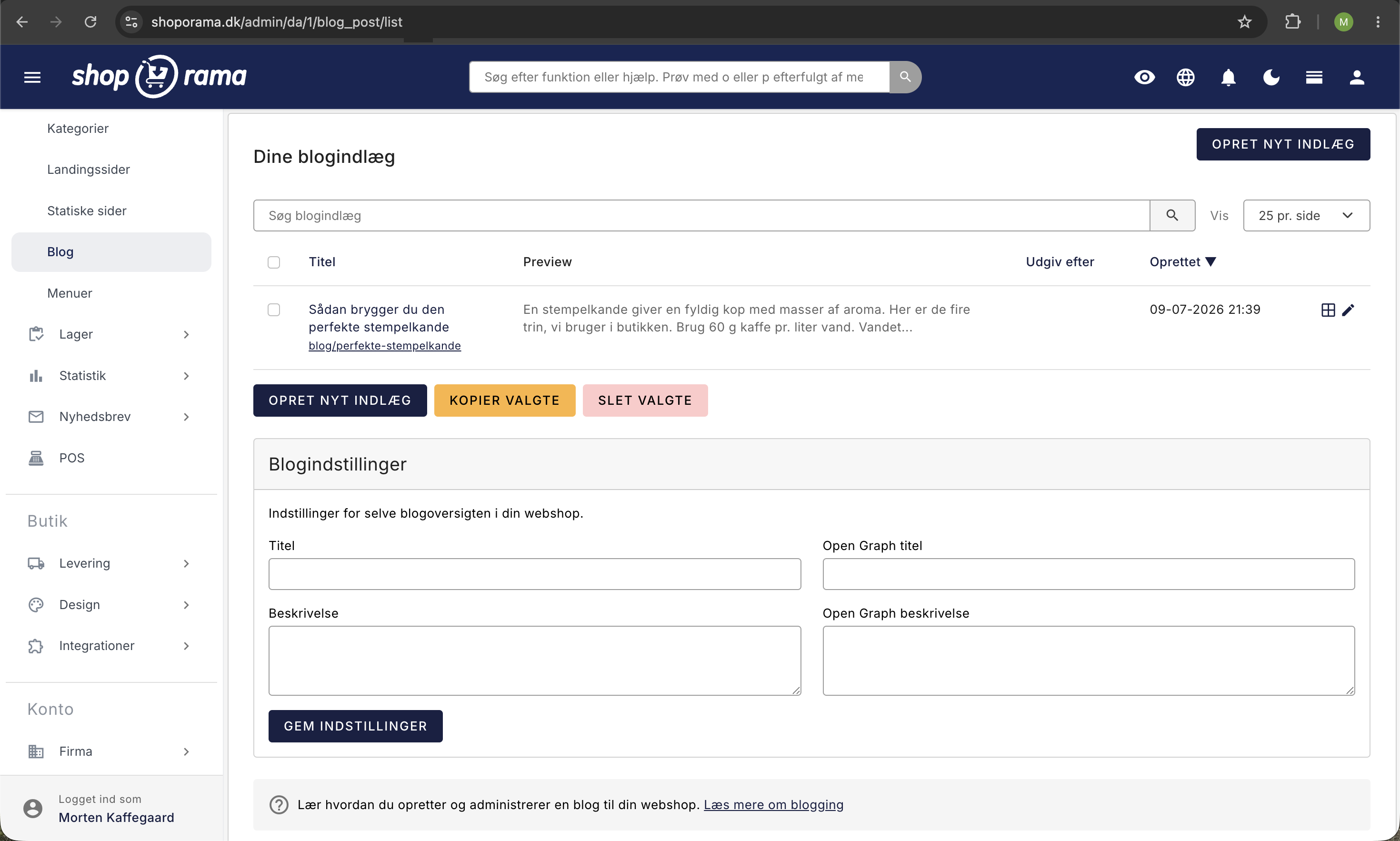
Opprett et blogginnlegg
- Gå til «Innhold» > «Blogg» i menyen
- Klikk på Opprett nytt innlegg
- Fyll ut tittelen og skriv innholdet i tekstredigereren
- Klikk på «Lagre»
Innstillinger for blogginnlegg
Når du redigerer et blogginnlegg, har du tilgang til følgende faner:
- Generelt – Tittel, URL-adresse, opprettelsesdato, innhold og planlagt publisering
- Bilder – Last opp bilder, endre rekkefølgen ved å dra og slippe, legg til bildetekster
- Produkter – Knytt til relaterte produkter som vises i blogginnlegget
- Kategorier – Plasser innlegget i en eller flere bloggkategorier
- Søkemotorer – Metatittel, metabeskrivelse, Open Graph-data til sosiale medier og noindex
Planlegg publisering
Du kan skrive innlegg på forhånd og planlegge når de skal publiseres. Bruk feltet «Publiser først etter» til å angi dato og klokkeslett. Innlegget er skjult for besøkende inntil tidspunktet er nådd.
Bilder
Du kan laste opp flere bilder til hvert innlegg. Det første bildet brukes vanligvis som uthevet bilde (thumbnail) i bloggoversiktene. Du kan også velge et bestemt bilde som Open Graph-bilde – dette er bildet som vises når innlegget deles på sosiale medier.
SEO-optimalisering
Under fanen «Søkemotorer» kan du optimalisere innlegget ditt for søkemotorer:
- Metatittel – Tittelen som vises i Googles søkeresultater (anbefalt: under 70 tegn)
- Metabeskrivelse – Beskrivelsen under tittelen i søkeresultatene (anbefalt: under 155 tegn)
- Open Graph – Tittel, beskrivelse og bilde for deling på Facebook, LinkedIn m.fl.
- Noindex – Merk av hvis innlegget ikke skal indekseres av søkemotorer
Knytt til produkter
Under fanen Produkter kan du knytte relaterte produkter til innlegget ditt. De tilknyttede produktene vises vanligvis nederst i innlegget og gir kundene muligheten til å kjøpe produktene du skriver om.
Dynamiske variabler
Du kan bruke dynamiske variabler i blogginnleggene dine, som automatisk erstattes med aktuelle verdier:
- [YEAR] – inneværende år
- [MONTH] – inneværende måned
- [SEASON] – Gjeldende årstid
- [WEBSHOP_NAME] – Navnet på nettbutikken din
- [COMPANY_NAME] – Navnet på firmaet ditt
- [FREESHIPPING] – Grensen for gratis frakt
Disse variablene er nyttige for innhold som alltid skal være aktuelt (f.eks. «De beste produktene i [YEAR]»).
Bloggkategorier
Organiser innleggene dine i kategorier, slik at besøkende enkelt kan finne relatert innhold. Et innlegg kan tilhøre flere kategorier.
Blogginnstillinger
Nederst på bloggoverblikket i admin kan du angi bloggens tittel, beskrivelse og Open Graph-data for selve bloggsiden.
Relaterte artikler
Bilder på destinasjonssider
Slik laster du opp bilder til en Shoporama-destinasjonsside og viser dem riktig i temaet ditt med getImages() og getSrc().
Legg til flere produkter i handlekurven samtidig
Veiledning for implementering av en "Legg mer i handlekurven"-funksjon, for eksempel på destinasjonssider eller grossistsider.
Sidedesigner
Lær hvordan du bruger Sidedesigner i Shoporama til at opbygge sidelayouts med blokke som hero-sektioner, produktlister, bannere og meget mere, helt...