Importer produkter via CSV
Komplett guide til import av produkter med en CSV-fil i Shoporama - inkludert format, felt og tips.
Du kan enkelt importere produktene dine fra en CSV-fil til Shoporama. I denne artikkelen kan du lese hvordan du gjør det, og hvordan det fungerer.
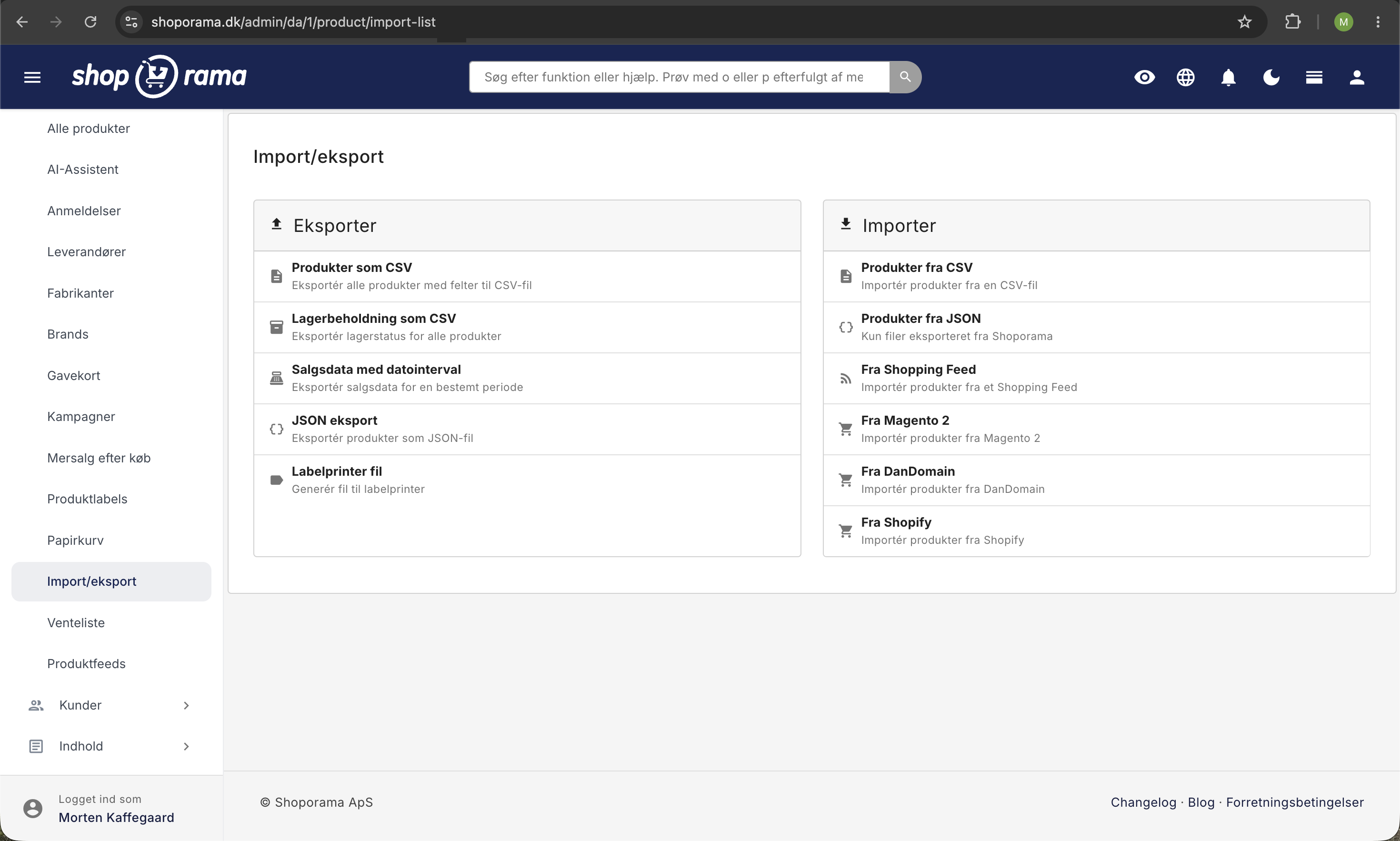
Forskjellen mellom CSV- og JSON-import
Shoporama har to typer import. CSV er produkter som kommer fra en kommaseparert fil (men i praksis oftest semikolonseparert). JSON er et annet format, der du kun kan importere en fil du tidligere har eksportert fra Shoporama. Resten av denne artikkelen handler utelukkende om CSV-import.
Hva kan man bruke CSV-import til?
CSV-import er en enkel måte å opprette eller redigere mange produkter på i Shoporama. Det brukes vanligvis når man flytter nettbutikken sin til Shoporama. Da kan man eksportere produktene fra den gamle nettbutikken og importere dem til Shoporama. Det kan også brukes hvis du ønsker å oppdatere produktene dine.
Hvordan skal CSV-filen være utformet?
En CSV-fil er ganske enkel. For at Shoporama skal kunne lese den, må den ha et format som dette:
own_id;price;name
334455;48,00;Brun t-skjorte
667788;170;Svart t-skjorte
Det du ser ovenfor er det enkleste formatet. Den første linjen angir hvilke felt det dreier seg om (her SKU, pris og navn). Du kan også gjerne lage filen slik:
produktid;pris;navn
334455;48,00;Brun t-skjorte
667788;170;Svart t-skjorte
Shoporama gjenkjenner også danske kolonnenavn. Pris, Lagerstatus, Leveringstid, Kategori, Merke, Leverandør og Beskrivelse fungerer direkte. Automatisk samsvar er også uavhengig av store og små bokstaver samt overflødige mellomrom, så «Pris», «price», « price » og «PRICE» gir samme resultat. Hvis et felt ikke blir matchet automatisk, kan du alltid velge det manuelt i importveiviserens rullegardinmeny.
Hvordan importerer man bilder?
Hvis du skal importere bilder, må du oppgi URL-en til bildet. Merk at det må være en absolutt URL som serveren vår har tilgang til. Det må stå https://www.ditdomæne.dk foran. Du kan ikke bare oppgi /images/product533.jpg — da vet ikke serveren vår hvor den skal lete etter bildet. Bildet må heller ikke være beskyttet med passord.
Her kan du se et eksempel på en import som også inneholder bilder:
own_id;price;name;image
334455;48.00;Brun t-skjorte;http://minshop.dk/img/brun-tshirt.jpg
667788;170;Svart t-skjorte;http://minshop.dk/img/sort-tshirt.jpg
Hvordan importerer man produktets profilattributter?
Hvis du har opprettet en profil der du skal oppgi for eksempel materiale og hvor det er produsert, kan du oppgi produktets profilattributter som parametere i en URL. Det vil se slik ut hvis du har to profilattributter, som heter henholdsvis «materiale» og «madein»:
materiale=bomull&madein=danmark
materiale=polyester&madein=portugal
Hvis vi bruker eksemplet ovenfor igjen, vil filen se slik ut:
own_id;price;name;attributes
334455;48,00;Brun t-skjorte;materiale=bomull&madein=danmark
667788;170;Svart t-skjorte;materiale=polyester&madein=portugal
Det er for øvrig på samme måte du angir tilleggsfelt og trinnrabatt (altså i URL-format).
De to «Profil»-feltene: hva er forskjellen?
På importsiden finner du «Profil» to steder, og de har ikke samme funksjon. Forskjellen er viktig hvis du vil styre nøyaktig hvilken produktprofil hvert enkelt produkt skal få.
- Profil-kolonnen (tilordning øverst): Hvis du tilordner en kolonne i CSV-filen din til feltet «profile», velges profilen for hver rad. Hvis profilen allerede finnes i nettbutikken din, brukes den. Hvis den ikke finnes, opprettes den automatisk. Dette fungerer både når du oppretter nye produkter og når du oppdaterer eksisterende.
- Profil i importinnstillingene (nederst): Denne rullegardinmenyen inneholder kun en standardprofil. Den brukes utelukkende på nye produkter, og kun når raden ikke selv har en verdi i «Profil»-kolonnen. Eksisterende produkter får ikke endret profilen sin av denne innstillingen.
Kort sagt: Hvis du vil velge en bestemt profil for hvert produkt, må du legge til en kolonne med profilnavnet i CSV-filen din og tilordne den til «Profil». Hvis du bare vil at alle nye produkter uten profilverdi skal havne i den samme profilen, kan du nøye deg med rullegardinmenyen i importinnstillingene.
Eksempel med en profilkolonne per produkt:
own_id;price;name;profile
334455;48,00;Brun t-skjorte;T-skjorter
667788;1200;Lærveske;Vesker
Hvordan importerer man produkter i praksis?
- Klikk på «Produkter».
- Klikk på «Import/eksport».
- Velg hvilken type import det dreier seg om. Du må velge CSV-import (nederst til venstre). Der står det «Importer produkter».
- Rull ned til bunnen og klikk på knappen «Velg fil» under «Last opp CSV-fil». Velg filen på datamaskinen din.
- Før du laster opp, må du velge skilletegn (om verdiene dine er skilt med komma, semikolon eller noe annet). Du kan også angi om feltene dine er omgitt av "" eller noe annet, samt hvilken koding filen har. La det stå på «auto» hvis du er i tvil, så vil Shoporama prøve å oppdage det.
- Klikk på «Last opp».
- Knytt de enkelte verdiene til feltene de skal ha i Shoporama. Hvis du har angitt den første linjen med navn vi kan gjenkjenne (se listen lenger ned), vil vi ha valgt dem for deg.
- Når alle feltene er valgt, må du velge hvilken produktprofil produktene skal opprettes med, samt hvor mange linjer du vil importere. Som standard importeres alle linjer. Du har også muligheten til å angi om prisene inkluderer 25 % moms eller ikke.
- Klikk på «Importer». Etter et par minutter er produktene dine i Shoporama. Vær imidlertid oppmerksom på at hvis serveren må hente bilder fra en annen server, kan det ta flere minutter.
Hvilke felt kan importfunksjonen gjenkjenne?
Nedenfor finner du en liste over feltene Shoporama gjenkjenner:
Felter med verdiene 1 eller 0
Noen felt forventer 1 eller 0 (eller tom celle). Her er hva verdiene betyr:
| Felt | 1 | 0 eller tom |
|---|---|---|
| online | Produktet er synlig i nettbutikken | Produktet er skjult |
| offline | Produktet er skjult | Produktet er synlig |
| auto_online | Settes automatisk online når det kommer på lager | Deaktivert |
| auto_offline | Settes automatisk til offline når lageret er tomt | Deaktivert |
| allow_negative_stock | Lagerbeholdningen kan gå i minus | Stopp salg når lagerbeholdningen er 0 |
| no_shopping | Ikke vis i Google Shopping-feed | Vis i feed |
| fjern | Slett produktet | Behold produktet |
Merk at online og offline er to sider av samme sak. Du trenger bare ett av feltene i CSV-filen din. Velg det som passer best til hvordan dataene dine er organisert.
Felter med fritekst
- related_products og similar_products: liste over produkt-ID-er atskilt med komma
- category og main_category: flere kategorier skilles med |, hierarkiet angis med > (f.eks. Klær > T-skjorter)
- image: flere bilder skilles med |
- extra_fields, attributes og discount: URL-format (f.eks. materiale=bomull&madein=danmark)
Ofte stilte spørsmål
Hvorfor er det to «Profil»-felt, og hvilket skal jeg bruke?
Profil-kolonnen (som du tilordner øverst) bestemmer profilen for hver enkelt rad og gjelder både nye og eksisterende produkter. Nedtrekksmenyen «Profil» i importinnstillingene er kun en standardprofil for nye produkter uten en profilverdi. Hvis du vil velge profil for hvert enkelt produkt, må du bruke kolonnen.
Hvilken verdi skal stå i online- og offline-feltene for at produktet skal være synlig?
I online-feltet skal det stå 1 for synlig og 0 (eller tomt) for skjult. I offline-feltet er det omvendt. 1 betyr skjult, og 0 (eller tomt) betyr synlig. Du trenger bare å bruke ett av de to feltene.
Må jeg bruke engelske kolonnenavn?
Nei, både danske og engelske navn fungerer. Shoporama gjenkjenner «Pris» og «price», «Lagerstatus» og «stock», «Leveringstid» og «delivery_time» osv. Store og små bokstaver samt overflødige mellomrom spiller heller ingen rolle.
Hvorfor blir ikke kolonnenavnet mitt matchet automatisk?
Hvis Shoporama ikke gjenkjenner en kolonne, er det fordi navnet ikke finnes på listen. Du kan alltid velge feltet manuelt i importveiviserens rullegardinmeny, eller gi kolonnen i CSV-filen et av de støttede navnene og laste den opp på nytt.
Kan jeg importere uten å ha med alle feltene?
Ja. Du trenger bare feltene du vil oppdatere. Du må imidlertid ha ett unikt felt (SKU, ProductId eller URL) slik at Shoporama vet hvilket eksisterende produkt som skal oppdateres. Ellers opprettes nye produkter.
Hva skjer med produkter som ikke er i CSV-filen?
De blir ikke berørt. Importen oppdaterer kun produktene som finnes i filen. Hvis du vil fjerne produkter, kan du legge til kolonnen «remove» og sette 1 på linjene du vil slette.
Hvilken filtype skal jeg laste opp?
CSV – en vanlig tekstfil med felt atskilt med komma eller semikolon. Du kan eksportere den fra Excel, Numbers, Google Sheets eller ditt nåværende butikksystem. Shoporama oppdager automatisk skilletegn, innkapsling og koding hvis du lar feltene stå på «auto».
Bør jeg ta en sikkerhetskopi før jeg importerer?
Det er en god idé hvis du oppdaterer mange produkter på en gang. Du kan eksportere en JSON-fil med dine nåværende produkter under «Import/eksport» og bruke den hvis noe skulle gå galt.
Relaterte artikler
Importer kategorier via CSV
Guide til import av kategorier som en CSV-fil i Shoporama.
Importer ekstra felt på produkter
Veiledning for import av ekstra felt via CSV-import av produkter i Shoporama.
Importer produkter fra DanDomain
Guide til import av produkter, kategorier, varianter og bilder fra DanDomain til Shoporama via XML-eksport.
Relaterte funksjoner
CSV
CSV er et filformat for tabelldata som brukes til import og eksport i nettbutikker. Les om CSV-filer, produktimport og ordreeksport.
Importfunksjoner - flytt butikken din eller oppdater tusenvis av produkter
Importer via CSV eller migrer fra Shopify, DanDomain og Magento 2. Produkter, kategorier, priser, lager og ekstra felt.
Masseredigering
Redigér mange produkter på én gang. Loop Edit, lageropdatering, bulk-handlinger og køede masseredigeringer i baggrunden.
Eksporter alle dine data — gratis og ubegrænset
Eksporter produkter, ordrer, kunder og rabatkoder i CSV-format. Gratis, ubegrænset og altid tilgængeligt. Dine data tilhører dig.