Opdatér priser via CSV-import
Trin-for-trin guide til at opdatere priser på mange produkter på én gang via CSV-import i Shoporama. Inkl. forklaring af moms-checkboxen.
Skal du opdatere priser på mange produkter på én gang, kan du gøre det nemt via CSV-import i Shoporama. Det er en stor tidsbesparer, hvis du fx får nye priser fra din leverandør, skal lave en sæsonjustering eller har brug for at opdatere kostpriser. Her viser vi præcis, hvordan du gør det trin for trin, og hvordan du undgår den klassiske moms-fejl.
1. Lav din CSV-fil
Filen skal indeholde to kolonner: produktets SKU-nummer (varenummer) og den nye pris, adskilt af semikolon. Vi anbefaler at inkludere en header-linje, så Shoporama automatisk kan genkende felterne:
own_id;price
1-5443-ST5;199.90
2-2289-GV4;351.00
3-7466-UT6;123.89
Vigtigt: Brug punktum som decimalseparator, ikke komma. Brug ikke tusindtalsseparator. Gem filen som .csv. Hvis dine tal står med komma (fx 199,90), kan du sætte flueben i "Beløb er i dansk format" ved upload.
2. Upload filen i Shoporama
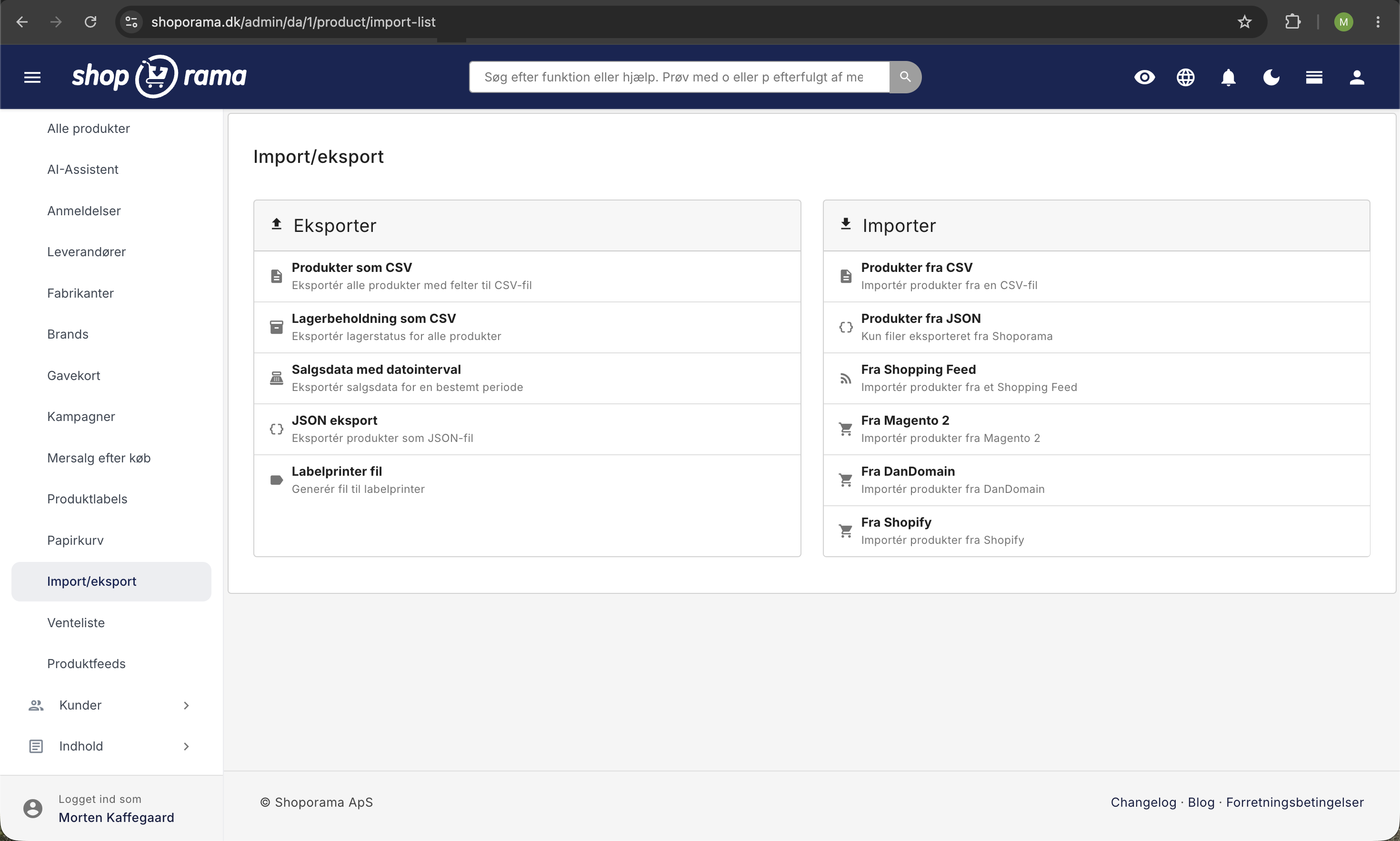
- Gå til Produkter og klik på "Importer".
- Tjek feltet "Evt. omkranset af". Hvis din fil ikke har anførselstegn omkring værdierne, så fjern " fra feltet.
- Klik "Gennemse" og vælg din CSV-fil.
- Klik "Upload".
3. Verificér og importér
Du får nu et preview af din fil. Her skal du:
- Kontrollér at kolonnerne viser SKU-nummer og Pris i dropdown-felterne.
- Markér "Unikt" ud for SKU. Det sikrer, at priserne opdateres på de eksisterende produkter i stedet for at oprette nye dubletter.
- Vælg ikke en profil. Produkterne har allerede én tildelt.
- Tag stilling til checkboxen "Træk 20 % dansk moms fra priserne". Den er som standard sat til (flueben). Læs forklaringen nedenfor, før du importerer.
- Klik "Importer".
Dine priser opdateres inden for et par minutter, afhængigt af antal produkter.
Hvad gør checkboxen "Træk 20 % dansk moms fra priserne"?
Priser i Shoporama gemmes eksklusive moms, mens de fleste leverandørfiler og prislister er inklusive moms. Checkboxen styrer, om Shoporama skal trække moms fra dine priser ved import.
- Sæt flueben, hvis dine priser i CSV-filen er inkl. moms. Shoporama ganger så hver pris med 0,8 og gemmer den momsfri pris.
- Fjern fluebenet, hvis dine priser allerede er ekskl. moms (fx hvis du arbejder direkte med kostpriser eller B2B-priser). Ellers ender dine priser 20 % lavere end tiltænkt.
Regne-eksempel: En vare koster 1.000 kr. inkl. 25 % moms hos leverandøren.
- Prisen ekskl. moms er 1.000 / 1,25 = 800 kr.
- Momsen udgør altså 200 kr. af de 1.000 kr.
- 1.000 kr. ganget med 0,8 giver præcis 800 kr. Det er det, checkboxen gør.
Hvorfor 20 % og ikke 25 %? Selvom dansk moms er 25 %, udgør momsbeløbet kun 20 % af salgsprisen inkl. moms (25/125 = 0,20). At trække 20 % fra en pris inkl. moms giver derfor præcis prisen ekskl. moms.
Andre felter du kan opdatere
Samme metode kan bruges til at opdatere mange andre felter, fx:
- sale_price, tilbudspris.
- purchase_price, kostpris (vigtig for korrekt avance-statistik).
- stock, lagerantal.
- name, description, meta_title, meta_description.
Husk at have SKU med som unikt felt, så Shoporama ved hvilket produkt der skal opdateres. Læs mere i guiden til CSV-import af produkter.
Vær opmærksom: Moms-checkboxen påvirker alle prisfelter i samme import (pris, tilbudspris OG kostpris). Vil du importere kostpriser, der allerede er ekskl. moms, sammen med salgspriser inkl. moms, så lav to separate imports.
Ofte stillede spørgsmål
Hvad sker der, hvis et SKU ikke findes i shoppen?
Som standard opretter Shoporama et nyt produkt for hver række, hvor SKU ikke matcher. Skal du kun opdatere eksisterende produkter (fx ved en ny prisliste fra leverandøren), så markér også "Spring unikke over hvis de ikke findes". Så ignoreres ukendte SKU helt.
Min fil bruger komma som decimal, fx 199,90. Virker det?
Ikke direkte. Sæt flueben i "Beløb er i dansk format", så konverterer Shoporama automatisk dansk talformat (199,90) til internationalt format (199.90) ved import. Det gælder for alle prisfelter i filen.
Kan jeg fortryde en CSV-import, hvis jeg laver en fejl?
Der findes ikke en "fortryd"-knap. Lav altid en eksport af dine produkter, før du importerer, så du har en sikkerhedskopi. Sker uheldet, kan du importere den gamle eksport igen for at rulle tilbage. Det er en god idé at teste med 5-10 produkter, før du kører hele filen.
Hvor lang tid tager importen?
Det afhænger af antallet af produkter. 100-500 rækker går typisk på under et minut. Op mod 10.000 rækker kan tage adskillige minutter. Importen kører i baggrunden, så du behøver ikke holde browseren åben.
Hvordan tjekker jeg, at priserne er opdateret korrekt?
Åbn et par stikprøver i admin under Produkter, eller eksportér produkterne igen og sammenlign med din importfil. Hvis du ikke nulstillede cachen samtidig, kan webshoppen vise gamle priser i kort tid bagefter. Læs mere i Cache i Shoporama.
Hvad med varianter, fx forskellige størrelser af samme produkt?
Hver variant har sit eget SKU, så hvis du vil prisjustere varianter individuelt, skal du angive dem som separate rækker i din CSV. Skal alle varianter have samme pris, kan du nøjes med at opdatere hovedproduktets pris og lade variantpriserne følge med.
Kan jeg justere priser med en procentsats i stedet for at angive en ny pris?
CSV-importen tager faste prisværdier. Vil du fx hæve alle priser med 5 %, så eksportér produktlisten først, regn de nye priser i Excel (multiplicer med 1,05), og importér den justerede fil tilbage.
Påvirker det aktive kampagner og rabatkoder?
Nej. CSV-importen ændrer kun produktets normale salgspris og evt. tilbudspris. Aktive kampagner, mængderabatter og rabatkoder beregnes fortsat oven på den nye pris.
Jeg har glemt at fjerne fluebenet, og nu er alle priserne 20 % for lave. Hvad gør jeg?
Det er en klassisk fejl. Du har to muligheder: 1) Importér den oprindelige eksport, du forhåbentlig lavede inden, så priserne ruller tilbage. 2) Lav en ny CSV med samme priser ganget op med 1,25 (fx i Excel) og importér igen uden flueben. Så er du tilbage på den oprindelige pris.
Min webshop er momsfritaget eller sælger til udlandet. Skal jeg så fjerne fluebenet?
Ja. Shoporama gemmer altid priser ekskl. moms, og momsen lægges først til ved kassen ud fra kundens land. Hvis dine leverandørpriser allerede er rene priser uden moms, så fjern fluebenet ved import. Det er din leverandørfaktura og dit regnskab, der bestemmer det, ikke webshoppens momsindstilling.
Hvor finder jeg den eksisterende prisliste, så jeg kan starte med en eksport?
Gå til Produkter og klik på "Eksporter". Vælg CSV-format. Du får en fil med alle dine produkter, som du kan åbne i Excel eller Google Sheets, redigere priserne i og importere tilbage. Det er den sikreste måde at undgå fejl med kolonnenavne.
Har du brug for hjælp? Kontakt os på support@shoporama.dk.
Relaterede artikler
Importér produkter via CSV
Komplet guide til at importere produkter med en CSV-fil i Shoporama — inkl. format, felter og tips.
Importér kategorier via CSV
Guide til at importere kategorier som CSV-fil i Shoporama.
Opdatér kostprisen på flere produkter på én gang
Guide til at masseredigere kostpris (indkøbspris) på flere produkter i Shoporama admin.
Importér ekstrafelter på produkter
Guide til at importere ekstrafelter via CSV-import af produkter i Shoporama.
Vis priser inkl. moms i backend
Lær hvordan du skifter til at vise produktpriser inklusiv moms i Shoporamas admin-panel.
Relaterede features
Masseredigering
Redigér mange produkter på én gang. Loop Edit, lageropdatering, bulk-handlinger og køede masseredigeringer i baggrunden.
Importfunktioner — flyt din shop eller opdater tusindvis af produkter
Importer via CSV eller migrer fra Shopify, DanDomain og Magento 2. Produkter, kategorier, priser, lager og ekstrafelter.