Innkjøpspriser og lagerverdi
Fyll inn manglende innkjøpspriser og få en mer nøyaktig lagerverdi og fortjeneste. Veiledning til siden «Innkjøpspriser».
Under Lager → Innkjøpspriser finner du en samlet oversikt over innkjøpsprisene på hele sortimentet ditt. Herfra kan du raskt finne varene som mangler en innkjøpspris, rette feil og sørge for at både fortjenesten og lagerverdien din blir så nøyaktig som mulig. Denne veiledningen forklarer hva siden gjør, hvordan du bruker den, og hvorfor tallene du ser på noen ganger ikke stemmer overens med virkeligheten.
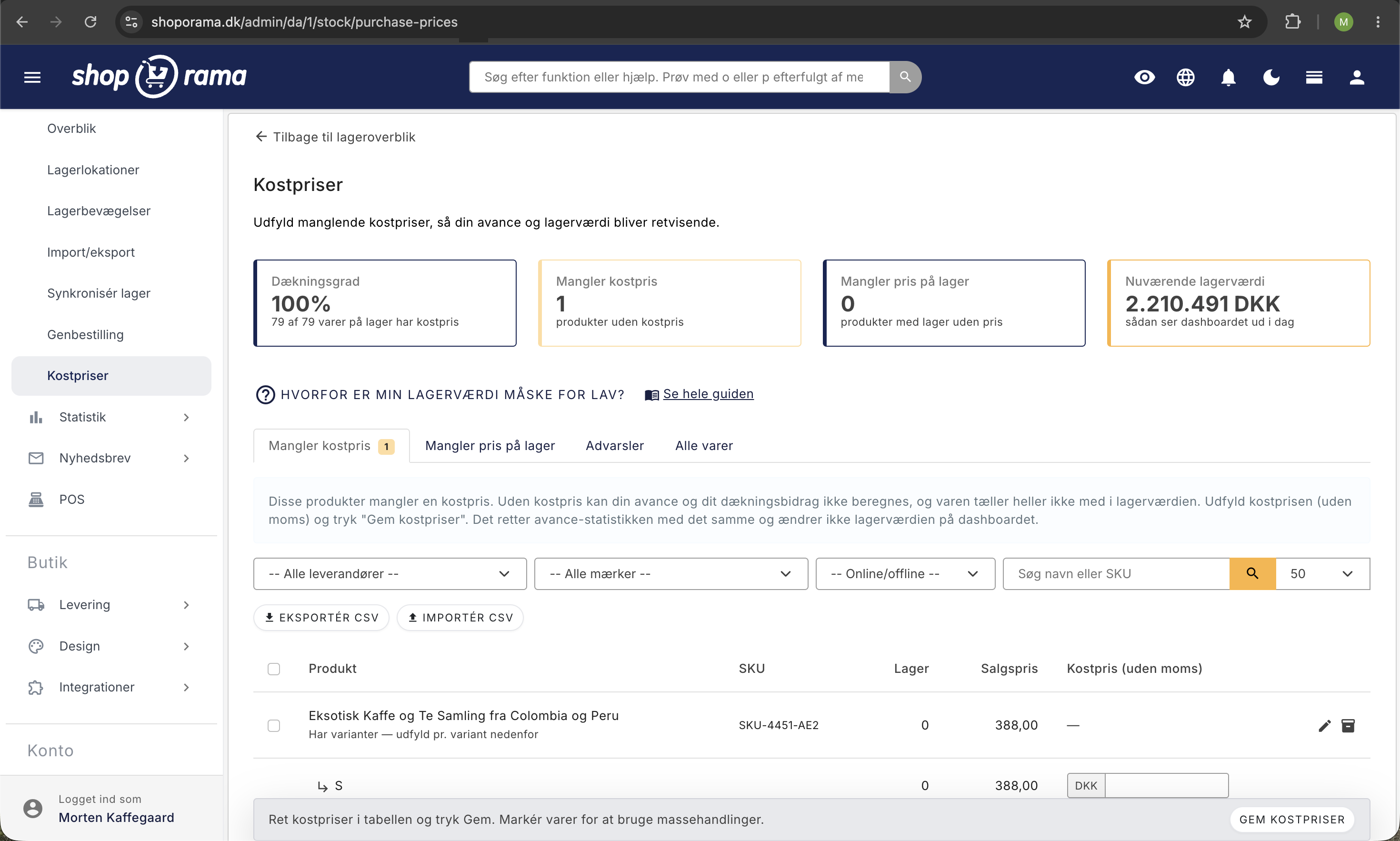
Det viktigste å vite først: «Kostpriser»-siden endrer aldri lagerværdien din av seg selv. Tallene på dashbordet ditt endres bare når du selv trykker på knappen og bekrefter det. Du kan altså trygt se deg rundt uten at noe plutselig endrer seg.
Hvorfor vises lagerverdien min ofte for lav?
Mange butikkeiere opplever at lagerverdien som vises på dashbordet under «Angitt lagerverdi» og i Lagerstatistikk, er altfor lav. Forklaringen er at det i virkeligheten er to forskjellige faktorer som spiller inn, og disse henger ikke automatisk sammen:
- Innkjøpsprisen på produktet eller varianten. Dette er prisen du har betalt for varen, og den bestemmer fortjenesten og dekningsbidraget ditt i salgsstatistikken.
- Prisen på lageroppføringene. Hver gang du mottar varer på lager (en varemottakelse), kan det registreres en pris på nettopp den tilgangen. Det er denne prisen som brukes til å beregne din samlede lagerværdi.
Problemet oppstår fordi de fleste aldri fyller ut prisen ved selve varemottaket. Man angir kanskje en innkjøpspris på produktet, eller ingen i det hele tatt. Resultatet er at systemet beregner lagerværdien ut fra en pris som er null eller mangler, og dermed vises verdien for lavt. Siden «Kostpriser» er laget for å rette opp begge deler, slik at tallene dine endelig stemmer.
De to tallene forklart på vanlig språk
Tenk på det som to spørsmål systemet stiller om hver eneste vare:
- Hvor mye tjener jeg på varen? Det svarer innkjøpsprisen på produktet på. Har du en innkjøpspris, kan Shoporama beregne hvor mye du tjener hver gang varen blir solgt. Det er fortjenesten din og dekningsbidraget ditt.
- Hva er verdien av lageret mitt akkurat nå? Svaret finner du i innkjøpsprisen på varemottakene. For hver vare du har på lager, multipliserer du antallet med innkjøpsprisen. Samlet gir dette den totale lagerværdien.
Lagerverdien beregnes som en gjennomsnittspris vektet etter antall, ikke etter FIFO-prinsippet. Gjennomsnittet omfatter alle varemottak for produktet, også de som for lengst er solgt, så ved svingende innkjøpspriser kan verdien avvike fra det varene på hyllen kostet deg akkurat nå. Dette er nærmere forklart i Beregning av lagerværdi. Oppgitte innkjøpspriser er fortsatt en forutsetning for at tallet i det hele tatt skal være brukbart.
De to tallene henger sammen, men de er ikke det samme, og de oppdateres ikke automatisk ut fra hverandre. Derfor kan du godt ha en fin fortjenestestatistikk og likevel en lagerværdi som ser helt feil ut. Siden «Anskaffelseskostnader» holder de to tingene adskilt, slik at du bevisst kan bestemme når og hvordan hvert tall skal justeres.
Slik gjør du det: Fyll ut manglende innkjøpspriser
Den vanligste oppgaven er å legge inn innkjøpspriser på varene som mangler dem. Dette korrigerer fortjenestestatistikken din og påvirker ikke lagerverdien.
- Gå til Lager → Innkjøpspriser.
- Velg fanen Mangler innkjøpspris. Her finner du produktene og variantene som ennå ikke har en innkjøpspris.
- Skriv inn innkjøpsprisen direkte i feltet ved siden av hver vare. Alle innkjøpspriser oppgis uten merverdiavgift.
- Trykk på Lagre innkjøpspriser. Fortjenestestatistikken din blir korrigert umiddelbart. Lagerverdien forblir uendret.
Hvis du tidligere har mottatt varen med en innkjøpspris, foreslår siden ofte den siste kjente prisen, slik at du kan godta den med ett klikk i stedet for å taste den inn.
Slik gjør du det: Juster lagerverdien
Hvis du vil at lagerverdien skal stemme, må du fylle ut prisen på varene som er på lager, men hvor det mangler pris på lagertilgangene.
- Velg fanen «Mangler pris på lager». Her finner du produkter som er på lager, men som ikke teller nok med i lagerværdien fordi varemottakene deres mangler pris.
- Fyll inn innkjøpsprisen (uten moms) for hver vare, eller godta prisforslaget som vises på siden.
- Trykk på «Oppdater lagerværdi». Du får en bekreftelse som viser nøyaktig hva som skjer, før noe endres.
- Bekreft. Nå blir innkjøpsprisen ført inn i varemottakene dine, og lagerverdien på dashbordet oppdateres.
Denne handlingen påvirker kun varemottakene dine, altså de registreringene der varer er kommet inn på lageret. Den påvirker aldri salgene dine. De historiske salgstallene dine blir med andre ord ikke endret.
De fire fanene
Siden er delt inn i fire faner, slik at du raskt kan gå rett til det du trenger:
- Mangler innkjøpspris. Produkter og varianter uten innkjøpspris. Fyll dem ut og trykk «Lagre innkjøpspriser». Justerer fortjenestestatistikken umiddelbart og påvirker ikke lagerverdien.
- Mangler pris på lager. Produkter som er på lager, men hvor lagerbeholdningen mangler en pris, slik at de teller for lite i lagerverdien. Fyll ut innkjøpsprisen og trykk på «Oppdater lagerverdi».
- Advarsler. Produkter der innkjøpsprisen er lik eller høyere enn salgsprisen ekskl. mva. Dette gir null eller negativ fortjeneste og er som regel en feil ved innlegging eller import som du bør se nærmere på.
- Alle varer. Hele sortimentet på ett sted, slik at du kan korrigere hvilken som helst innkjøpspris, uansett om den mangler eller ikke.
Nøkkeltall, filtre og sortering
Øverst på siden finner du fire nøkkeltall som gir deg oversikten med en gang:
- Dekningsgrad. Hvor stor andel av varene du har på lager som har en innkjøpspris. Jo nærmere full dekning, desto mer kan du stole på lagerværdien din.
- Manglende innkjøpspris. Antall varer uten innkjøpspris.
- Manglende pris på lager. Antall varer der lageroppføringene mangler en pris.
- Nåværende lagerværdi. Verdien av lageret ditt akkurat nå.
For å gjøre det enkelt å jobbe med mange varer kan du filtrere etter leverandør, merke og om varen er online eller offline, samt søke på navn eller SKU. Kolonnene kan sorteres, og du kan selv velge hvor mange varer som skal vises per side. Valget ditt av antall lagres til neste gang du besøker siden. Hvis du klikker på et produktnavn, markeres raden. Ved siden av finnes det separate ikoner som fører deg direkte til å redigere produktet eller til å se lageroppføringene for det.
Prisforslag og massehandlinger
Du trenger ikke å legge inn hver eneste pris manuelt. Siden hjelper deg på flere måter:
- Prisforslag. Hvis en vare tidligere er mottatt med en innkjøpspris, foreslår siden den siste kjente prisen, som du kan godta med ett klikk.
- Sett samme faste pris. Merk av flere varer og gi dem alle samme innkjøpspris på én gang.
- Beregn ut fra salgsprisen. La innkjøpsprisen beregnes som salgsprisen ganger en faktor du selv velger. Praktisk hvis du vanligvis har en fast fortjeneste på en varegruppe.
- Bruk forslag. Godta prisforslagene for alle de merkede varene i én handling.
Importer og eksporter innkjøpspriser med CSV
Hvis du skal oppdatere mange innkjøpspriser på en gang, kan det være raskere å gjøre det i Excel. Siden kan både eksportere innkjøpsprisene dine til en fil og importere dem tilbake igjen.
- Eksporter en CSV-fil fra siden. Filen er semikolon-separert og har fire kolonner: SKU;Navn;Kostpris;Salgspris_ekskl_moms.
- Åpne filen i Excel eller et lignende program, og fyll inn innkjøpsprisene. Husk at innkjøpsprisen skal være ekskl. mva.
- Lagre filen og importer den tilbake. Systemet samsvarer hver linje med SKU-en, og både produkt-SKU og variant-SKU fungerer.
Da blir alle innkjøpsprisene dine oppdatert på én gang, uten at du trenger å gå inn og rette dem én etter én.
Viktig å vite
- Innkjøpspriser oppgis alltid uten merverdiavgift.
- Kostprisen brukes internt til lagerverdi, fortjeneste og regnskap. Den vises aldri i nettbutikken din. Den eneste måten den kan komme ut på, er hvis du selv velger den som felt i et produktfeed.
- Lagerverdien endres bare når du selv trykker på «Oppdater lagerverdi» og bekrefter. Det skjer ingen plutselige hopp i tallene.
- «Oppdater lagerverdi» oppdaterer kun varemottak (varer som har kommet inn), aldri salg. Dine historiske salg blir aldri endret.
- Når innkjøpsprisene er på plass, får alle nye salg fremover automatisk riktig innkjøpspris, slik at fortjeneste og lagerverdi fortsetter å stemme.
- Lagerverdien er et gjennomsnitt, ikke en FIFO-beregning. Hvis du har kjøpt inn den samme varen til svært forskjellige priser over tid, kan tallet avvike fra din reelle lagerverdi, selv når alle innkjøpspriser er oppgitt.
Ofte stilte spørsmål
Jeg er ikke særlig teknisk anlagt. Kan det gå galt hvis jeg bare klikker meg rundt på siden?
Nei. Du kan trygt se deg rundt. Det endres først noe når du aktivt trykker på «Lagre innkjøpspriser» eller «Oppdater lagerverdi», og du får til og med en bekreftelse på lagerverdien først. Ingenting endres av seg selv.
Vil innkjøpsprisen vises i nettbutikken min, slik at kundene kan se hva jeg har betalt for varen?
Nei. Innkjøpsprisen vises aldri i nettbutikken din, og kundene ser bare salgsprisene dine.
Det finnes ett unntak som du selv styrer: hvis du oppretter et produktfeed under Produkter, Produktfeeds, kan du velge Innkjøpspris (uten mva) som ett av feltene. Hvis du gjør det, må du huske å beskytte feedet med passord, ellers kan alle som kjenner adressen se innkjøpsprisene dine. Shoporama gir deg en advarsel hvis du velger feltet i et ubeskyttet feed. Les mer under «Lag dine egne feeds».
Skal jeg oppgi innkjøpsprisen med eller uten merverdiavgift når jeg tenker på regnskapet mitt?
Alltid uten merverdiavgift. Både lagerverdien og fortjenesten beregnes ut fra beløp uten merverdiavgift, slik at tallene stemmer overens med det regnskapsføreren din forventer å se.
Hvis jeg oppdaterer lagerverdien nå, vil det da endre mine gamle salgstall eller min tidligere regnskapsføring?
Nei. «Oppdater lagerverdi» påvirker kun varemottakene, altså varene som er kommet inn på lageret. Dine historiske salgstall endres aldri, så tidligere avsluttede perioder forblir som de er.
Jeg har flere tusen varer. Kan jeg oppdatere innkjøpspriser i bulk i stedet for én om gangen?
Ja. Du kan merke flere varer og angi samme faste pris, beregne innkjøpsprisen ut fra salgsprisen ganget med en faktor, eller bruke prisforslag i én operasjon. Hvis du skal håndtere hele sortimentet, kan du eksportere til CSV, fylle ut i Excel og importere tilbake.
Hvordan samsvarer CSV-importen med varene mine, og fungerer det også for varianter?
Importen samsvarer med SKU, og både produkt-SKU og variant-SKU fungerer. Filen er semikolonseparert med kolonnene SKU, Navn, Kostpris og Salgspris uten moms. Sørg for at hver linje har riktig SKU, slik at prisen tilordnes riktig vare.
Jeg får inn varer fra flere leverandører til forskjellige priser. Hvordan finner jeg akkurat deres varer?
Bruk leverandørfilteret øverst på siden, eventuelt sammen med merkefilteret. Da ser du bare de varene det gjelder. Hvis du tidligere har mottatt en vare til en bestemt pris, foreslår siden dessuten den siste kjente innkjøpsprisen, som du kan godta med ett klikk.
Jeg er ny og skal oppdatere innkjøpspriser. Hvor begynner jeg hvis jeg ikke vet hva som mangler?
Start på fanen «Mangler innkjøpspris» og gå gjennom den. Se deretter på fanen «Advarsler», der du finner varer med en innkjøpspris som er lik eller høyere enn salgsprisen, altså sannsynlige feil. Nøkkeltallene øverst viser deg hele tiden hvor mye som fortsatt mangler.
Hva betyr dekningsgraden øverst på siden?
Dekningsgraden viser hvor stor andel av varene du har på lager som har en innkjøpspris. Jo høyere den er, desto mer nøyaktig er lagerverdien din. Sikt mot full dekning, slik at du kan stole på tallet.
Trenger du hjelp?
Er du i tvil om hvordan du skal opprette innkjøpspriser eller lagerverdi, er du alltid velkommen til å skrive til oss på support@shoporama.dk. Da hjelper vi deg videre.
Relaterte artikler
Beholdningsverdi uten kostpris
Hva gjør du hvis lagerværdien er feil fordi du ikke har oppgitt kostpris ved registrering av varelageret?
Beregning av lagerværdi
Forklaring av hvordan lagerværdien beregnes i Shoporama. Vektet gjennomsnitt, kostpris, bunter, varianter og kreditnotaer.
Oppdater kostprisen for flere produkter samtidig
Veiledning for masseredigering av kostpris (innkjøpspris) for flere produkter i Shoporama-administrator.
Oppdater lagerbeholdningen med CSV-fil
Guide til oppdatering av lagerbeholdning på mange produkter via CSV-import i Shoporama.
Bygg dine egne feeds
Veiledning i hvordan du bygger dine egne produktstrømmer i CSV-, XML- eller JSON-format med Shoporamas egendefinerte strømmefunksjon.
Relaterte funksjoner
Kostpris
Innkjøpsprisen er det en vare har kostet å kjøpe inn eller produsere, alltid eksklusive merverdiavgift. Se hva innkjøpsprisen brukes til, og...
Kostnader
Hvis du mangler innkjøpspriser, vil lagerverdien og fortjenesten vises feil. Se hvorfor innkjøpspriser er gull verdt for regnskap, prisfastsettelse...
Varelagerets verdi
Lagerverdi er den samlede verdien av varene på lageret ditt, beregnet til anskaffelseskost. Se hvordan den inngår i årsregnskapet, og hvorfor den...