Konfigurer Snapchat-sporing i nettbutikken din
Trinn-for-trinn-veiledning til Snapchat-sporing i Shoporama: Finn Pixel-ID og API-token i Snapchat Ads Manager, legg dem inn under «Webshop», «Sporing», og se hvilke hendelser Snapchat mottar, inkludert kjøp på serversiden via Snapchat Conversions API.
Snapchat har et av de yngste publikumene blant de store annonseplattformene. Mange brukere er under 30 år, og de bruker appen daglig. Annonsene vises i fullskjerm mellom venners snaps og stories, vanligvis som korte videoer. Selger du for eksempel mote, skjønnhetsprodukter, tilbehør eller gadgets til en ung målgruppe, kan Snapchat-annonser gi deg en rekkevidde som er vanskelig å oppnå på andre kanaler.
For at Snapchat skal kunne optimere annonsene dine mot folk som faktisk kjøper, må plattformen få informasjon om besøk, handlekurv og kjøp i nettbutikken din. Dette klarer Shoporamas innebygde sporingsmodul automatisk. Denne veiledningen viser hvordan du setter det opp.
Dette trenger du
- Shoporamas sporingsmodul må være aktivert. Dette krever en Pro- eller Flex-pakke og koster 89 DKK per måned (ekskl. mva.). Se veiledningen «Sporing» i din Shoporama-nettbutikk.
- En Snapchat-annonsekonto med tilgang til Snapchat Ads Manager.
- Anbefalt: server-side sporing slått på, slik at sporingen din ikke blokkeres av adblockere. Se veiledningen for server-side sporing.
Trinn 1: Finn Pixel-ID-en og API-tokenet ditt hos Snapchat
Shoporama trenger to opplysninger fra Snapchat:
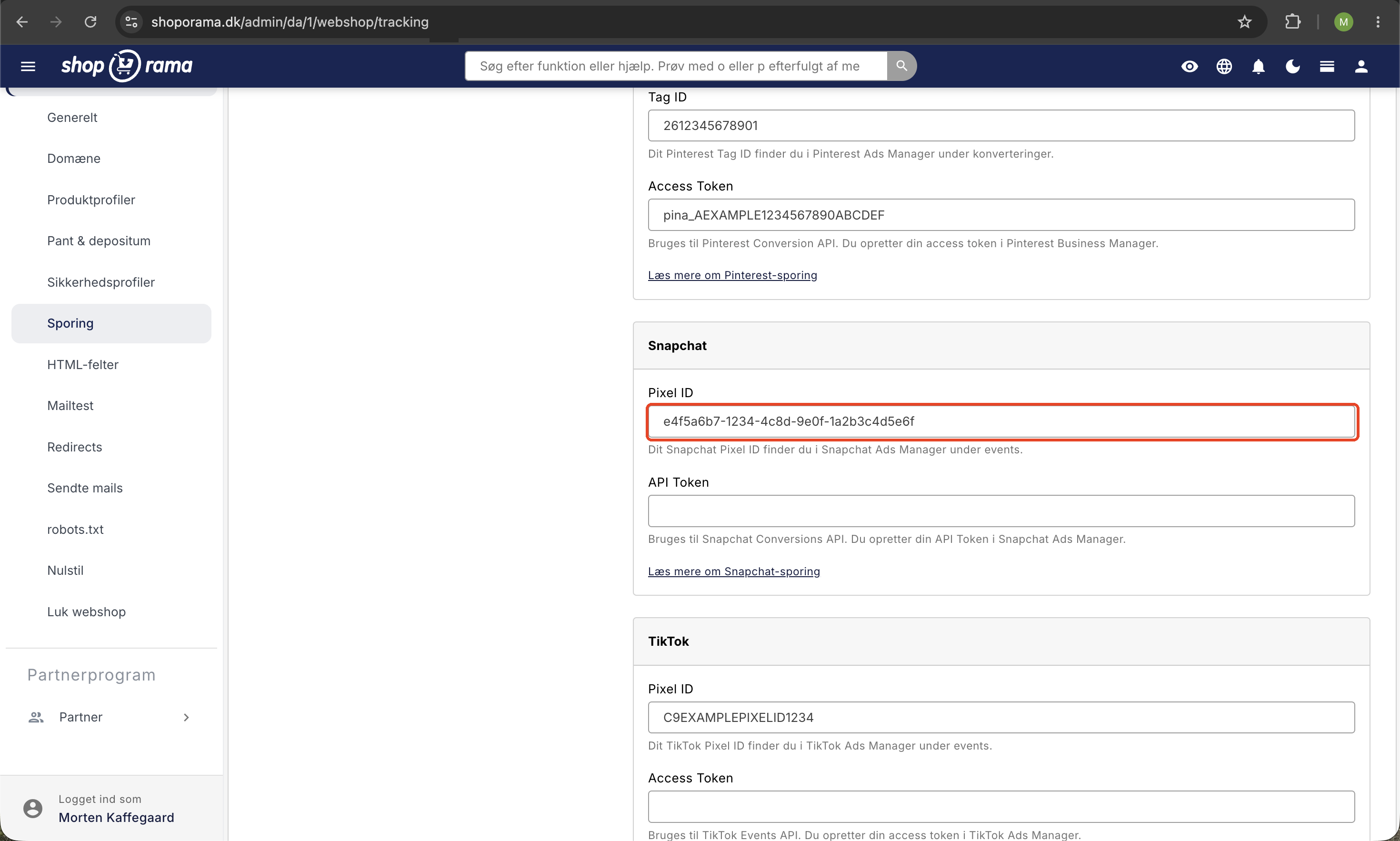
- Pixel-ID er ID-en til din Snap Pixel. Du finner den i Snapchat Ads Manager i «events»-området, der du også oppretter pixelen hvis du ikke allerede har en.
- API-tokenet er en nøkkel som gir Shoporama tillatelse til å sende bestillingene dine direkte til Snapchat via Snapchat Conversions API. Du oppretter dette også i Snapchat Ads Manager. Se etter Conversions API i forbindelse med pixelen din.
Snapchat endrer kontinuerlig menyene sine, men begge deler finnes i «events»-området i Snapchat Ads Manager. Kopier begge verdiene, slik at du har dem klare til neste trinn.
Trinn 2: Legg inn opplysningene i Shoporama
- Gå til «Webshop » i menyen til venstre i admin, og velg «Sporing».
- Sett haken ved «Aktiver sporing» hvis det ikke allerede er gjort.
- Under «Plattformer » merker du av for «Snapchat».
- Fyll ut feltene «Pixel-ID» og «API-token» i Snapchat-boksen til høyre.
- Klikk på «Lagre».
Merk at det kan ta opptil en time før de nye innstillingene er fullt aktive på Shoporamas sporingsserver.
Dette sender Shoporama til Snapchat
Du trenger ikke å legge inn kode i nettbutikken din selv. Sporingsmodulen registrerer automatisk kundenes atferd og sender blant annet følgende hendelser fra nettleseren:
- Produktvisninger og visninger av kategorisider
- Søk i nettbutikken
- Varer lagt i handlekurven og visninger av handlekurven
- De enkelte trinnene i kassen (adresse, frakt, godkjenning og betaling)
- Gjennomførte kjøp med ordreverdi og varelinjer
Når en ordre er betalt, sender Shoporamas server dessuten kjøpet direkte til Snapchat via Snapchat Conversions API. Dette skjer utenom kundens nettleser, slik at kjøpet også blir registrert hvis kunden lukker vinduet for raskt, eller hvis en annonseblokker hindrer sporing. Ordrenummeret følger med i begge hendelsene, slik at Snapchat selv fjerner duplikater dersom både nettleseren og serveren rekker å rapportere den samme ordren.
Produkt-ID-ene i hendelsene dine er de samme som i Google Shopping-feeden din. Hvis du bruker feeden til produktkatalogen din hos Snapchat, kan hendelsene dermed samsvare direkte med katalogen. Les mer i artikkelen om produkt-ID-er og katalogsamsvar.
Feilsøking
- Installer nettleserutvidelsen Snap Pixel Helper i Chrome. Den viser hvilke Snapchat-hendelser som utløses mens du klikker deg rundt i nettbutikken din.
- Hvis du bruker Consent Mode, sendes data først når samtykke er gitt. Husk derfor å godta cookie-banneret når du tester.
- Hvis du nettopp har lagret nøklene dine, må du vente en time og prøve på nytt.
- Sjekk at Pixel-ID og API-token er angitt uten mellomrom før eller etter.
- I Snapchat Ads Manager kan du i hendelsesområdet se hvilke hendelser Snapchat har mottatt.
Hvis du ikke kommer i mål, kan du skrive til support@shoporama.dk.
Ofte stilte spørsmål
Må jeg kunne programmere for å bruke Snapchat-sporing?
Nei. Du trenger bare å kopiere to verdier fra Snapchat Ads Manager og lime dem inn i Shoporama. Resten legger Shoporama automatisk inn i nettbutikken.
Er Snapchat inkludert i prisen for sporingsmodulen?
Ja. De 89 DKK per måned dekker alle plattformene i sporingsmodulen, for eksempel Facebook, Google, TikTok, Pinterest og LinkedIn. Du betaler ikke ekstra per plattform.
Kan Snapchat se hvilke produkter kundene kjøper?
Ja. Kjøpshendelser inneholder varelinjer med de samme produkt-ID-ene som Google Shopping-feeden din. Hvis du bruker feeden til katalogen din hos Snapchat, samsvarer hendelsene og katalogen automatisk.
Hva gjør egentlig serverdelen for meg?
Den sikrer at gjennomførte kjøp blir rapportert fra Shoporamas server, selv når adblockere eller lukkede nettleservinduer hindrer vanlig sporing. Dette gir Snapchat et mer fullstendig bilde og dermed bedre optimalisering av kampanjene dine.
Hvordan sjekker jeg at det fungerer?
Klikk deg rundt i nettbutikken din med Snap Pixel Helper installert, og legg for eksempel en vare i handlekurven. Sjekk deretter i Snapchat Ads Manager at hendelsene er mottatt. Husk å godta informasjonskapsler hvis du bruker Consent Mode.
Relaterte artikler
Sporing i Shoporama-nettbutikken din
Aktiver Shoporamas innebygde sporingsfunksjon og send nøyaktige sporingsdata til Facebook, Google Ads, GA4, TikTok og flere. Serverbasert,...
Sporing på serversiden i Shoporama
En komplett guide til sporing på serversiden i Shoporama. Bedre datakvalitet, færre tap på grunn av annonseblokkere, produkt-ID-er som samsvarer...
Produkt-ID-er og katalogsamsvar: Slik sikrer du at annonsene dine samsvarer med produktfeeden din
Forklaring av hvilken produkt-ID Shoporamas sporingssystem sender, hvorfor den alltid stemmer overens med Google Shopping-feeden, hva katalogmatch...