Skriv ut fraktetiketter uten ordre
Opprett og skriv ut fraktetiketter uten å måtte opprette en ordre først, via din egen avtale med PostNord, GLS eller DAO. Klon flere etiketter samtidig og skriv ut hele forsendelsen på en gang, send en QR-kode til avsendere som ikke har skriver, og lag din egen følgeseddel.
Noen ganger må du sende en pakke som ikke hører til en bestilling i butikken. Kanskje en vareprøve, en reklamasjon, en returforsendelse eller en pakke til en leverandør. Med «Print labels» kan du opprette og skrive ut en fraktetikett med en gang, helt uten å måtte opprette en ordre først, via din egen fraktavtale hos PostNord, GLS eller DAO.
Du finner funksjonen i menyen under Levering → Print labels.
Hva kan du bruke «Skriv ut etiketter» til?
«Skriv ut etiketter» er til alle forsendelser som ikke går gjennom handlekurven. I stedet for å opprette en proformaordre bare for å få en fraktetikett, oppretter du etiketten direkte:
- En enkelt pakke eller vareprøve
- En returforsendelse eller en reklamasjon
- En pakke til en leverandør eller samarbeidspartner
- En forsendelse på vegne av en annen avsender
Slik oppretter du en etikett
- Gå til Levering → Skriv ut etiketter og klikk på Ny etikett.
- Velg transportør. Du kan velge de transportørene du selv har lagt inn under Levering → Oppsett (PostNord, GLS eller DAO).
- Sjekk avsenderen. Den er forhåndsutfylt med bedriftsopplysningene til butikken din, men du kan endre den hvis du sender på vegne av andre.
- Fyll ut mottaker. Du kan søke etter mottakeren blant kundene dine og tidligere bestillinger, slik at feltene fylles ut automatisk.
- Velg leveringstype: til adresse eller til pakkeshop. Hvis du velger pakkeshop, kan du søke frem den nærmeste pakkeshopen i sanntid ut fra mottakerens adresse.
- Angi eventuelt vekt og en referanse. Begge deler er valgfrie.
- Klikk på «Opprett etikett». Etiketten genereres umiddelbart, og du kan laste ned PDF-filen og skrive den ut.
Etiketten genereres alltid basert på butikkens egen fraktavtale, uansett hva som står i avsenderfeltet. Derfor må du ha inngått en avtale med minst ett fraktselskap før du kan bruke funksjonen.
PostNord viser alltid den avsenderen du skriver inn i feltene. På enkelte GLS- og DAO-avtaler skrives imidlertid alltid butikkens registrerte adresse ut som avsender. Hvis en annen avsender er viktig for deg, bør du opprette en testetikett og sjekke resultatet før du sender for alvor.
Må du oppgi vekt?
Nei, vekten er valgfri. Hvis du ikke vet den, lar du feltet stå på «Ikke oppgitt». PostNord veier pakken selv når den leveres inn, så der har feltet ingen betydning for prisen.
GLS og DAO beregner derimot prisen etter vekt. Hvis du kjenner vekten, er det lurt å oppgi den, slik at fraktprisen stemmer overens med det du sender. Gjør du ikke det, blir fraktetiketten likevel generert, og fraktselskapet justerer prisen etter vekten de selv måler.
Send en QR-kode i stedet for å skrive ut
Noen ganger er det ikke du som skal sende pakken. Hvis du kjøper en vare av en privatperson, må vedkommende bruke en fraktetikett, og de færreste har en skriver hjemme. Hvis du merker av for «Send QR-kode i stedet for å skrive ut», sender PostNord en QR-kode til avsenderen. Avsenderen viser bare koden på telefonen sin i pakkebutikken, hvor fraktetiketten skrives ut for dem.
Slik gjør du det:
- Velg PostNord som fraktselskap. QR-koder støttes kun av PostNord.
- Kryss av for «Send QR-kode i stedet for å skrive ut».
- Fyll ut avsenderens e-postadresse eller mobilnummer. Det er dit koden sendes, så minst ett av feltene må fylles ut.
- Fyll ut mottakeropplysningene som vanlig og klikk på «Opprett etikett».
Merk at avsenderen her er den som skal levere pakken, ikke deg. Hvis du sender en QR-kode til en du kjøper fra, skriver du altså deres navn, adresse, e-postadresse og mobilnummer i avsenderfeltene, og dine egne opplysninger som mottaker.
Pakken leveres inn i en pakkebutikk og blir deretter kjørt ut til mottakerens adresse. Derfor forsvinner valget av leveringstype når du aktiverer QR-koden: den er allerede angitt på forhånd.
I oversikten er QR-etiketter merket med en klistremerke, og du kan se hvilken e-postadresse eller hvilket mobilnummer koden er sendt til. Hvis meldingen har gått tapt, kan du sende den på nytt ved å bruke QR-knappen helt til høyre på linjen.
QR-koder krever at tjenesten PostNord Return er aktivert i din PostNord-avtale. Hvis den ikke er det, får du en feilmelding når du oppretter etiketten. Da må du kontakte PostNord og be dem aktivere den.
Spor pakken automatisk
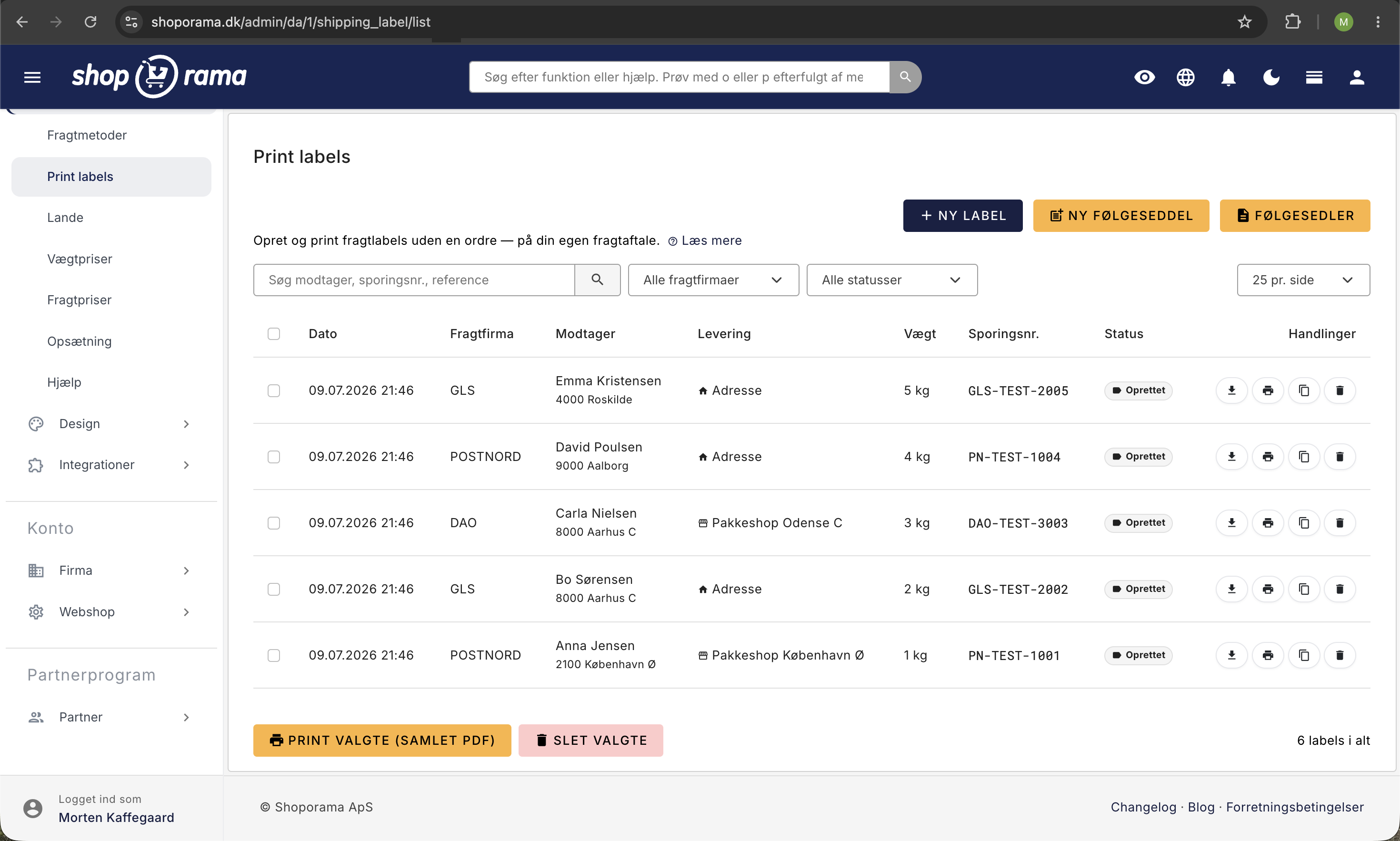
Alle etiketter du oppretter, vises i oversikten med dato, transportør, mottaker, sporingsnummer og status. Hvis du sender til en pakkebutikk, henter Shoporama automatisk hentestatus et par ganger om dagen og viser den med samme etikett som du kjenner fra dine pakkebutikkbestillinger. Du kan altså se om pakken er klar, snart utløper, er hentet eller returnert, uten å måtte gjøre noe selv.
Håndter flere etiketter samtidig
Hvis du skal sende mange pakker, kan du håndtere dem samlet fra oversikten. Sett hake ved etikettene du vil jobbe med, og:
- «Skriv ut valgte (samlet PDF) » samler alle de valgte etikettene i én PDF, klar til å skrives ut på én gang.
- «Klon valgte» oppretter en ny etikett for hver av dem, med samme avsender, mottaker, vekt og transportfirma.
- «Slett valgte » fjerner flere etiketter på en gang.
Øverst i oversikten kan du søke og filtrere etter fraktselskap, status og periode, slik at du raskt finner de riktige etikettene. Du kan bare merke av for etiketter på den siden du befinner deg på, så sett gjerne antall per side opp til 250 eller 500 først, hvis du vil ta en stor bunke på én gang.
Klon mange etiketter på en gang
Hvis du sender de samme pakkene om og om igjen til de samme mottakerne, er kloning den raskeste måten. Merk av for etikettene du vil gjenta, og trykk på «Klon valgte». Du får først en bekreftelse med antallet, og deretter en fremdriftslinje mens etikettene genereres.
Husk: hver kloning er en helt ny, gyldig forsendelse hos fraktselskapet ditt, akkurat som om du hadde opprettet etiketten manuelt. Hvis du kloner 24 etiketter, har du bestilt 24 forsendelser, som du blir fakturert for i henhold til din egen fraktavtale.
Etiketter genereres én om gangen, fordi hver enkelt er en ekte forespørsel til PostNord, GLS eller DAO, noe som tar noen sekunder. Derfor må du la vinduet stå åpent til prosessen er fullført. Du kan behandle opptil 500 om gangen. Underveis kan du følge med på hvor mange som er opprettet, og hvor mange som eventuelt har gitt feil.
For å unngå at du ved et uhell bestiller den samme forsendelsen to ganger, hoppes en etikett over hvis den allerede har blitt klonet i løpet av de siste 10 minuttene. Dette beskytter mot dobbeltklikk, en ny innlasting og to åpne faner. I oversikten kan du dessuten se en liten «Klonet»-markering med dato på de etikettene som allerede er klonet.
Hvis du må rette noe før etiketten opprettes, må du i stedet bruke kloningsikonet i den enkelte raden. Da åpnes opprettingsskjemaet med avsender, mottaker og de øvrige feltene forhåndsutfylt, og du kan rette på opplysningene før du trykker på «Opprett».
Finn frem en kloningskjøring igjen
Hver gang du kloner flere etiketter, samles de i en kloningskjøring. Kjøringen navngis automatisk etter tidspunkt og antall, for eksempel «16.08.2026 14.32 (24 etiketter)», slik at du ikke trenger å finne på et navn hver gang. Når kloningen er fullført, blir du sendt direkte til siden der de nye etikettene ligger samlet.
Derfra kan du:
- «Last ned samlet PDF» henter alle etikettene fra kjøringen som én fil, navngitt etter kjøringen, slik at flere nedlastinger kan skilles fra hverandre.
- Skriv ut hele kjøreturen åpner den samme samlede PDF-filen i et nytt vindu, klar til utskrift. Begge delene fungerer på tvers av sider, også hvis kjøreturen fyller mer enn én side i listen.
Hvis du vil gå tilbake til en tidligere tur, velger du den i «Alle klon-turer » i filterraden øverst. Kjøringer med bare én etikett vises ikke i listen, og hvis du har slettet alle etikettene i en kjøring, forsvinner den av seg selv. Hvis noe gikk galt hos fraktfirmaet, ligger de feilaktige etikettene i kjøringen sammen med de øvrige, slik at du kan se meldingen og prøve på nytt.
Lag din egen følgeseddel
Hvis du vil legge en fin følgeseddel i pakken, kan du lage din egen følgeseddel under Følgesedler → Ny følgeseddel. Du bestemmer selv hvordan den skal se ut:
- Slå blokker av og på: logo, avsender, mottaker og dato.
- Skriv dine egne tekster: en merknad, en tekst om returrett og en bunntekst.
- Legg til en varetabell med varenummer, antall, beskrivelse og stykkpris.
- Velg om prisene er inkl. eller ekskl. mva. og oppgi mva-satsen. Følgeseddelen viser da «Ekskl. mva.», «Mva.» og «Totalt» nederst.
Avsenderen på følgeseddelen er som standard butikkens egne firmadata, så du trenger ikke å fylle ut noe der. Mottakeren fylles ut automatisk når du skriver ut følgeseddelen fra en etikett. Eller du kan angi en fast mottaker (og søke den frem blant kundene og ordrene dine), hvis følgeseddelen alltid skal sendes til den samme. Følgeseddelen lagres, slik at du kan gjenbruke og skrive den ut på nytt senere, og den åpnes i et nytt vindu klar til utskrift.
Godt å vite
- Egen fraktavtale: etiketter genereres basert på avtalen din hos PostNord, GLS eller DAO, og fraktkostnaden beregnes ut fra denne. Opprett avtalen under Levering → Oppsett.
- Last ned i 10 dager: Selve etikett-PDF-filen kan lastes ned i 10 dager. Deretter står det «PDF utløpt», og du kan ikke laste den ned igjen, så skriv den ut eller lagre den gjerne med en gang.
- Etiketten er en fraktmerke, ikke et regnskapsbilag. Bilaget ditt er fakturaen fra fraktselskapet ditt.
Ofte stilte spørsmål
Må jeg opprette en ordre først for å skrive ut en fraktetikett?
Nei, det er hele poenget med «Skriv ut etiketter». Du går inn under Levering → Skriv ut etiketter, klikker på «Ny etikett», fyller ut mottakeropplysningene og klikker på «Opprett etikett». Da genereres etiketten umiddelbart, helt uten at det må opprettes en ordre i systemet.
Hva hvis jeg ikke kan velge et fraktselskap i skjemaet i det hele tatt?
Da må du opprette en fraktavtale. Du kan bare velge de fraktselskapene du selv har opprettet under Levering → Oppsett. Har du for eksempel bare en GLS-avtale, er det kun GLS du kan lage etiketter med.
Kan jeg sende på vegne av en annen avsender enn min egen butikk?
Ja. Avsenderfeltene er forhåndsutfylt med butikkens firmainformasjon, men du kan endre dem før du oppretter fraktetiketten. PostNord viser alltid den avsenderen du angir. På enkelte GLS- og DAO-avtaler skrives imidlertid alltid butikkens egen registrerte adresse ut, så opprett en testetikett og sjekk resultatet hvis dette er viktig. Etiketten genereres alltid basert på din egen fraktavtale, uansett hva som står i avsenderfeltet.
Kan jeg sende pakken til en pakkebutikk i stedet for en adresse?
Ja. Under leveringstype velger du «til pakkeshop» og søker opp den nærmeste pakkeshopen i sanntid hos mottakeren. Hvis du vil sende hjem til døren, velger du «til adresse» i stedet.
Kan jeg følge med på om pakken er hentet på pakkebutikken?
Ja. Hentestatusen oppdateres automatisk et par ganger om dagen og vises med samme etikett som du kjenner fra dine pakkebutikkbestillinger. Sporingsnummeret står også på listen.
Hvor lenge kan jeg laste ned PDF-etiketten?
Du kan laste ned PDF-filen i 10 dager etter at etiketten er opprettet. Deretter står det «PDF utløpt», og du kan ikke laste den ned igjen. Det anbefales å skrive den ut eller lagre den med en gang.
Hvordan vises merverdiavgiften på en følgeseddel?
Når du oppretter en følgeseddel med en varetabell, velger du selv om prisene er inkl. eller ekskl. moms, og hvilken momssats som skal brukes. Følgeseddelen viser tre linjer nederst: Ekskl. moms, Moms og Total.
Er en fraktetikett et regnskapsbilag jeg må oppbevare?
Nei, etiketten er en forsendelses-/pakkemerke. Fraktkostnaden avregnes via din fraktavtale hos PostNord, GLS eller DAO, og det er fakturaen derfra som er bilaget ditt til regnskapet.
Når er det lurt å bruke «Print labels» i stedet for å skrive ut etiketten på en ordre?
Bruk ordrelabelen når forsendelsen tilhører en ekte ordre. Bruk «Print labels» til alt annet: en vareprøve, en reklamasjon, en returforsendelse eller en pakke til en leverandør som aldri har gått gjennom handlekurven.
Kan jeg gjenbruke en følgeseddel, slik at jeg ikke trenger å lage den på nytt hver gang?
Ja. Når du har laget følgeseddelen med de blokkene og faste tekstene du ønsker, kan du lagre den og bruke den på nytt. Det sparer tid når oppsettet skal se likt ut hver gang.
Kan jeg skrive ut flere etiketter samtidig?
Ja. Merk av for de etikettene du vil skrive ut i oversikten, og velg «Skriv ut valgte (samlet PDF)». Da samles de i én PDF-fil som du kan skrive ut i ett omgang. Du kan også slette flere om gangen på samme måte.
Må jeg oppgi en vekt når jeg oppretter en etikett?
Nei, vekten er valgfri. Hvis du ikke vet den, lar du feltet stå på «Ikke angitt». PostNord veier pakken selv ved innlevering. GLS og DAO fakturerer etter vekt, så der er det en fordel å oppgi den hvis du kjenner den. Etiketten genereres uansett.
Hva skjer hvis jeg gjetter feil på vekten?
Da justerer transportfirmaet prisen etter vekten de selv måler ved innlevering. Vekten på fraktetiketten er en opplysning til transportfirmaet, ikke en avtale om prisen.
Kan jeg sende en etikett til noen som ikke har en skriver?
Ja. Velg PostNord og kryss av for «Send QR-kode i stedet for å skrive ut». Da sender PostNord en QR-kode til avsenderens e-post og mobil, og pakkebutikken skriver ut etiketten når koden vises. Husk å fylle ut avsenderens e-postadresse eller mobilnummer, for det er dit koden sendes.
Hvem skal stå oppført som avsender når jeg sender en QR-kode?
Den som skal levere pakken. Hvis du kjøper en vare av en privatperson, skriver du inn opplysningene deres i avsenderfeltene og dine egne som mottaker. Da er det de som mottar QR-koden, og pakken kommer hjem til deg.
Mottakeren har ikke mottatt QR-koden. Hva gjør jeg?
Finn etiketten i oversikten og klikk på QR-knappen helt til høyre på linjen. Da sender PostNord koden på nytt. I oversikten kan du også se hvilken e-postadresse eller hvilket mobilnummer den ble sendt til, slik at du kan sjekke om det er skrevet riktig.
Hvorfor kan jeg ikke velge QR-kode hos GLS eller DAO?
QR-koder støttes kun av PostNord. Velger du GLS eller DAO, forsvinner feltet, og du får en vanlig etikett som PDF i stedet.
Må jeg skrive inn mottakeren hver gang?
Nei. Under «mottaker» kan du søke blant kundene dine og tidligere bestillinger og velge en, slik at navn, adresse og de øvrige feltene blir forhåndsutfylt. Hvis du ofte sender til den samme, kan du også klone en tidligere etikett.
Hvis jeg merker av for 20 etiketter og kloner dem, bestiller jeg da 20 fysiske pakker?
Ja. Hver kloning er en helt ny forsendelse hos PostNord, GLS eller DAO i henhold til din egen fraktavtale, akkurat som om du hadde opprettet etiketten manuelt. Derfor kommer det først en bekreftelse som angir hvor mange nye etiketter som blir opprettet. De opprinnelige etikettene blir verken slettet eller endret; du får nye i tillegg.
Jeg tror jeg kom til å trykke to ganger. Har jeg nå bestilt alt dobbelt?
Nei. Hvis en etikett allerede er klonet i løpet av de siste 10 minuttene, hoppes den over i stedet for å bestilles på nytt, og du kan se dette underveis. Dette gjelder dobbeltklikk, en oppfriskning og to åpne faner. Hvis det har gått mer enn 10 minutter, kan den samme etiketten klones på nytt, og da kan du i stedet se etter «Klonet»-merket i oversikten.
Kjøringen viser færre etiketter enn jeg markerte. Hvor ble resten av?
Da har disse etikettene aldri blitt opprettet, og de er derfor heller ikke bestilt eller fakturert. Dette skjer vanligvis hvis fraktavtalen for det aktuelle fraktselskapet ikke er konfigurert, eller hvis en etikett mangler noe, for eksempel en pakkebutikk. Feilmeldingen vises i vinduet mens kjøringen pågår, og du blir stående der til du har sett den, i stedet for å bli sendt videre.
Hva skjer hvis jeg lukker vinduet midt i en forsendelse?
Nettleseren gir deg først en advarsel. Hvis du likevel lukker vinduet, vil de etikettene som allerede har blitt opprettet, være gyldige forsendelser, og de blir ikke kansellert. Resten blir ganske enkelt ikke opprettet, og systemet prøver aldri igjen av seg selv. Du finner kjøringen igjen under «Alle klonede kjøringer » og kan se hvor mange som ble fullført.
Hvor mange fraktmerker kan jeg klone om gangen, og hvor lang tid tar det?
Opptil 500 om gangen. De opprettes én etter én, fordi hver etikett er en ekte forespørsel til transportfirmaet som vanligvis tar et par sekunder, så 50 etiketter tar noen minutter. Husk at du kun kan merke etiketter på den siden du befinner deg på, så sett opp antall per side først hvis du vil behandle en stor bunke i én kjøring.
Hva gjør jeg med etikettene som mislyktes i en kjøring?
De ligger i kjøringen sammen med de andre, merket som mislykket og med meldingen fra fraktselskapet. En mislykket etikett er ikke bestilt, så det er ingenting å betale for den. Rett opp årsaken, som oftest er en adresse eller et postnummer, merk av for de opprinnelige etikettene igjen og klon på nytt. En mislykket kloning teller ikke med i 10-minutters-sperren, så du trenger ikke å vente.
Blir de feilaktige etikettene inkludert i den samlede PDF-filen, slik at vi ender opp med tomme sider ved pakkebordet?
Nei. Både «Last ned samlet PDF» og «Skriv ut hele kjøringen» tar kun med de etikettene som faktisk har en PDF-fil. Feilaktige etiketter hoppes over, og det samme gjelder etiketter der PDF-filen er eldre enn 10 dager og derfor er slettet. Hvis det ikke er noen PDF-filer igjen, får du en melding i stedet for en tom fil.
Blir forsendelsen kansellert hvis jeg sletter en etikett eller en hel leveranse?
Nei. Sletting fjerner kun linjen i Shoporama. Hvis forsendelsen allerede er bestilt hos transportfirmaet, finnes den fortsatt hos dem og vil bli fakturert. Hvis den skal avbestilles, må du kontakte transportfirmaet. Hvis du sletter alle etiketter i en forsendelse, forsvinner forsendelsen automatisk fra listen, og da kan heller ikke den samlede PDF-filen lastes ned igjen.
Kan jeg klone en gammel etikett der PDF-filen har gått ut på dato?
Ja. Kloningen henter avsender, mottaker, vekt og pakkebutikk fra selve etiketten, ikke fra PDF-filen, så en gammel etikett kan uten problemer gjentas. Den nye etiketten får en ny PDF-fil som kan lastes ned i 10 dager. Hvis den opprinnelige etiketten er en PostNord QR-etikett, sender PostNord en ny QR-kode til avsenderen, og da trenger du ikke å skrive ut noe.
Har du spørsmål, er du velkommen til å skrive til oss på support@shoporama.dk.
Relaterte artikler
Skriv ut PostNord-pakkelapper fra Shoporama
Guide til hvordan du setter opp PostNord-integrering og oppretter pakkelapper direkte fra Shoporama-administratoren.
Spor levering og henting på pakkeshop i Shoporama
Shoporama viser leveringsstatus direkte i bestillingslisten, både for henting på pakkeshop og levering til adressen. Se om pakken er underveis,...
Maler for følgesedler: Lag ditt eget oppsett
Lag dine egne følgesedler i Shoporama. Velg blokker, avsender, mottaker, varelinjer og merverdiavgift, lagre malen og bruk den på nytt hver gang du...