Knytt bilder til en variant
Veiledning for å knytte produktbilder til bestemte varianter, slik at riktig bilde vises når du velger en variant.
Du kan knytte bestemte bilder til en variant, slik at det riktige bildet vises når kunden for eksempel velger en bestemt farge.
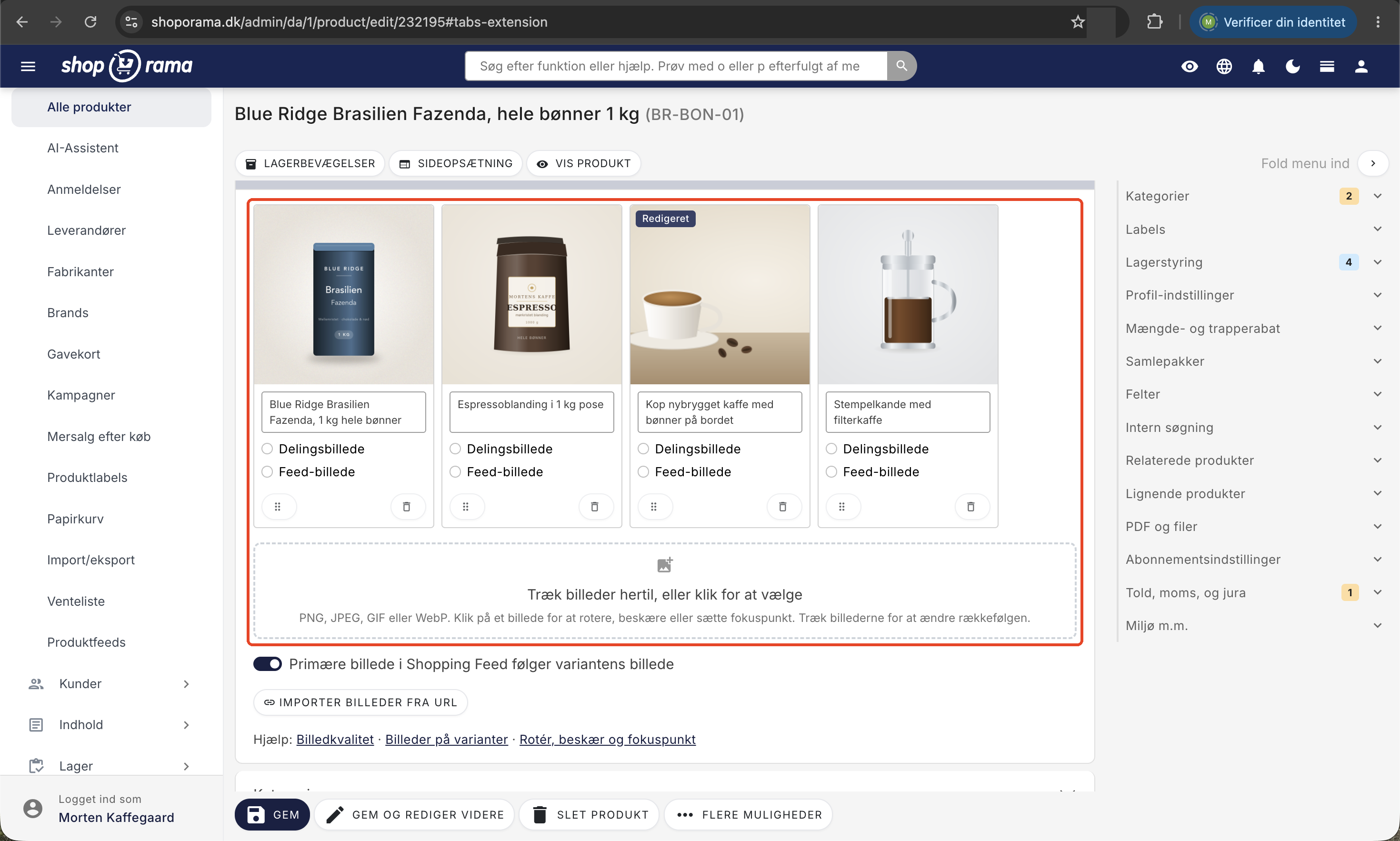
Slik knytter du bilder til varianter
- Gå til «Produkter» og klikk på «Rediger» for det aktuelle produktet
- Last opp alle bildene til produktet (alle farger/varianter)
- Åpne seksjonen «Produktbilder »
- Velg for hvert bilde i rullegardinmenyen «Knytt til variant» hvilken variant bildet tilhører
- Gjenta dette for hvert bilde som skal knyttes til en variant
- Klikk på «Lagre»
Visning i nettbutikken
Når en kunde velger en variant (f.eks. fargen «Rød»), skifter bildegalleriet automatisk til å vise bildene som er knyttet til den valgte varianten.
I temaet ditt
Variantbilder håndteres automatisk i de fleste temaer. Hvis du har et tilpasset tema, kan du bruke:
Variantkoblingen er lagret på produktet, ikke på selve varianten. Du må derfor gå gjennom produktets bilder og sjekke for hvert bilde om det er knyttet til en bestemt variantverdi:
<{foreach $product->getImages() as $image}>
  <{$variant_value_id = $image->getVariantAttributeValueId()}>
  <{if !$variant_value_id || $variant_value_id == $selected_variant_value_id}>
    <img src="<{$image|image:400:400:90}>" alt="<{$product->getTitle()}>">
  <{/if}>
<{/foreach}>
Et bilde uten tilknytning vises alltid (som standardbilde), mens bilder med en bestemt varianttilknytning bare vises når den varianten er valgt.
Tips
- Last opp alle bildene først, og knytt dem til variantene etterpå
- Bruk ensartet bakgrunn på alle produktbilder for et profesjonelt utseende
- Bilder som ikke er tilknyttet noen variant, vises som standardbilder
Rediger bildet etter opplasting
Klikk på et bilde for å rotere, beskjære eller sette fokuspunkt på det, uten å endre originalfilen. Les mer om å redigere bilder.
Se også: Bildekvalitet og bildeformat.
Trenger du hjelp? Kontakt oss på support@shoporama.dk.
Relaterte artikler
Bilder blir ikke importert
Feilsøking når produktbilder ikke importeres riktig via CSV i Shoporama.
Bilder på destinasjonssider
Slik laster du opp bilder til en Shoporama-destinasjonsside og viser dem riktig i temaet ditt med getImages() og getSrc().
Optimalisering av bilder for mobil
Veiledning i bruk av responsive bilder med srcset i Shoporama-temaet ditt for å gi optimaliserte bilder for mobilbrukere.