Sådan tilføjer du en baggrundsvideo til din forside
En bakgrundsvideo högst upp på startsidan ger ett levande och professionellt första intryck. I Montana-temat kan du lägga in en video bakom din stora banner (hero-sektionen) direkt i Sidedesigner, utan att behöva koda något. Videon spelas upp automatiskt, utan ljud och i loop på både dator och mobil.
Så här lägger du till en bakgrundsvideo
- Gå in i Sidedesigner och redigera startsidans stora bannersektion (hero).
- Leta reda på fältet Bakgrundsvideo.
- Klicka på Ladda upp video för att välja en fil från din dator, eller Välj video för att återanvända en video du redan har laddat upp.
- Välj en bild i samma sektion. Den används som förhandsgranskning, det vill säga den stillbild som visas medan videon laddas.
- Klicka på Spara (eller tryck på Cmd+S / Ctrl+S).
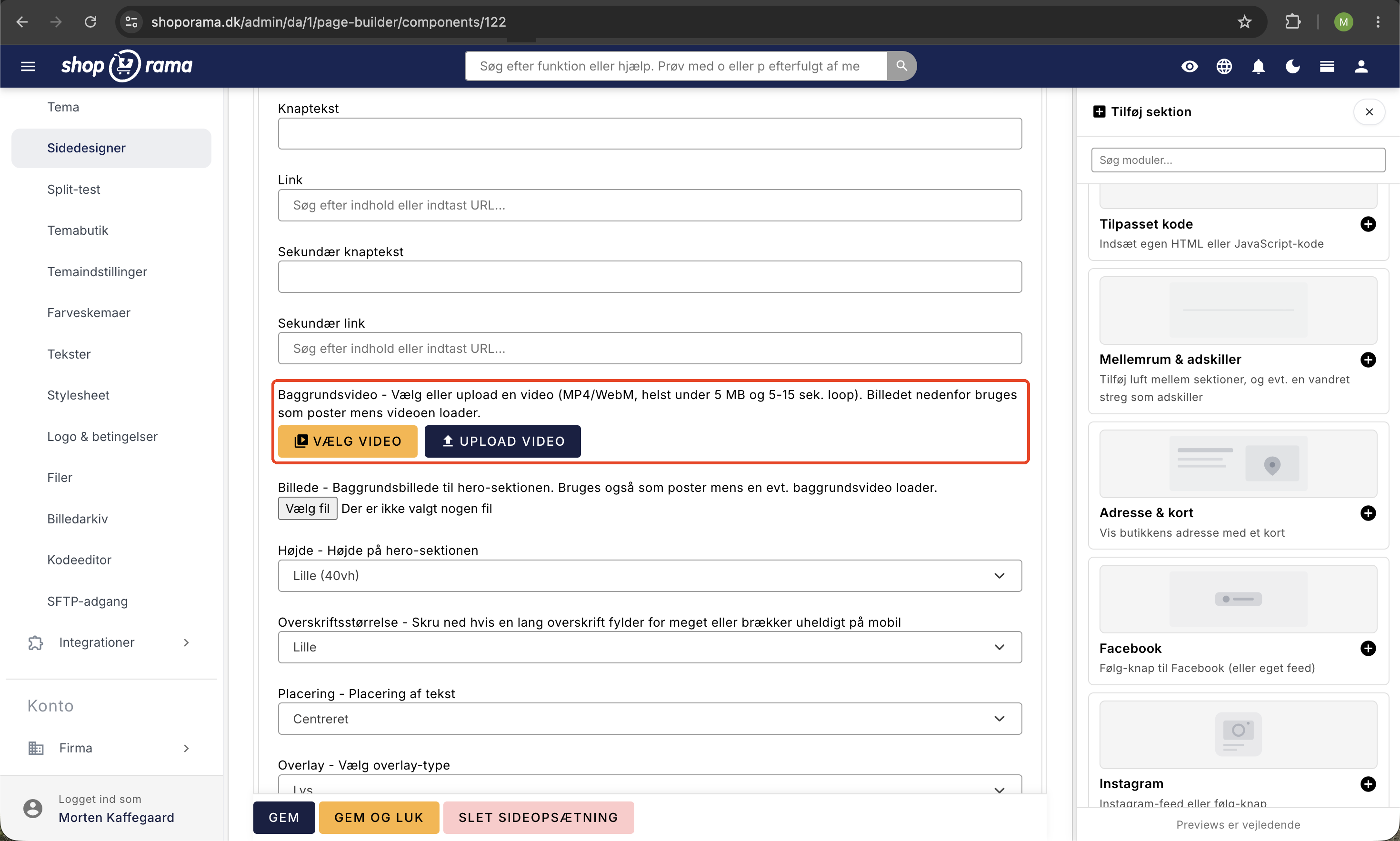
Ladda upp eller återanvänd en video
Du har två alternativ i fältet:
- Ladda upp video: Välj en MP4- eller WebM-fil från din dator. Filen läggs till i butikens filbibliotek.
- Välj video: Välj en video som du tidigare har laddat upp, så slipper du ladda upp den igen.
När en video har valts ser du en liten förhandsvisning med en knappen ”Ta bort video”. Om du tar bort videon visas bilden som bakgrund istället, precis som tidigare.
Inläggsbilden
Bildfältet i hero-sektionen används som stillbild. Det är den stillbild som kunden ser medan videon laddas, eller om anslutningen är långsam. Välj därför alltid en bra bild som passar till videon, så att bannern aldrig står tom.
Rekommendationer för din video
- Format: MP4 (H.264) ger bredast stöd. WebM fungerar också.
- Längd: En kort loop på 5 till 15 sekunder fungerar bäst.
- Storlek: Helst under 5 MB, så att startsidan laddas snabbt, särskilt på mobilen.
- Ljud: Spelar ingen roll. Videon spelas alltid upp utan ljud.
Videon sparas i full kvalitet utan att komprimeras av systemet. Komprimera därför din video själv innan du laddar upp den, så att filen inte blir onödigt stor.
Så ser det ut för kunden
Videon startar helt av sig själv, spelas upp i loop och utan ljud utan någon uppspelningsknapp. Det fungerar på alla skärmstorlekar, även på mobilen. Din rubrik, brödtext och dina knappar ligger ovanpå videon, precis som de gör ovanpå en bakgrundsbild. Du kan fortfarande välja ett ljust eller mörkt överlägg, så att texten är lätt att läsa oavsett vad som händer i videon bakom.
Vanliga frågor
Var hittar jag fältet för bakgrundsvideo?
Gå in i Siddesigner och redigera den stora banner-/hero-sektionen på startsidan. Där finns ett fält som heter Bakgrundsvideo. Ladda upp video hämtar en fil från din dator, medan Välj video använder en video som du redan har laddat upp.
Måste jag själv starta videon, eller startar den av sig själv?
Den startar helt av sig själv så snart kunden öppnar startsidan. Det finns ingen play-knapp och den spelas upp i en loop. Den spelas upp utan ljud på både dator och mobil, så du behöver inte göra någonting.
Hur stor och hur lång får videon vara?
Vi rekommenderar en kort loop på 5 till 15 sekunder, helst under 5 MB. Använd MP4-format. Videon sparas i full upplösning, så komprimera den gärna innan du laddar upp den, så att startsidan laddas snabbt.
Vilket format och vilken kodek ger bäst kompatibilitet?
Använd H.264 i en MP4-container. Det spelas upp i alla moderna webbläsare och på mobiler. WebM stöds också, men MP4 är det säkra valet.
Spelas videon upp automatiskt på mobilen?
Ja. Videon spelas upp ljudlöst, automatiskt och i loop på alla enheter, även på mobiler. Just eftersom den är ljudlös och spelas upp direkt på sidan tillåter mobilwebbläsare automatisk uppspelning utan att kunden behöver trycka på play.
Stör videon läsbarheten av min text och mina knappar?
Nej. Rubrik, brödtext och knappar ligger ovanpå videon, precis som ovanpå en bakgrundsbild. Välj ett ljust eller mörkt överlägg så att texten och dina knappar syns tydligt, oavsett vad som händer i videon.
Vad händer om jag laddar upp fel fil eller vill ta bort videon?
Om du laddar upp fel filtyp, till exempel en PDF eller en bild, avvisas den med ett meddelande om att du ska använda MP4 eller WebM. Om du vill ta bort videon igen klickar du på Ta bort video, och då visas bilden som bakgrund istället.
Kan jag återanvända samma video på flera ställen?
Ja, inom samma butik. En uppladdad video finns i butikens eget filbibliotek och kan väljas igen via ”Välj video” utan att behöva laddas upp på nytt. Varje butik har sitt eget bibliotek, så i en annan butik måste videon laddas upp på nytt.
Relaterade artiklar
Siddesigner
Lær hvordan du bruger Sidedesigner i Shoporama til at opbygge sidelayouts med blokke som hero-sektioner, produktlister, bannere og meget mere, helt...
Uppsättning av förstasidan
Lær hvordan du sætter forsiden op i din Shoporama-webshop. Forsiden er en kategori, som du kan tilpasse med Sidedesigner i understøttede temaer.
Optimera bilder för mobila enheter
Guide till hur du använder responsiva bilder med srcset i ditt Shoporama-tema för att tillhandahålla optimerade bilder för mobila användare.