Bildkvalitet och bildförhållande i Shoporama
Förstå hur Shoporama hanterar bildkvalitet och bildförhållande - och vad du kan göra om dina bilder inte ser tillräckligt skarpa ut.
Shoporama optimerar automatiskt dina produktbilder för att säkerställa snabb laddning. Här kan du läsa om hur bildkvalitet och bildformat fungerar.
Bildformat
Shoporama stöder tre bildformat för produktbilder:
| Format | Beskrivning |
|---|---|
| WebP (standard) | Modernt format med bra komprimering och kvalitet. Stöds av alla moderna webbläsare. |
| JPG | Klassiskt format med justerbar kvalitet. Passar bra för fotografier. |
| PNG | Förlustfritt format med genomskinlighet. Större filstorlek, men ingen kvalitetsförlust. |
Bildkvalitet
Kvaliteten på dina bilder styrs av en inställning som anges som ett tal mellan 1 och 100. Standardvärdet är 75, vilket ger en bra balans mellan filstorlek och bildkvalitet.
Lägre kvalitet (t.ex. 60–70)
- Mindre filstorlek
- Snabbare inläsning
- Kan ge synlig komprimering på detaljerade bilder
Högre kvalitet (t.ex. 85–100)
- Skarpare bilder
- Större filstorlek
- Långsammare laddningstid
Tips: Om du upplever att dina bilder ser oskarpa eller komprimerade ut kan du kontakta oss på support@shoporama.dk för att få bildkvaliteten för din butik justerad.
Tips för bilder
- Ladda alltid upp bilder i den högsta kvalitet du har – Shoporama skalar och komprimerar dem automatiskt
- Använd kvadratiska bilder för produkter för ett enhetligt utseende
- Undvik att ladda upp bilder som redan är kraftigt komprimerade
- WebP-formatet ger vanligtvis den bästa balansen mellan kvalitet och filstorlek
Redigera bilden efter uppladdningen
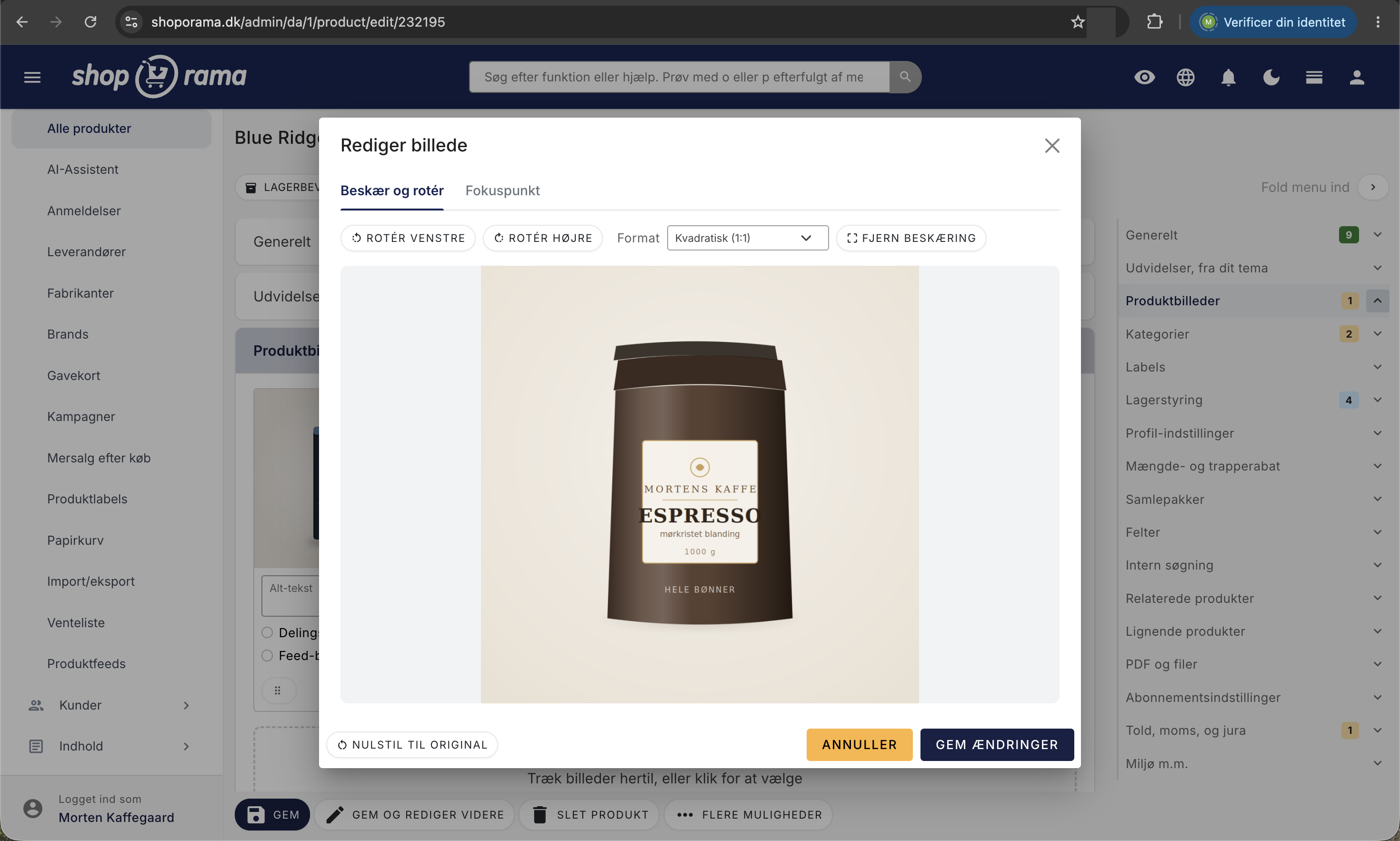
Du kan redigera en bild direkt i admin efter att du har laddat upp den: rotera den, beskära den eller ange en fokuspunkt så att det viktigaste alltid finns kvar i bilden när temat beskär den. Originalet sparas och du kan alltid återställa. Läs hur du redigerar bilder.
Relaterade artiklar
Avregistreringslänkar i automatiska e-postmeddelanden
Ge dina kunder möjlighet att avregistrera sig från automatiska uppföljningsmejl efter köp och produktrecensioner - med en enkel länk i mejlet.
AI-assistent i textredigeraren
Lär dig hur du använder Shoporamas inbyggda AI-assistent för att generera produkttexter, bildbeskrivningar och textförslag.
Ajax-filtrering
Teknisk dokumentation för Shoporamas /ajax-slutpunkt för filtrering av produkter. För utvecklare och temadesigners.
Relaterade funktioner
Snabbhet är en funktion - det är därför vi har gjort Shoporama-butikerna blixtsnabba
Vi älskar snabba webbshoppar. Det gör alla. Det är därför vi har gjort Shoporamas webbshoppar blixtsnabba. Det är bra för dig, din användare och...
WebP
WebP är ett bildformat med mindre filstorlekar än JPEG och PNG. Läs mer om WebP, bildoptimering och hastighet för webbshoppar.
Bildarkiv
CDN
Ett CDN levererar webbinnehåll från servrar nära användaren för snabbare laddningstider. Läs mer om CDN, cachelagring och hastighet för webbshoppar.
CLS - Kumulativ layoutskiftning
CLS mäter hur mycket innehåll som oväntat rör sig under laddning. Lär dig mer om orsaker, tröskelvärden och lösningar för att förbättra din Core...
Core Web Vitals
Core Web Vitals (LCP, INP, CLS) är Googles mätvärden för sidhastighet och användarupplevelse. Lär dig mer om tröskelvärden, optimering och...
Alt-text
Alt-text beskriver bilder för sökmotorer och skärmläsare. Läs mer om alt-text, SEO för bilder och tillgänglighet i webbshoppar.
Fullständig designfrihet - din design, dina regler
Designa din webbshop fritt med full tillgång till HTML, CSS och mallar. Använd mallar, Page Builder eller bygg från grunden.