Importera produkter via CSV
Komplett guide för att importera produkter med en CSV-fil i Shoporama - inklusive format, fält och tips.
Du kan enkelt importera dina produkter från en CSV-fil till Shoporama. I den här artikeln kan du läsa hur du gör och hur det fungerar.
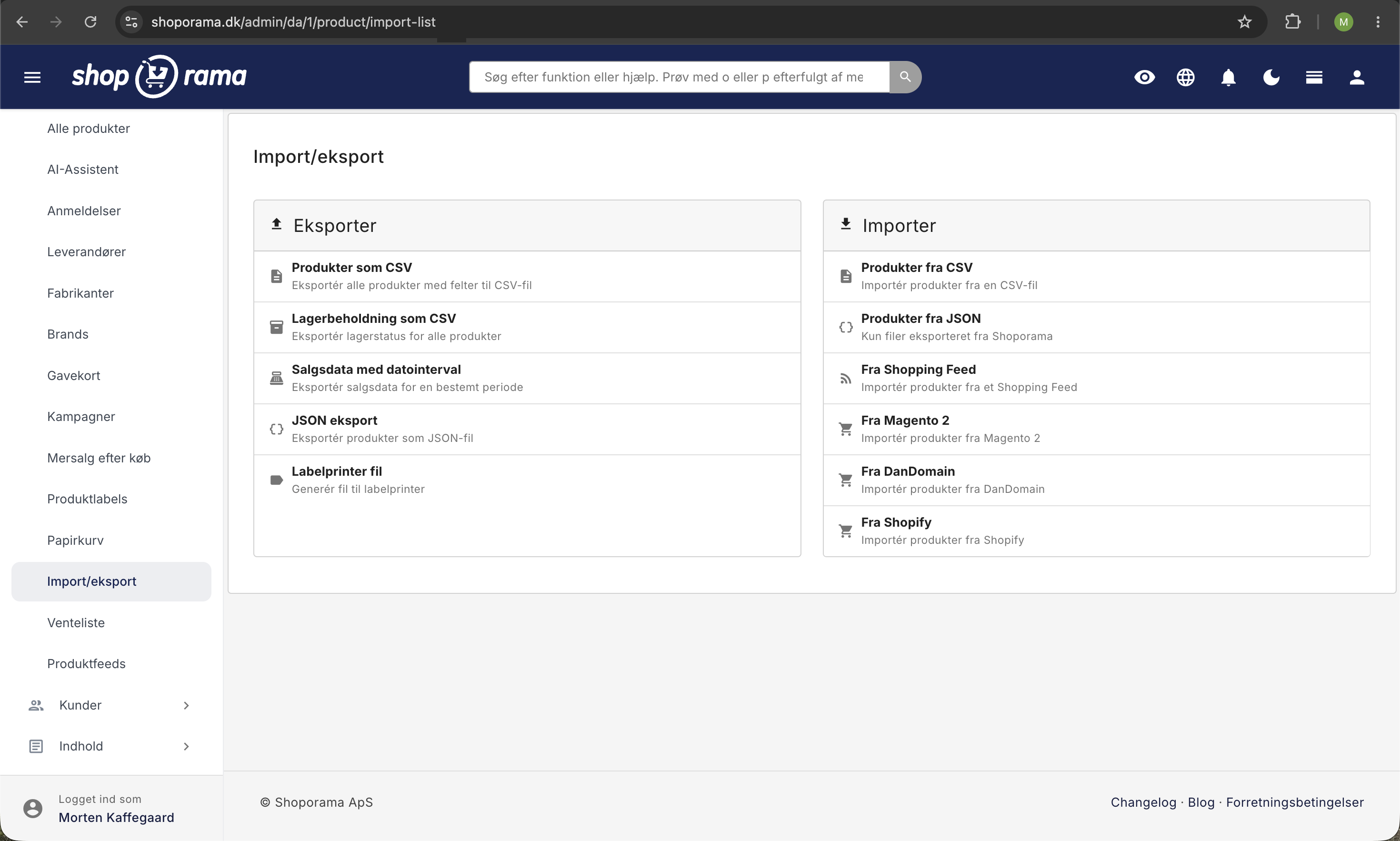
Skillnaden mellan CSV- och JSON-import
Shoporama har två typer av import. CSV är produkter som kommer från en kommaseparerad fil (men i praktiken oftast semikolonseparerad). JSON är ett annat format där du endast kan importera en fil som du tidigare har exporterat från Shoporama. Resten av den här artikeln handlar uteslutande om CSV-import.
Vad kan man använda CSV-import till?
CSV-import är ett enkelt sätt att skapa eller redigera många produkter i Shoporama. Det används vanligtvis när man flyttar sin butik till Shoporama. Då kan man exportera produkterna från sin gamla butik och importera dem till Shoporama. Det kan också användas om du vill uppdatera dina produkter.
Hur ska CSV-filen vara utformad?
En CSV-fil är ganska enkel. För att Shoporama ska kunna läsa den måste den ha följande format:
own_id;price;name
334455;48,00;Brun t-shirt
667788;170;Svart t-shirt
Det du ser ovan är det enklaste formatet. Den första raden anger vilka fält det handlar om (här SKU, pris och namn). Du kan också gärna skapa filen så här:
produktid;pris;namn
334455;48,00;Brun t-shirt
667788;170;Svart t-shirt
Shoporama känner också igen danska kolumnnamn. Pris, Lagerstatus, Leveringstid, Kategori, Märke, Leverantör och Beskrivelse fungerar direkt. Den automatiska matchningen är dessutom oberoende av stora och små bokstäver samt överflödiga mellanslag, så ”Pris”, ”price”, ” price ” och ”PRICE” ger samma resultat. Om ett fält inte matchas automatiskt kan du alltid välja det manuellt i importguidens rullgardinsmeny.
Hur importerar man bilder?
Om du ska importera bilder måste du ange bildens URL. Observera att det måste vara en absolut URL som vår server kan nå. Den måste börja med https://www.ditdomæne.dk. Du kan inte bara ange /images/product533.jpg – då vet inte vår server var den ska leta efter bilden. Bilden får inte heller vara skyddad av ett lösenord.
Här kan du se ett exempel på en import som även innehåller bilder:
own_id;price;name;image
334455;48.00;Brun t-shirt;http://minshop.dk/img/brun-tshirt.jpg
667788;170;Svart t-shirt;http://minshop.dk/img/sort-tshirt.jpg
Hur importerar man produktens profilattribut?
Om du har skapat en profil där du ska ange t.ex. material och tillverkningsland kan du ange produktens profilattribut som parametrar i en URL. Det ser ut så här om du har två profilattribut som heter ”materiale” respektive ”madein”:
material=bomull&madein=danmark
material=polyester&madein=portugal
Om vi återanvänder vårt exempel ovan kommer filen att se ut så här:
own_id;price;name;attributes
334455;48,00;Brun t-shirt;material=bomull&madein=danmark
667788;170;Svart t-shirt;material=polyester&madein=portugal
Det är för övrigt på samma sätt som du anger extrafält och trapprabatt (dvs. i URL-format).
De två ”Profil”-fälten: vad är skillnaden?
På importsidan möter du ”Profil” på två ställen, och de har inte samma funktion. Skillnaden är viktig om du vill styra exakt vilken produktprofil varje enskild produkt ska få.
- Kolumnen ”Profil” (mappning högst upp): Om du mappar en kolumn i din CSV-fil till fältet ”profile” väljs profilen per rad. Om profilen redan finns i din butik används den. Om den inte finns skapas den automatiskt. Detta gäller både när du skapar nya produkter och när du uppdaterar befintliga.
- Profil i importinställningarna (längst ner): Denna rullgardinsmeny innehåller endast en standardprofil. Den används uteslutande för nya produkter, och endast när raden inte själv har ett värde i kolumnen ”Profil”. Befintliga produkters profil ändras inte av denna inställning.
Kort sagt: Om du vill välja en specifik profil per produkt ska du lägga till en kolumn med profilnamnet i din CSV-fil och koppla den till ”Profil”. Om du bara vill att alla nya produkter utan profilvärde ska hamna i samma profil, räcker det med rullgardinsmenyn i importinställningarna.
Exempel med en profilkolumn per produkt:
own_id;price;name;profile
334455;48,00;Brun t-shirt;T-shirts
667788;1200;Läderväska;Väskor
Hur importerar man produkter i praktiken?
- Klicka på ”Produkter”.
- Klicka på ”Import/export”.
- Välj vilken typ av import det gäller. Du ska välja CSV-import (längst ner till vänster). Där står det ”Importera produkter”.
- Bläddra ner till botten och klicka på knappen ”Välj fil” under ”Ladda upp CSV-fil”. Välj filen på din dator.
- Innan du laddar upp filen måste du välja separator (om dina värden är åtskilda av kommatecken, semikolon eller något annat). Du kan också ange om dina fält är omgivna av "" eller något annat, samt vilken kodning filen har. Lämna inställningen på ”auto” om du är osäker, så kommer Shoporama att försöka upptäcka det.
- Klicka på ”Ladda upp”.
- Koppla de enskilda värdena till de fält de ska placeras i i Shoporama. Om du har angett den första raden med namn som vi känner igen (se listan längre ner) kommer vi att ha valt dem åt dig.
- När alla fält är valda ska du välja vilken produktprofil produkterna ska skapas med, samt hur många rader du vill importera. Som standard importeras alla rader. Du har också möjlighet att ange om priserna inkluderar 25 % moms eller inte.
- Klicka på ”Importera”. Efter några minuter finns dina produkter i Shoporama. Observera dock att om servern måste hämta bilder från en annan server kan det ta flera minuter.
Vilka fält kan importfunktionen känna igen?
Nedan följer en lista över de fält som Shoporama känner igen:
Fält med värdena 1 eller 0
Vissa fält förväntar sig 1 eller 0 (eller en tom cell). Här är vad värdena betyder:
| Fält | 1 | 0 eller tom |
|---|---|---|
| online | Produkten är synlig i webbutiken | Produkten är dold |
| offline | Produkten är dold | Produkten är synlig |
| auto_online | Sätts automatiskt online när det finns i lager | Avaktiverat |
| auto_offline | Sätts automatiskt offline när lagret är tomt | Avaktiverat |
| allow_negative_stock | Lagret får gå i minus | Stoppa försäljningen när lagret är 0 |
| no_shopping | Visa inte i Google Shopping-flödet | Visa i flödet |
| remove | Ta bort produkten | Behåll produkten |
Observera att online och offline är två sidor av samma sak. Du behöver bara ett av fälten i din CSV-fil. Välj det som bäst passar hur dina data är strukturerade.
Fält med fritext
- related_products och similar_products: lista över produkt-ID:n åtskilda med kommatecken
- category och main_category: flera kategorier åtskiljs med |, hierarkin anges med > (t.ex. Kläder > T-shirts)
- image: flera bilder åtskiljs med |
- extra_fields, attributes och discount: URL-format (t.ex. material=bomull&madein=danmark)
Vanliga frågor
Varför finns det två ”Profil”-fält, och vilket ska man använda?
Kolumnen ”Profil” (som du mappar högst upp) bestämmer profilen för varje enskild rad och gäller både nya och befintliga produkter. Rullgardinsmenyn ”Profil” i importinställningarna är endast en standardprofil för nya produkter som saknar ett profilvärde. Om du vill välja profil per produkt ska du använda kolumnen.
Vilket värde ska anges i fälten för online och offline för att produkten ska vara synlig?
I online-fältet ska det stå 1 för synligt och 0 (eller tomt) för dolt. I offline-fältet är det tvärtom. 1 betyder dolt och 0 (eller tomt) betyder synligt. Du behöver bara använda ett av de två fälten.
Måste jag använda engelska kolumnnamn?
Nej, både danska och engelska namn fungerar. Shoporama känner igen ”Pris” och ”price”, ”Lagerstatus” och ”stock”, ”Leveringstid” och ”delivery_time” osv. Stora och små bokstäver samt extra mellanslag spelar heller ingen roll.
Varför matchar inte mitt kolumnnamn automatiskt?
Om Shoporama inte känner igen en kolumn beror det på att namnet inte finns med i listan. Du kan alltid välja fältet manuellt i importguidens rullgardinsmeny, eller byta namn på kolumnen i din CSV-fil till ett av de namn som stöds och ladda upp den igen.
Kan jag importera utan att ha med alla fält?
Ja. Du behöver bara de fält som du vill uppdatera. Du måste dock ha ett unikt fält (SKU, ProductId eller URL) så att Shoporama vet vilken befintlig produkt som ska uppdateras. Annars skapas nya produkter.
Vad händer med produkter som inte finns i CSV-filen?
De påverkas inte. Importen uppdaterar endast de produkter som finns i filen. Om du vill ta bort produkter kan du lägga till kolumnen ”remove” och ange 1 i de rader du vill radera.
Vilken filtyp ska jag ladda upp?
CSV – en vanlig textfil med kommatecken- eller semikolonavgränsade fält. Du kan exportera den från Excel, Numbers, Google Sheets eller ditt nuvarande butikssystem. Shoporama identifierar automatiskt separator, inneslutning och kodning om du lämnar fälten på ”auto”.
Ska jag göra en säkerhetskopia innan jag importerar?
Det är en bra idé om du uppdaterar många produkter på en gång. Du kan exportera en JSON-fil med dina nuvarande produkter under ”Import/export” och använda den om något skulle gå fel.
Relaterade artiklar
Importera kategorier via CSV
Guide till att importera kategorier som en CSV-fil i Shoporama.
Importera extra fält på produkter
Guide till import av extra fält via CSV-import av produkter i Shoporama.
Importera produkter från DanDomain
Guide för att importera produkter, kategorier, varianter och bilder från DanDomain till Shoporama via XML-export.
Relaterade funktioner
CSV
CSV är ett filformat för tabelldata som används för import och export i webbutiker. Läs mer om CSV-filer, produktimport och orderexport.
Importfunktioner - flytta din butik eller uppdatera tusentals produkter
Importera via CSV eller migrera från Shopify, DanDomain och Magento 2. Produkter, kategorier, priser, lager och extra fält.
Massredigering
Redigera många produkter på en gång. Loop-redigering, lageruppdatering, bulkåtgärder och köade bulkredigeringar i bakgrunden.
Exportera alla dina data - gratis och obegränsat
Exportera produkter, order, kunder och rabattkoder i CSV-format. Gratis, obegränsad och alltid tillgänglig. Dina data tillhör dig.