Inköpspriser och lagervärde
Fyll i saknade anskaffningsvärden och få ett mer rättvisande lagervärde och en mer korrekt vinstmarginal. Guide till sidan ”Anskaffningsvärden”.
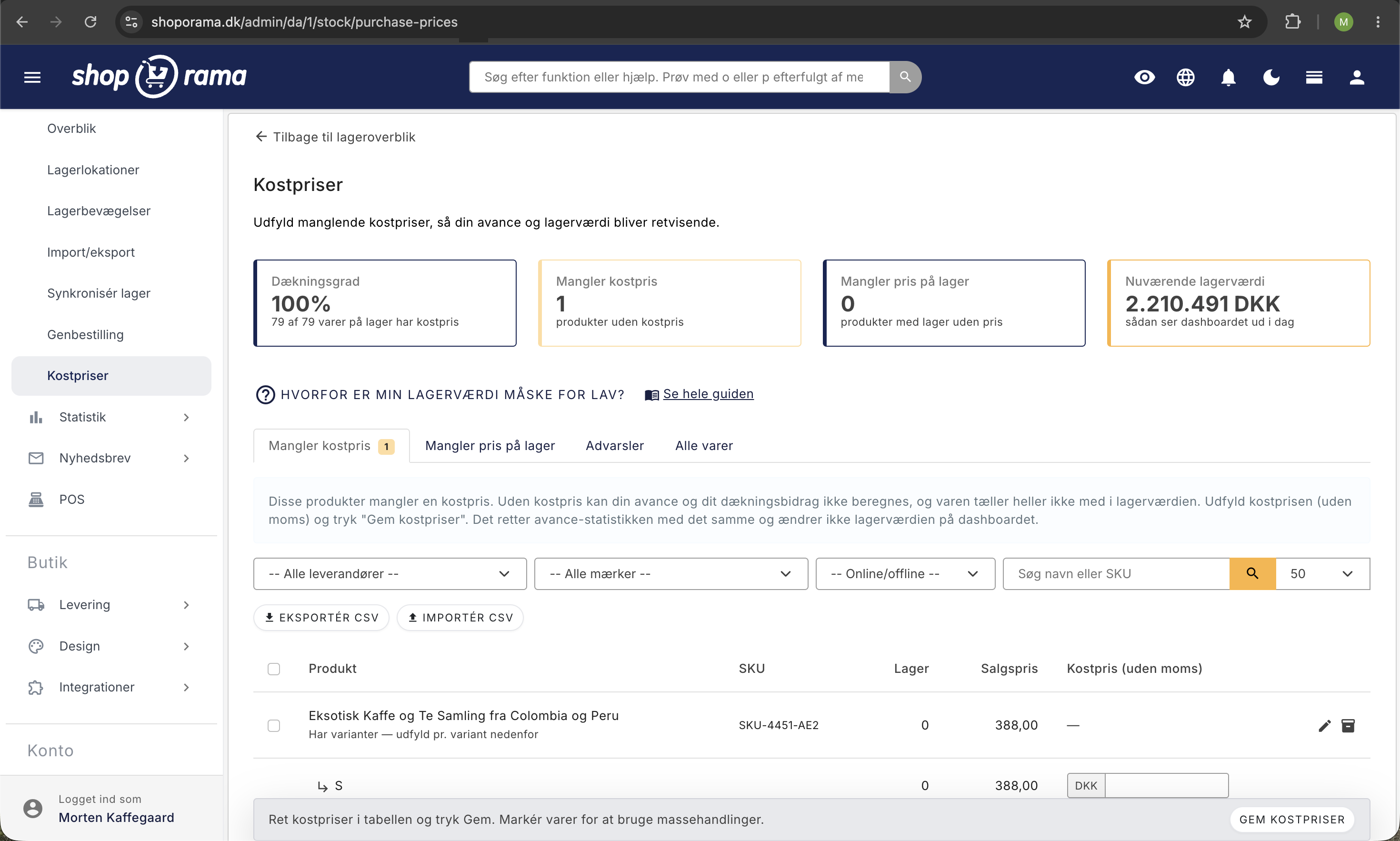
Under Lager → Inköpspriser hittar du en samlad översikt över inköpspriserna för hela ditt sortiment. Härifrån kan du snabbt hitta de varor som saknar inköpspris, rätta till fel och se till att både din vinstmarginal och ditt lagervärde blir så korrekta som möjligt. Den här guiden förklarar vad sidan gör, hur du använder den och varför siffrorna du ser ibland inte stämmer överens med verkligheten.
Det viktigaste att veta först: Sidan ”Inköpspriser” ändrar aldrig ditt lagervärde av sig själv. Siffrorna på din översiktssida ändras endast när du själv trycker på knappen och bekräftar ändringen. Du kan alltså lugnt titta runt utan att något plötsligt hoppar till.
Varför visas mitt lagervärde ofta för lågt?
Många butiksägare upplever att lagervärdet som visas på instrumentpanelen under ”Angivet lagervärde” och i Lagerstatistik är alldeles för lågt. Förklaringen är att det i själva verket handlar om två olika saker, och de hänger inte automatiskt ihop:
- Inköpspriset för produkten eller varianten. Det är det pris du har betalat för varan, och det styr din vinstmarginal och ditt täckningsbidrag i försäljningsstatistiken.
- Priset på lagerposterna. Varje gång du tar emot varor till lagret (en varumottagning) kan ett pris registreras för just den tillgången. Det är det priset som används för att beräkna ditt totala lagervärde.
Problemet uppstår eftersom de flesta aldrig fyller i priset vid själva varumottagningen. Man anger kanske ett inköpspris för produkten, eller inget alls. Resultatet blir att systemet beräknar lagervärdet utifrån ett pris som är noll eller saknas, och då visas värdet för lågt. Sidan ”Inköpspriser” är utformad för att rätta till båda dessa saker, så att dina siffror äntligen stämmer.
De två siffrorna förklarade på vanligt språk
Tänk på det som två frågor som systemet ställer om varje enskild vara:
- Vad tjänar jag på varan? Det besvaras av produktens inköpspris. Om du har ett inköpspris kan Shoporama räkna ut hur mycket du tjänar varje gång varan säljs. Det är din vinst och ditt täckningsbidrag.
- Vad är mitt lager värt just nu? Det motsvarar priset på varumottagningarna. För varje vara du har i lager multiplicerar du antalet med det pris den kom in till. Sammantaget ger det det totala lagervärdet.
Lagervärdet beräknas som ett genomsnittspris viktat efter antal, inte enligt FIFO-metoden. Genomsnittet omfattar alla varumottagningar av produkten, även de som sedan länge är sålda, så vid fluktuerande inköpspriser kan värdet avvika från vad varorna på hyllan kostade dig just nu. Detta förklaras närmare i avsnittet Beräkning av lagervärde. Angivna inköpspriser är fortfarande en förutsättning för att siffran överhuvudtaget ska bli användbar.
De två siffrorna hänger ihop, men de är inte samma sak, och de uppdateras inte automatiskt utifrån varandra. Därför kan du mycket väl ha en bra vinstmarginalstatistik och ändå ett lagervärde som ser helt fel ut. På sidan ”Inköpspriser” hålls de två uppgifterna åtskilda, så att du medvetet kan bestämma när och hur varje siffra ska justeras.
Så här gör du: Fyll i saknade anskaffningspriser
Den vanligaste uppgiften är att ange inköpspriser för de varor som saknar dem. Det korrigerar din vinstmarginalstatistik och påverkar inte lagervärdet.
- Gå till Lager → Inköpspriser.
- Välj fliken Saknar inköpspris. Här finns de produkter och varianter som ännu inte har något inköpspris.
- Ange inköpspriset direkt i fältet bredvid varje artikel. Alla inköpspriser anges exklusive moms.
- Klicka på Spara inköpspriser. Din vinstmarginalstatistik korrigeras omedelbart. Lagervärdet påverkas inte.
Om du tidigare har tagit emot varan med ett inköpspris föreslår sidan ofta det senaste kända priset, så att du kan godkänna det med ett klick istället för att skriva in det.
Så här gör du: Justera ditt lagervärde
Om du vill att lagervärdet ska stämma måste du fylla i priset på de varor som finns i lager, men där lagertillskotten saknar pris.
- Välj fliken Saknar pris i lager. Här hittar du produkter som finns i lager men som inte räknas in tillräckligt i lagervärdet eftersom deras varumottagningar saknar pris.
- Ange inköpspriset (exklusive moms) för varje vara, eller godkänn det prisförslag som sidan visar.
- Klicka på ”Uppdatera lagervärde”. Du får en bekräftelse som visar exakt vad som händer innan några ändringar genomförs.
- Bekräfta. Nu läggs inköpspriset in i dina varumottagningar och lagervärdet på instrumentpanelen uppdateras.
Denna åtgärd påverkar endast dina varumottagningar, det vill säga de poster där varor har kommit in i lagret. Den påverkar aldrig dina försäljningar. Dina historiska försäljningssiffror ändras med andra ord inte.
De fyra flikarna
Sidan är uppdelad i fyra flikar så att du snabbt kan gå direkt till det du behöver:
- Saknar inköpspris. Produkter och varianter utan inköpspris. Fyll i dem och klicka på ”Spara inköpspriser”. Detta korrigerar vinstmarginalstatistiken omedelbart och påverkar inte lagervärdet.
- Saknar pris i lager. Produkter som finns i lager, men där lagertillskotten saknar pris, vilket gör att de räknas för lågt in i lagervärdet. Fyll i inköpspriset och klicka på ”Uppdatera lagervärde”.
- Varningar. Produkter där inköpspriset är lika med eller högre än försäljningspriset exklusive moms. Det ger noll eller negativ vinstmarginal och är oftast ett inmatnings- eller importfel som du bör undersöka närmare.
- Alla varor. Hela sortimentet på ett ställe, så att du kan korrigera vilket inköpspris som helst, oavsett om det saknas eller inte.
Nyckeltal, filter och sortering
Högst upp på sidan finns fyra nyckeltal som ger dig en omedelbar överblick:
- Täckningsgrad. Hur stor andel av de varor du har i lager som har ett inköpspris. Ju närmare full täckning, desto mer kan du lita på ditt lagervärde.
- Saknad inköpspris. Antal varor utan inköpspris.
- Saknat pris i lager. Antal varor där prisuppgifterna för lagertillskotten saknas.
- Aktuellt lagervärde. Det värde som ditt lager har just nu.
För att underlätta arbetet med många varor kan du filtrera efter leverantör, märke och om varan är online eller offline, samt söka på namn eller SKU. Kolumnerna kan sorteras och du kan själv välja hur många varor som ska visas per sida. Ditt val av antal sparas till nästa gång du besöker sidan. Om du klickar på ett produktnamn markeras raden. Bredvid finns separata ikoner som tar dig direkt till redigering av produkten eller till att se dess lagerposter.
Prisförslag och massåtgärder
Du behöver inte ange varje pris manuellt. Sidan hjälper dig på flera sätt:
- Prisförslag. Om en vara tidigare har tagits emot till ett inköpspris föreslår sidan det senaste kända priset, som du kan godkänna med ett enda klick.
- Ange samma fasta pris. Markera flera varor och ge dem alla samma inköpspris på en gång.
- Beräkna utifrån försäljningspriset. Låt inköpspriset beräknas som försäljningspriset multiplicerat med en faktor som du själv väljer. Praktiskt om du vanligtvis har en fast vinstmarginal för en varugrupp.
- Använd förslag. Acceptera prisförslagen för alla markerade varor i ett enda steg.
Importera och exportera inköpspriser med CSV
Om du behöver uppdatera många inköpspriser på en gång kan det gå snabbare att göra det i Excel. Sidan kan både exportera dina inköpspriser till en fil och importera dem tillbaka igen.
- Exportera en CSV-fil från sidan. Filen är semikolonseparerad och har fyra kolumner: SKU;Namn;Inköpspris;Försäljningspris_exkl_moms.
- Öppna filen i Excel eller ett liknande program och fyll i inköpspriserna. Tänk på att inköpspriset ska vara exklusive moms.
- Spara filen och importera den tillbaka. Systemet matchar varje rad efter SKU, och både produkt-SKU och variant-SKU fungerar.
På så sätt uppdateras alla dina inköpspriser på en gång, utan att du behöver gå in och korrigera dem en efter en.
Viktigt att veta
- Inköpspriser anges alltid exklusive moms.
- Inköpspriset används internt för lagervärde, vinstmarginal och bokföring. Det visas aldrig i din webbshop. Det enda sättet det kan komma ut på är om du själv väljer det som ett fält i ett produktflöde.
- Lagervärdet ändras endast när du själv klickar på ”Uppdatera lagervärde” och bekräftar. Det sker inga plötsliga hopp i siffrorna.
- ”Uppdatera lagervärde” påverkar endast varumottagningar (varor som har kommit in), aldrig försäljningen. Dina tidigare försäljningar ändras aldrig.
- När anskaffningspriserna är på plats får alla nya försäljningar framöver automatiskt rätt anskaffningspris, så att vinstmarginalen och lagervärdet fortsätter att stämma.
- Lagervärdet är ett genomsnittsvärde, inte en FIFO-beräkning. Om du har köpt in samma vara till mycket olika priser över tid kan siffran avvika från ditt verkliga lagervärde, även när alla inköpspriser har fyllts i.
Vanliga frågor
Jag är inte särskilt tekniskt kunnig. Kan något gå fel om jag bara klickar runt på sidan?
Nej. Du kan tryggt titta runt. Inget ändras förrän du aktivt klickar på ”Spara inköpspriser” eller ”Uppdatera lagervärde”, och du får till och med en bekräftelse på lagervärdet först. Ingenting ändras av sig själv.
Kommer inköpspriset att visas i min butik, så att kunderna kan se vad jag har betalat för varan?
Nej. Inköpspriset visas aldrig i din webbutik, och kunderna ser endast dina försäljningspriser.
Det finns ett undantag som du själv styr: om du skapar ett produktflöde under Produkter, Produktflöden, kan du välja Inköpspris (utan moms) som ett av fälten. Om du gör det, kom ihåg att skydda flödet med ett lösenord, annars kan alla som känner till adressen se dina inköpspriser. Shoporama varnar dig om du väljer fältet i ett oskyddat flöde. Läs mer under Skapa dina egna flöden.
Ska jag ange inköpspriset med eller utan moms när jag tänker på min bokföring?
Alltid utan moms. Både lagervärdet och vinstmarginalen beräknas utifrån belopp utan moms, så att siffrorna stämmer överens med vad din revisor förväntar sig att se.
Om jag uppdaterar lagervärdet nu, påverkar det då mina gamla försäljningssiffror eller min tidigare bokföring?
Nej. ”Uppdatera lagervärde” påverkar endast varumottagningarna, det vill säga de varor som har kommit in i lagret. Dina historiska försäljningssiffror ändras aldrig, så tidigare avslutade perioder förblir oförändrade.
Jag har flera tusen varor. Kan jag uppdatera anskaffningspriserna i bulk istället för en i taget?
Ja. Du kan markera flera varor och ange samma fasta pris, beräkna inköpspriset utifrån försäljningspriset multiplicerat med en faktor, eller använda prisförslag i ett enda steg. Om du ska hantera hela sortimentet kan du exportera till CSV, fylla i uppgifterna i Excel och importera tillbaka.
Hur matchar CSV-importen mina varor, och fungerar det även för varianter?
Importen matchar efter SKU, och både produkt-SKU och variant-SKU fungerar. Filen är semikolonseparerad med kolumnerna SKU, Namn, Kostpris och Försäljningspris exklusive moms. Se till att varje rad har rätt SKU så att priset kopplas till rätt artikel.
Jag får in varor från flera leverantörer till olika priser. Hur hittar jag just deras varor?
Använd leverantörsfiltret högst upp på sidan, eventuellt tillsammans med varumärkesfiltret. Då ser du bara de varor det gäller. Om du tidigare har tagit emot en vara till ett visst pris föreslår sidan dessutom det senaste kända inköpspriset, som du kan godkänna med ett enda klick.
Jag är ny och ska justera inköpspriserna. Var börjar jag om jag inte vet vad som saknas?
Börja på fliken ”Saknas inköpspris” och arbeta dig igenom den. Titta sedan på fliken ”Varningar”, där det finns varor med ett inköpspris som är lika med eller högre än försäljningspriset, det vill säga troliga fel. Nyckeltalen högst upp visar hela tiden hur mycket som fortfarande saknas.
Vad betyder täckningsgraden högst upp på sidan?
Täckningsgraden visar hur stor andel av de varor du har i lager som har ett inköpspris. Ju högre den är, desto mer korrekt är ditt lagervärde. Sträva efter full täckning så att du kan lita på siffran.
Behöver du hjälp?
Om du är osäker på hur du ska ställa in dina anskaffningsvärden eller ditt lagervärde är du alltid välkommen att skriva till oss på support@shoporama.dk. Då hjälper vi dig vidare.
Relaterade artiklar
Lagervärde utan anskaffningsvärde
Vad gör du om ditt lagervärde är felaktigt på grund av att du missade anskaffningspriset vid registreringen av lagret?
Beräkning av lagervärde
Förklaring av hur lagervärdet beräknas i Shoporama. Vägt genomsnitt, självkostnadspris, buntar, varianter och kreditfakturor.
Uppdatera inköpspriset för flera produkter på en gång
Guide för massredigering av kostnadspriset (inköpspriset) för flera produkter i Shoporama-administratören.
Uppdatera lager med CSV-fil
Guide till uppdatering av lager på många produkter via CSV-import i Shoporama.
Skapa dina egna flöden
Guide till hur du bygger dina egna produktflöden i CSV-, XML- eller JSON-format med Shoporamas anpassade flödesfunktion.
Relaterade funktioner
Självkostnadspris
Inköpspriset är det belopp som en vara har kostat att köpa in eller tillverka, alltid exklusive moms. Se vad inköpspriset används till och varför...
Inköpspriser
Om du saknar inköpspriser visas ditt lagervärde och din vinstmarginal felaktigt. Se varför inköpspriser är guld värda för bokföring, prissättning...
Varulagrets värde
Lagervärdet är det sammanlagda värdet av dina varor i lager, beräknat till anskaffningsvärde. Se hur det redovisas i årsredovisningen och varför...