Konfigurera TikTok-spårning i din webbshop
Steg-för-steg-guide till TikTok-spårning i Shoporama: hitta Pixel-ID och åtkomsttoken i TikTok Ads Manager, ange dem under Webbshop, Spårning, och se vilka händelser TikTok tar emot, inklusive köp på serversidan via TikTok Events API.
TikTok är en av de snabbast växande annonsplattformarna, och korta videoklipp kan skapa efterfrågan på rekordtid. Många webbutiker har upplevt att en enskild produkt plötsligt blir viral och säljer slut på bara några dagar. Publiken är bred, men särskilt stark bland de yngre, och annonserna liknar vanligt innehåll i flödet, vilket ger stor uppmärksamhet. Om du säljer produkter som kan visas i videoformat är TikTok värt att testa.
För att TikTok ska kunna optimera dina annonser mot köpbenägna användare och visa dig vad kampanjerna faktiskt säljer måste plattformen ha information om besök, varukorgar och köp i din butik. Det sköter Shoporamas inbyggda spårningsmodul automatiskt. Den här guiden visar hur du ställer in det.
Det här behöver du
- Shoporamas spårningsmodul aktiverad. Det kräver ett Pro- eller Flex-paket och kostar 89 DKK per månad (exkl. moms). Se guiden Spårning i din Shoporama-webbutik.
- Ett TikTok-annonskonto med åtkomst till TikTok Ads Manager.
- Rekommenderat: server-side tracking aktiverat, så att din spårning inte blockeras av adblockers. Se guiden för server-side tracking.
Steg 1: Hitta ditt Pixel-ID och din åtkomsttoken hos TikTok
Shoporama behöver två uppgifter från TikTok:
- Pixel-ID är ID:t för din TikTok-pixel. I TikTok Ads Manager hittar du avsnittet ”Events” under ”Verktyg”, där du skapar en webbpixel om du inte redan har en. Pixel-ID visas tillsammans med pixeln.
- Access Token är en nyckel som ger Shoporama tillstånd att skicka dina beställningar direkt till TikTok via TikTok Events API. Den genererar du också i TikTok Ads Manager, i inställningarna för din pixel. Leta efter Events API.
TikTok ändrar kontinuerligt sina menyer, men båda delarna finns i evenemangsområdet i TikTok Ads Manager. Kopiera båda värdena så att du har dem redo för nästa steg.
Steg 2: Ange uppgifterna i Shoporama
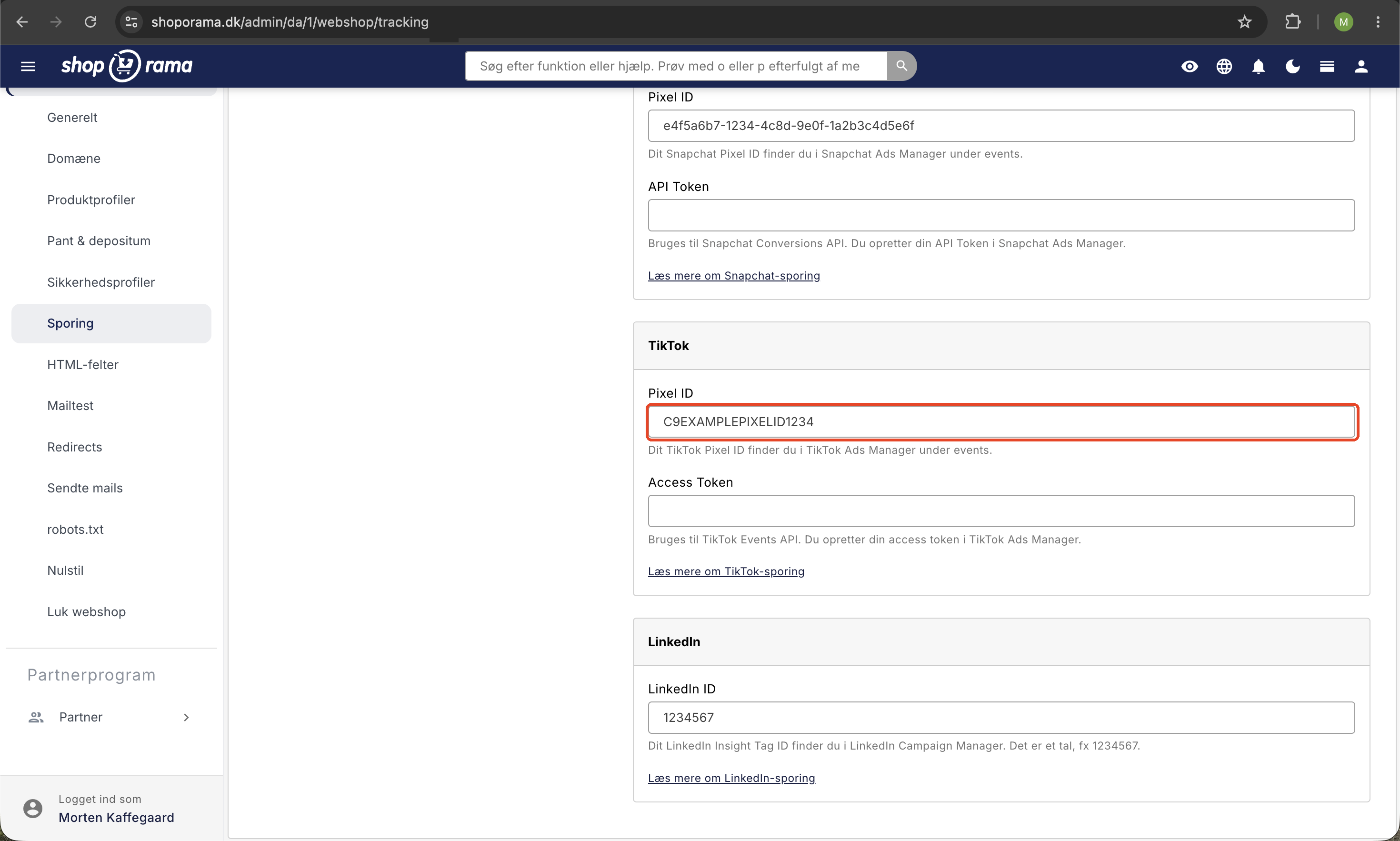
- Gå till Webshop i menyn till vänster i admin och välj Spårning.
- Markera rutan ”Aktivera spårning” om det inte redan är gjort.
- Under Plattformar markerar du TikTok.
- Fyll i fälten Pixel-ID och åtkomsttoken i TikTok-rutan till höger.
- Klicka på Spara.
Observera att det kan ta upp till en timme innan de nya inställningarna är fullt aktiva på Shoporamas spårningsserver.
Detta skickar Shoporama till TikTok
Du behöver inte själv lägga in någon kod i din butik. Spårningsmodulen registrerar automatiskt kundernas beteende och skickar bland annat följande händelser från webbläsaren:
- Produktvisningar och visningar av kategorisidor
- Sökningar i webbutiken
- Varor som lagts i varukorgen och visningar av varukorgen
- De enskilda stegen i kassan (adress, frakt, godkännande och betalning)
- Genomförda köp med ordervärde och varorader
När en beställning har betalats skickar Shoporamas server dessutom köpet direkt till TikTok via TikTok Events API. Detta sker utanför kundens webbläsare, så att köpet registreras även om kunden stänger fönstret för snabbt eller om en annonsblockerare blockerar spårningen. Ordernumret följer med i båda händelserna, så TikTok tar själv bort dubbletter om både webbläsaren och servern hinner rapportera samma order.
Produkt-ID:n i dina händelser är desamma som i ditt Google Shopping-flöde. Om du använder flödet till din produktkatalog hos TikTok kan händelserna alltså matchas direkt mot katalogen. Läs mer i artikeln om produkt-ID:n och katalogmatchning.
Felsökning
- Installera webbläsartillägget TikTok Pixel Helper i Chrome. Det visar vilka TikTok-händelser som utlöses när du klickar runt i din butik.
- Om du använder Consent Mode skickas data först när samtycke har givits. Kom därför ihåg att godkänna cookiebannern när du testar.
- Om du just har sparat dina nycklar, vänta en timme och försök igen.
- Kontrollera att Pixel-ID och åtkomsttoken har angetts utan mellanslag före eller efter.
- I TikTok Ads Manager kan du i händelseområdet se vilka händelser TikTok har tagit emot.
Om du inte lyckas, skriv till support@shoporama.dk.
Vanliga frågor
Måste jag själv lägga in TikTok-koden i mitt tema?
Nej. Du behöver bara kopiera Pixel-ID och åtkomsttoken från TikTok Ads Manager och klistra in dem i Shoporama. All spårning läggs in automatiskt i webbutiken.
Kostar TikTok-spårning extra?
Nej. De 89 DKK per månad täcker alla plattformar i spårningsmodulen, t.ex. Facebook, Google, Pinterest, Snapchat och LinkedIn. Du betalar inte extra per plattform.
Kan jag använda TikTok-spårning tillsammans med mina andra kanaler?
Ja. Du markerar bara flera plattformar på sidan Spårning. Alla plattformar får samma händelser parallellt, så att du kan jämföra kanalerna utifrån samma datagrund.
Varför kan jag inte se mina testköp i TikTok?
Kontrollera först att du har godkänt cookiebannern om du använder Consent Mode och att det har gått minst en timme sedan du sparade dina nycklar. Använd sedan TikTok Pixel Helper för att se om händelser avfyras i webbutiken och kontrollera händelseöversikten i TikTok Ads Manager.
Fungerar spårningen tillsammans med min produktkatalog på TikTok?
Ja. Händelserna skickas med samma produkt-ID:n som i ditt Google Shopping-flöde. Om du använder flödet till din produktkatalog på TikTok matchas händelserna och katalogen automatiskt.
Relaterade artiklar
Spårning i din Shoporama-webbshop
Aktivera Shoporamas inbyggda spårning och skicka exakta spårningsdata till Facebook, Google Ads, GA4, TikTok och flera andra tjänster....
Spårning på serversidan i Shoporama
En komplett guide till server-side tracking i Shoporama. Bättre datakvalitet, färre förluster på grund av annonsblockerare, produkt-ID:n som...
Produkt-ID:n och katalogmatchning: så här matchar dina annonser ditt produktflöde
Förklaring av vilket produkt-ID Shoporamas spårning skickar, varför det alltid stämmer överens med Google Shopping-feeden, vad katalogmatchning...