Koppla bilder till en variant
Guide för att associera produktbilder till specifika varianter så att rätt bild visas när du väljer en variant.
Du kan koppla specifika bilder till en variant, så att rätt bild visas när kunden väljer till exempel en viss färg.
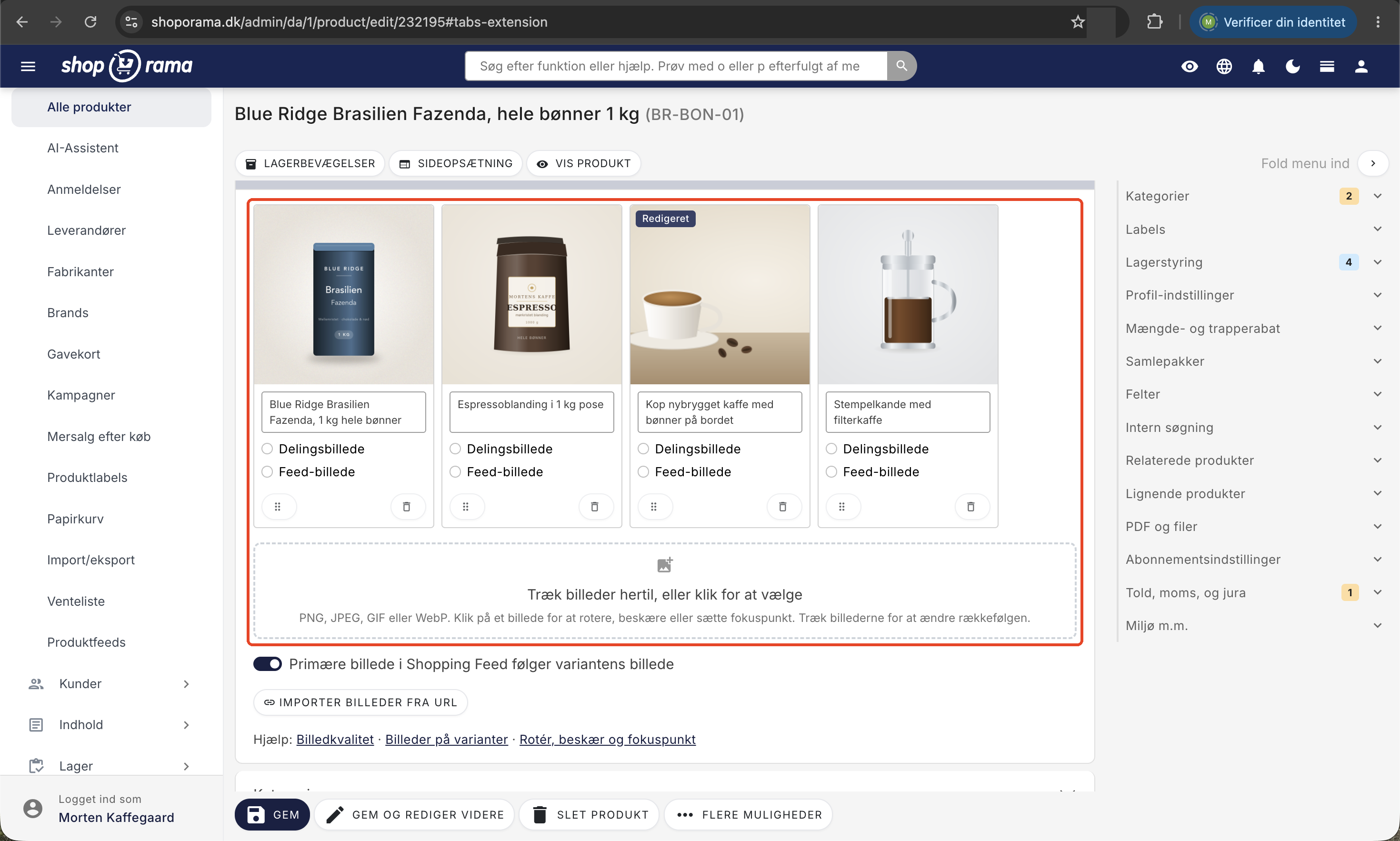
Så här kopplar du bilder
- Gå till Produkter och klicka på Redigera för produkten
- Ladda upp alla bilder till produkten (alla färger/varianter)
- Fäll ut avsnittet Produktbilder
- Välj vid varje bild i rullgardinsmenyn ”Koppla till variant” vilken variant bilden tillhör
- Upprepa för varje bild som ska kopplas till en variant
- Klicka på Spara
Visning i webbutiken
När en kund väljer en variant (t.ex. färgen ”Röd”) växlar bildgalleriet automatiskt till att visa de bilder som är kopplade till den valda varianten.
I ditt tema
Variantbilder hanteras automatiskt i de flesta teman. Om du har ett anpassat tema kan du använda:
Variantlänken är lagrad på produkten, inte på själva varianten. Du går därför igenom produktens bilder och kontrollerar för varje bild om den är kopplad till ett visst variantvärde:
<{foreach $product->getImages() as $image}>
  <{$variant_value_id = $image->getVariantAttributeValueId()}>
  <{if !$variant_value_id || $variant_value_id == $selected_variant_value_id}>
    <img src="<{$image|image:400:400:90}>" alt="<{$product->getTitle()}>">
  <{/if}>
<{/foreach}>
En bild utan koppling visas alltid (som standardbild), medan bilder med en specifik variantkoppling endast visas när den varianten är vald.
Tips
- Ladda upp alla bilder först, koppla dem sedan till varianterna
- Använd en enhetlig bakgrund på alla produktbilder för ett professionellt utseende
- Bilder som inte är kopplade till någon variant visas som standardbilder
Redigera bilden efter uppladdningen
Klicka på en bild för att rotera, beskära eller sätta fokuspunkt på den, utan att ändra originalfilen. Läs mer om att redigera bilder.
Se även: Bildkvalitet och bildformat.
Behöver du hjälp? Kontakta oss på support@shoporama.dk.
Relaterade artiklar
Billeder importeres ikke
Fejlfinding når produktbilleder ikke importeres korrekt via CSV i Shoporama.
Bilder på landningssidor
Så här laddar du upp bilder till en Shoporama-landningssida och visar dem korrekt i ditt tema med getImages() och getSrc().
Optimera bilder för mobila enheter
Guide till hur du använder responsiva bilder med srcset i ditt Shoporama-tema för att tillhandahålla optimerade bilder för mobila användare.