GPSR-felter på produkter
Guide til at implementere GPSR-felter (fabrikant og sikkerhedsprofil) på produkter jf. EU-regler.
Pr. 13. december 2024 er det lovpligtigt at forsyne bestemte produkter med sikkerhedsoplysninger jf. EU’s forordning om generel produktsikkerhed (GPSR). I Shoporama håndteres dette via fabrikanter og sikkerhedsprofiler, som du tilknytter dine produkter.
1. Opret en fabrikant
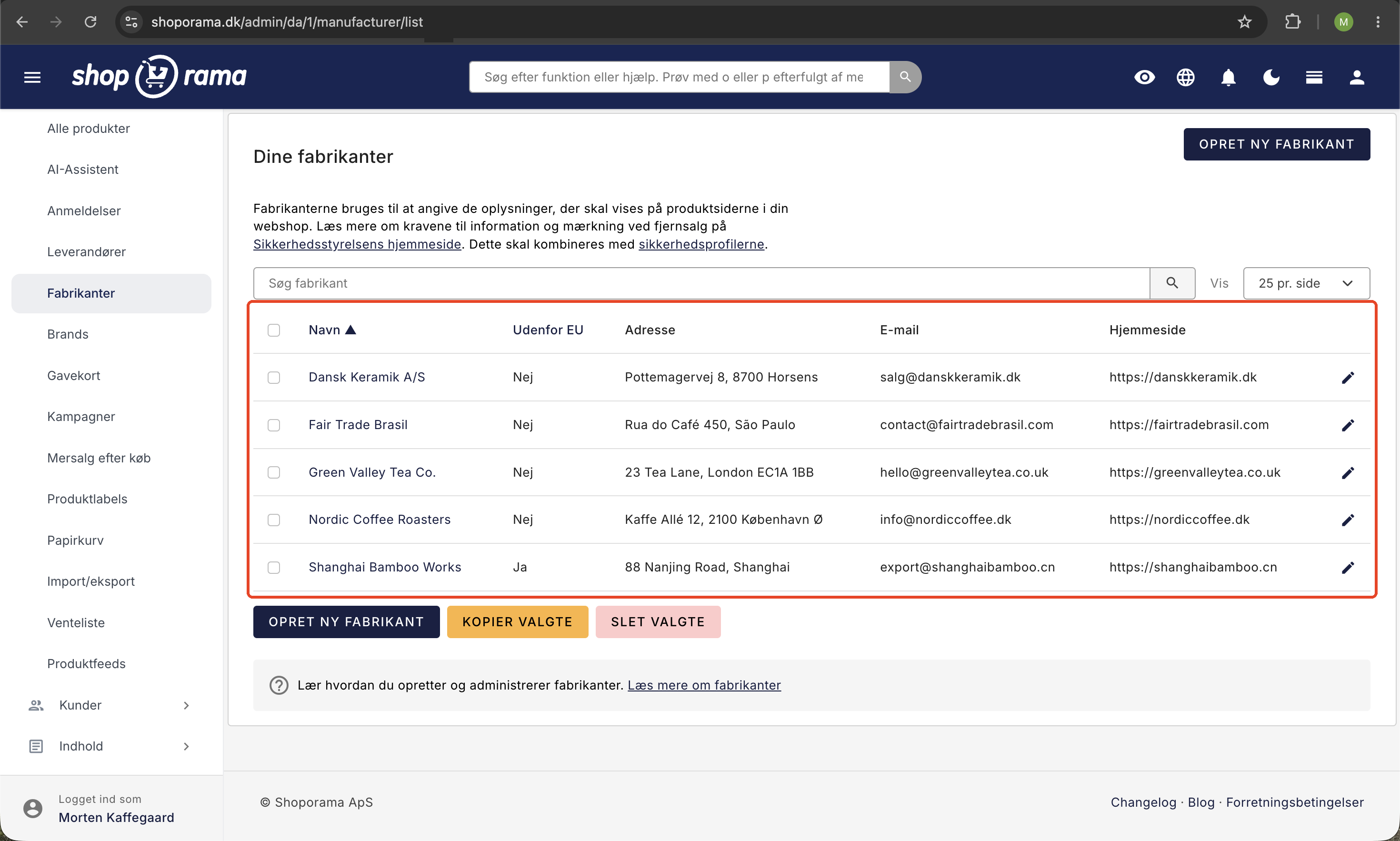
- Gå til Produkter → Fabrikanter
- Klik Opret fabrikant
- Udfyld navn, adresse, email og evt. website
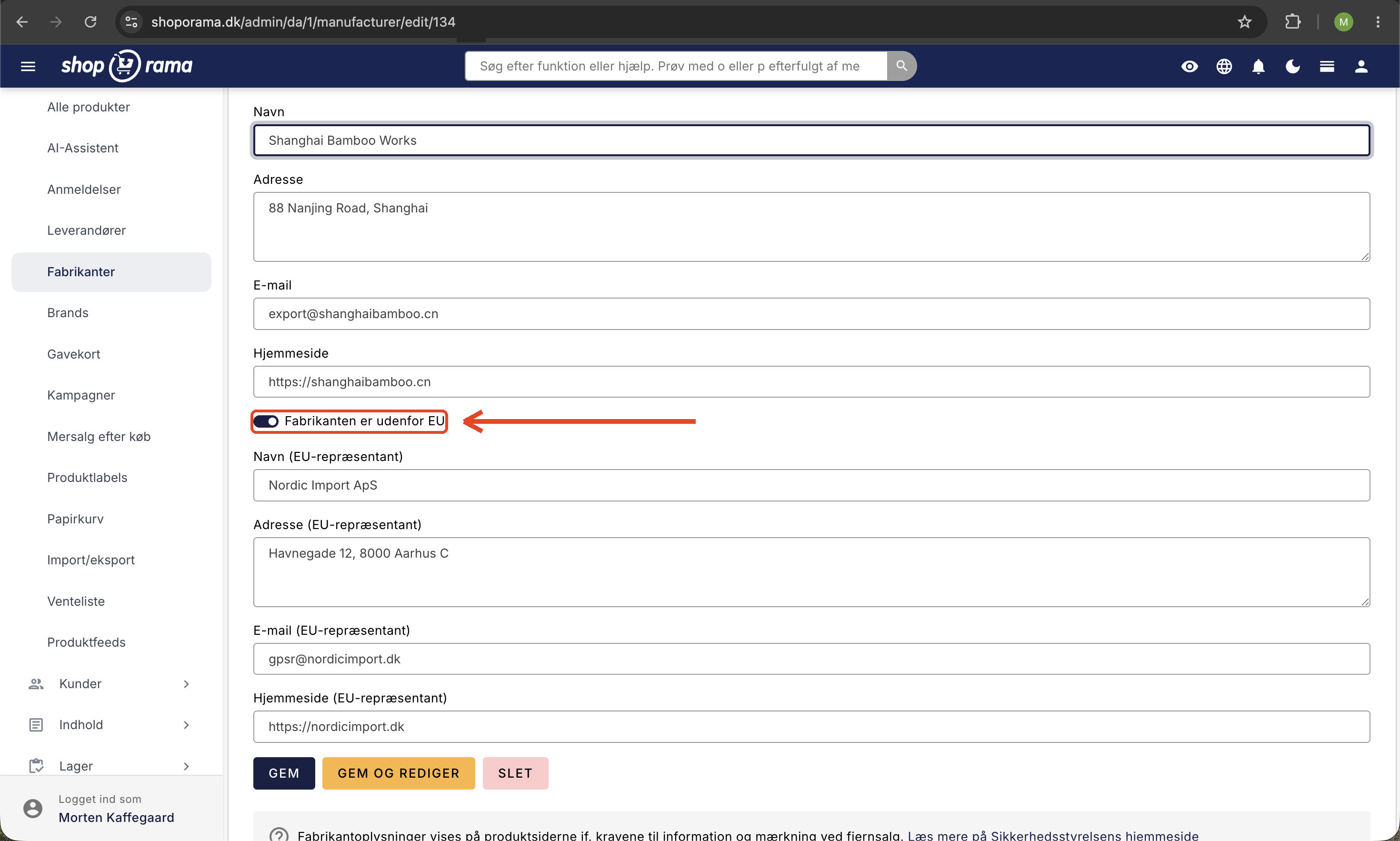
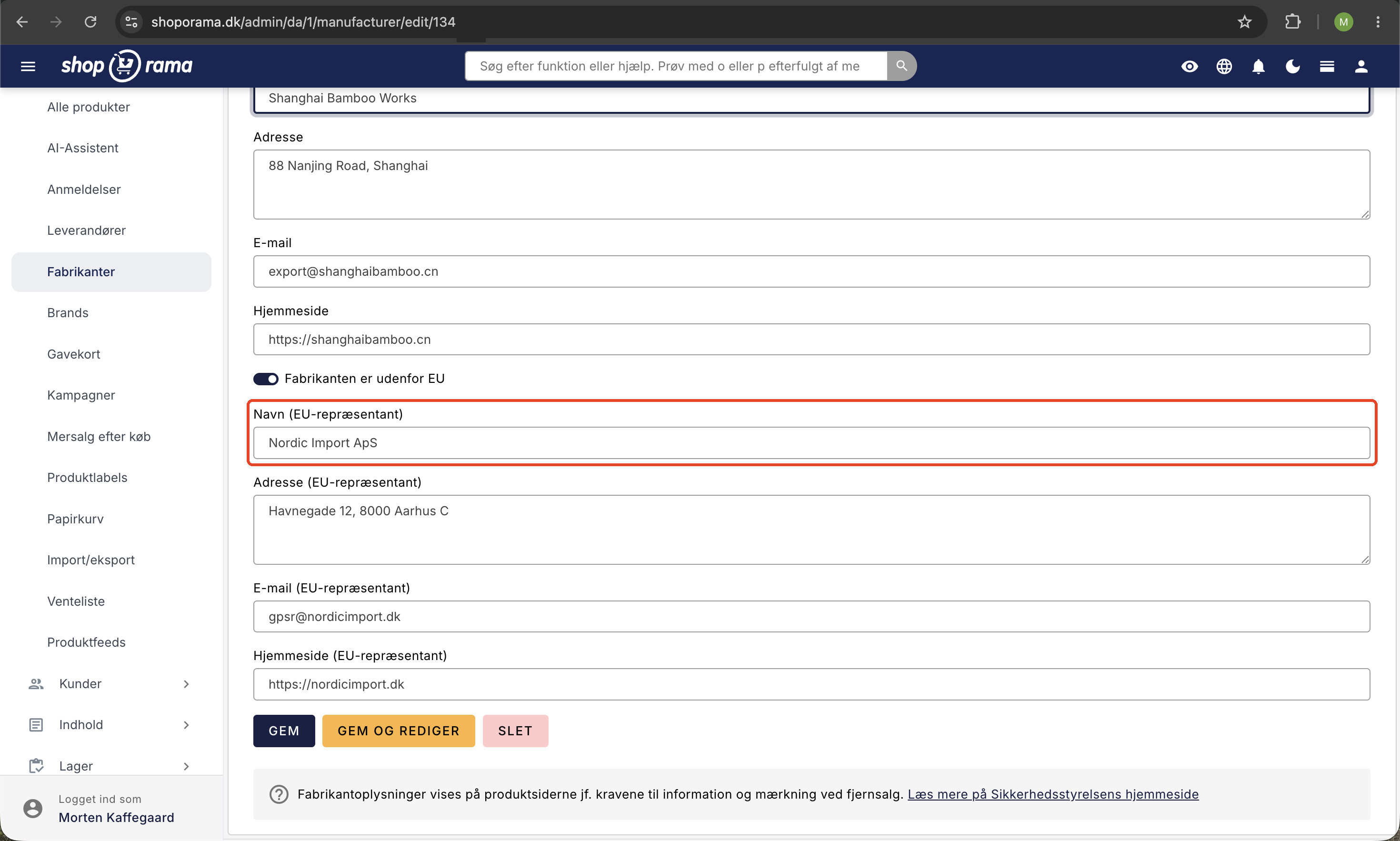
- Hvis fabrikanten er uden for EU, sæt flueben i "Fabrikanten er uden for EU" og udfyld EU-repræsentantens kontaktoplysninger (navn, adresse, email)
- Klik Gem
2. Opret en sikkerhedsprofil (valgfrit)
En sikkerhedsprofil bruges til at vedhæfte sikkerhedsdokumentation, CE-mærkninger eller lignende billeder til dine produkter.
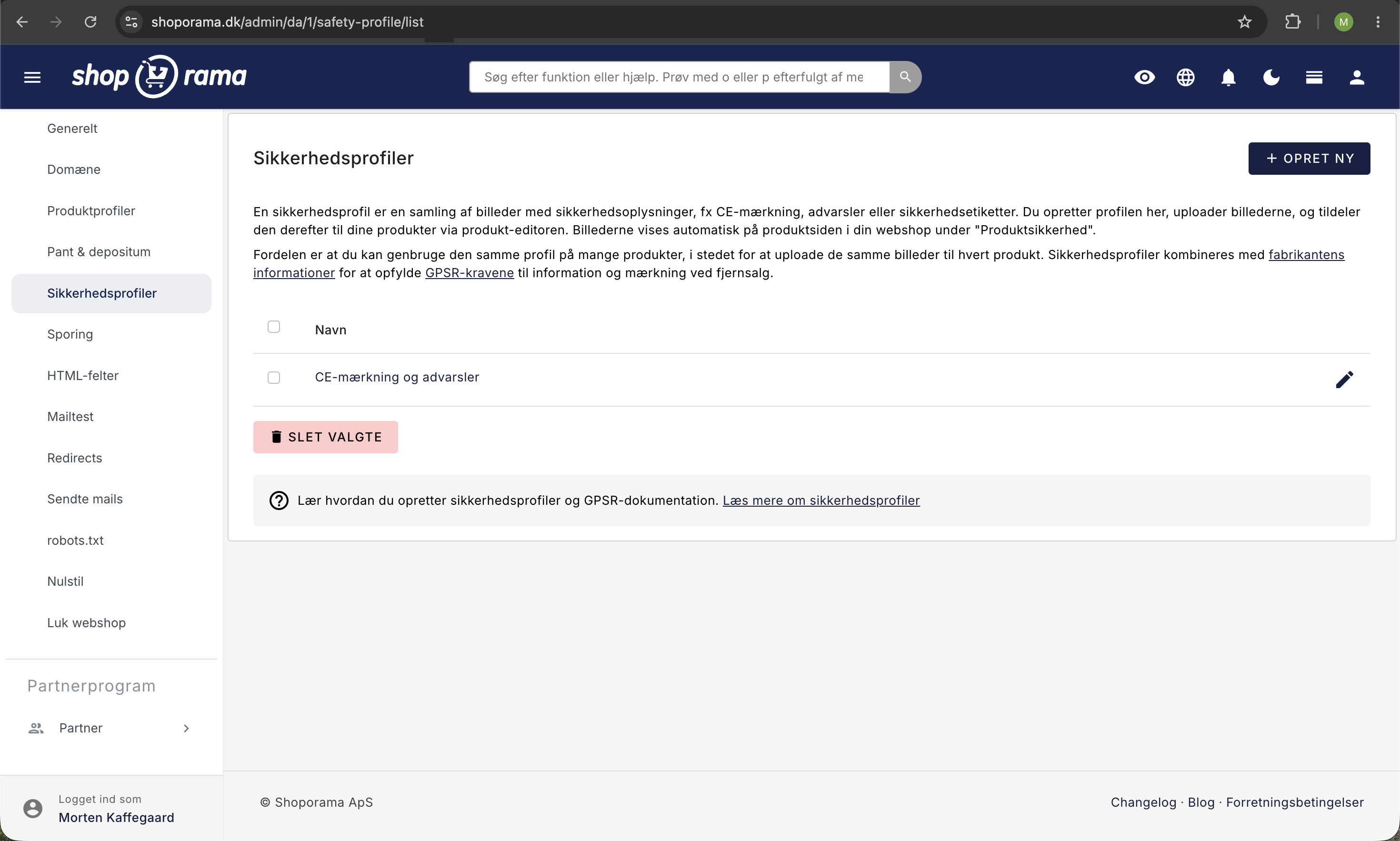
- Gå til Produkter → Sikkerhedsprofiler
- Klik Opret sikkerhedsprofil
- Giv profilen et navn (fx "CE-mærkning" eller "Sikkerhedsdokumentation")
- Upload relevante billeder (fx CE-mærke, sikkerhedsdatablade)
- Klik Gem
Tip
Du kan genbruge samme sikkerhedsprofil på flere produkter. Hvis du har mange produkter med samme certificeringer, behøver du kun oprette profilen én gang.
3. Tilknyt til et produkt
- Gå til Produkter og klik Redigér på produktet
- Under Generelt finder du dropdown-felterne Fabrikant og Sikkerhedsprofil
- Vælg den relevante fabrikant og evt. sikkerhedsprofil
- Klik Gem
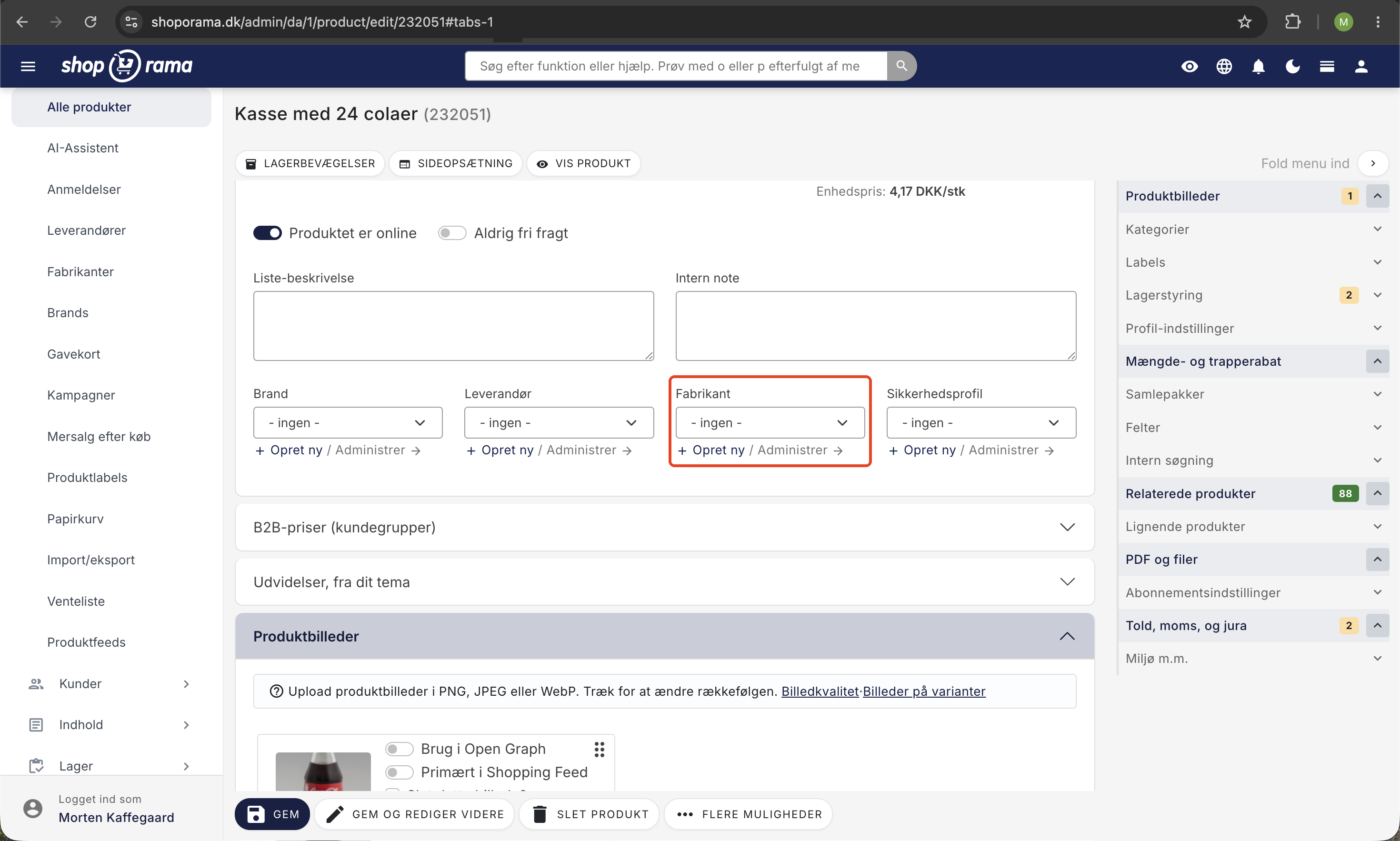
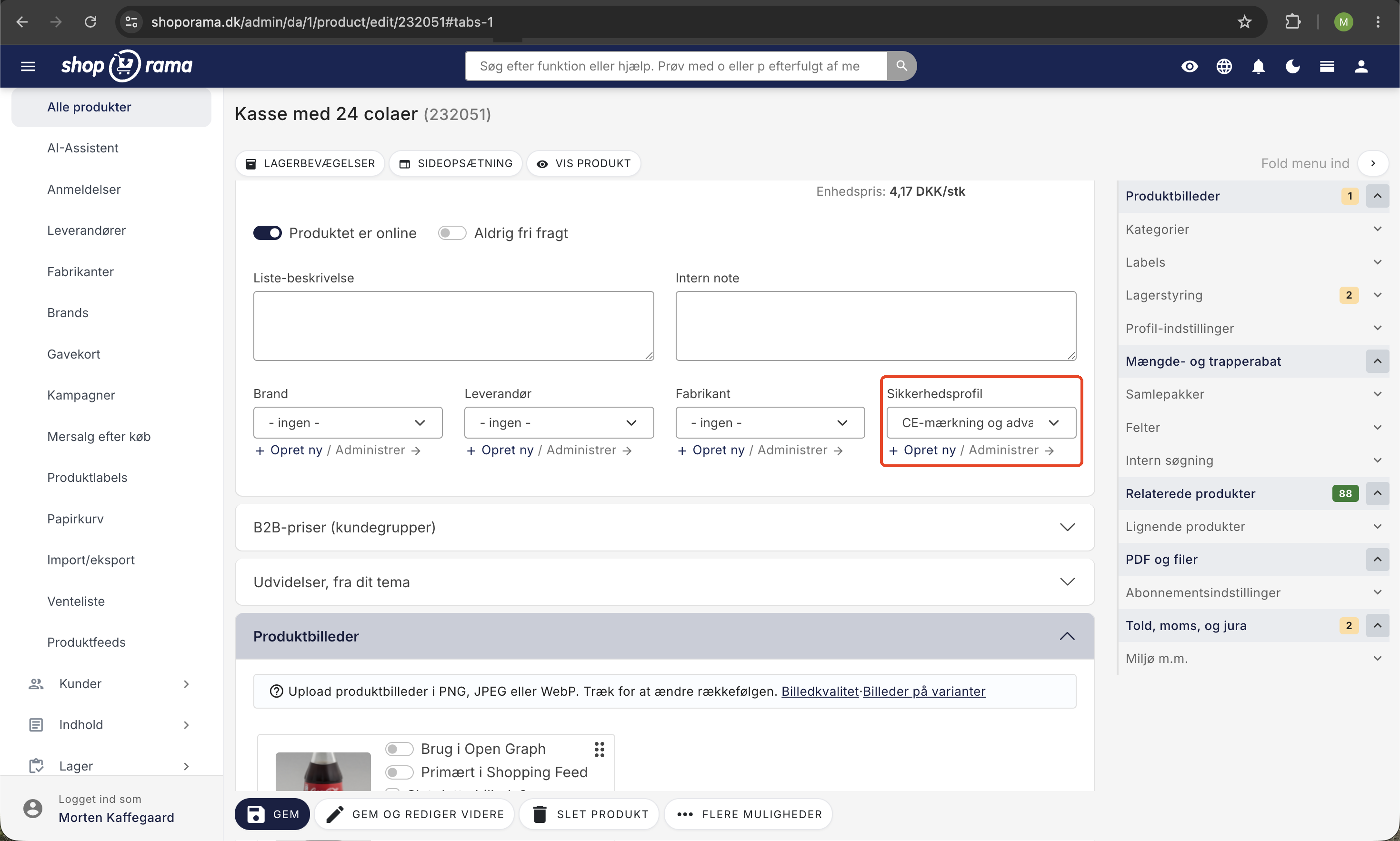
Du kan også oprette en ny fabrikant direkte fra produktredigeringen via knappen ved siden af dropdown-feltet.
4. Visning i webshoppen
Når en fabrikant og/eller sikkerhedsprofil er tilknyttet et produkt, vises oplysningerne automatisk på produktsiden i et "Produktsikkerhed"-afsnit. Her vises:
- Fabrikantens navn, adresse, email og website
- EU-repræsentant (hvis fabrikanten er uden for EU)
- Sikkerhedsprofilens billeder (fx CE-mærker)
Tilføj GPSR-felter via AI
Du kan udfylde GPSR-felter på mange produkter på én gang ved at bede en AI-assistent om det. AI'en kan oprette nye fabrikanter, tilknytte dem til produkter og sætte sikkerhedsprofiler – så du slipper for at klikke dig gennem hvert enkelt produkt.
Vær opmærksom på at AI'en arbejder med felter og tekst. Den kan ikke uploade billeder af CE-mærker eller scanne PDF'er med datablade – den skal du selv lægge ind på sikkerhedsprofilen.
Eksempler på prompts du kan kopiere:
Opret en fabrikant ved navn Eksempel GmbH med adresse Beispielstraße 12, 99999 Beispielstadt og email info@eksempel.de, og tilknyt den til alle produkter i kategorien Cykelhjelme.Marker fabrikanten Shenzhen Toys Ltd. som værende uden for EU, og tilføj EU-repræsentanten Eksempel Compliance ApS, Eksempelvej 1, 9999 Eksempelby, kontakt@eksempelcompliance.dk.Vis mig alle produkter der mangler en fabrikant, og foreslå hvilke der bør have samme fabrikant baseret på navnet.Læs mere om hvordan du kan styre din shop med en AI-assistent i blogindlægget Nu kan du styre hele din webshop ved at chatte.
Import via CSV
Du kan også tilknytte fabrikanter via CSV-import. Brug kolonnen manufacturer_name i din importfil. Hvis fabrikanten ikke findes i forvejen, oprettes den automatisk.
REST API
Fabrikanter kan også administreres via REST API’et:
- GET /REST/manufacturer — List alle fabrikanter
- POST /REST/manufacturer — Opret ny fabrikant
- PUT /REST/manufacturer/{id} — Opdater fabrikant
På produkter kan du sætte manufacturer_id og safety_profile_id via produkt-API’et. Se REST API-dokumentationen for detaljer.
Har du brug for hjælp? Kontakt os på support@shoporama.dk.
Relaterede artikler
Opret sikkerhedsprofiler
Guide til at oprette sikkerhedsprofiler til produkter i Shoporama jf. EU-regler.
Trapperabat på produkter
Sådan opretter du trapperabat, så kunderne får en bedre stykpris ved køb af flere af samme produkt. Opsættes pr. produkt under fanen Mængde- og...
Afmeld-links i automatiske mails
Giv dine kunder mulighed for at afmelde automatiske mails som opfølgning efter køb og produktanmeldelser – med et enkelt link i mailen.
Relaterede features
GPSR
GPSR er en EU-forordning om produktsikkerhed der kræver sikkerhedsoplysninger på alle produkter. Læs om GPSR-krav for webshops.
Miljødata på produkter
Registrer miljødata på dine produkter med Shoporama. Emballage, elektronik (WEEE) og batterier. Eksporter summeret data til EPR-indberetning.