Log på med SFTP
Guide til at logge på din Shoporama-webshop med SFTP, så du kan redigere dit tema.
Med SFTP-adgang kan du logge direkte på din Shoporama-shop og redigere dit tema, uploade filer og arbejde med dine templates i dit foretrukne program. Her er alt du skal vide for at komme i gang.
Bemærk
SFTP-adgang og redigering af temafiler er kun tilgængeligt på Pro-abonnementet.
1. Find dine SFTP-oplysninger
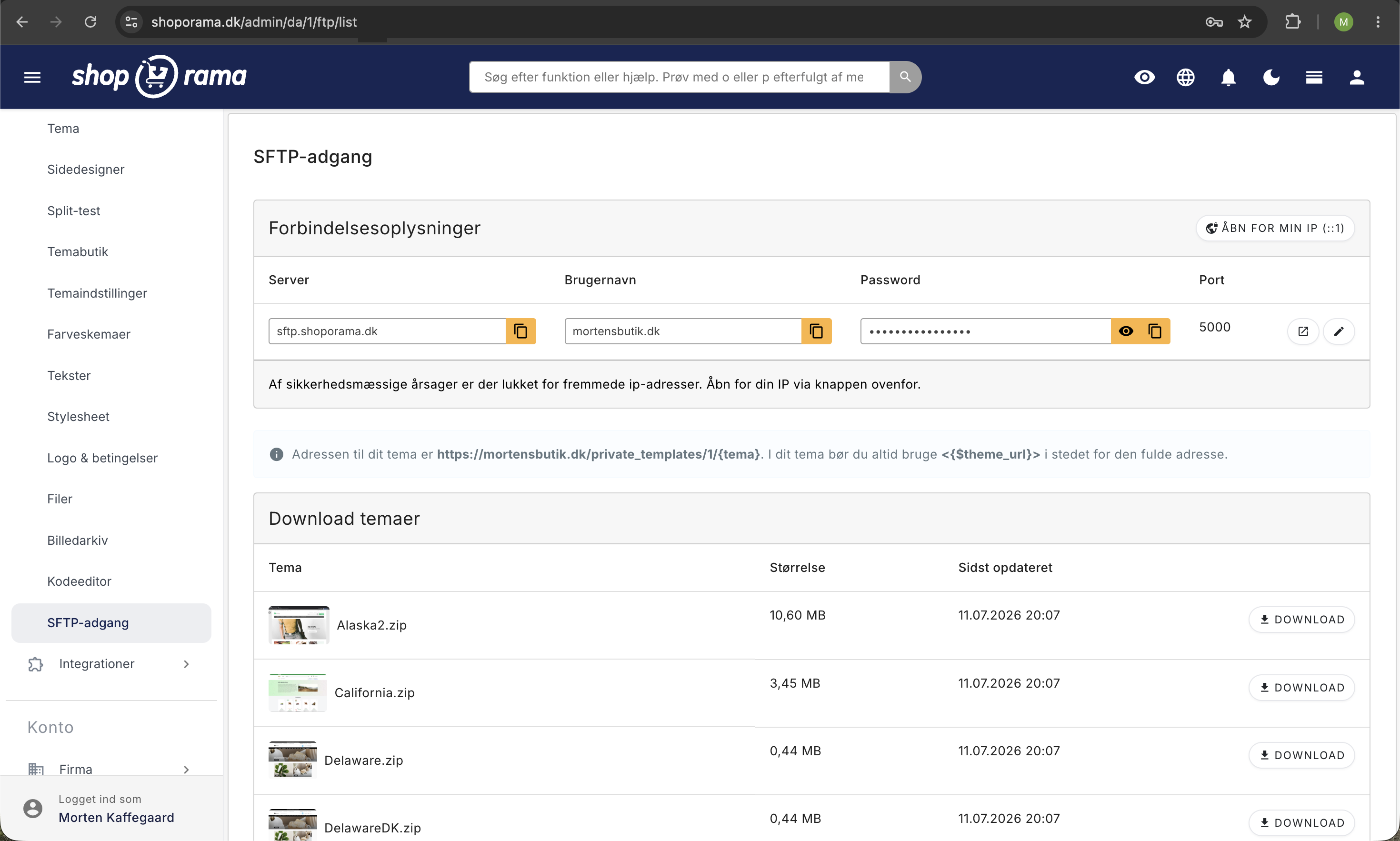
Dine SFTP-loginoplysninger finder du i din shops admin under Design > SFTP-adgang. Her vises:
- Server: imali.pil.dk
- Port: 5000
- Brugernavn: Dit unikke SFTP-brugernavn (dannes automatisk ud fra din shops URL-navn)
- Password: Dit autogenererede password
Dit brugernavn oprettes automatisk ud fra din shops URL-navn. Passwordet er autogenereret og kan ændres under Design > SFTP-adgang.
2. Åbn for din IP-adresse
Af sikkerhedshensyn skal du hvidliste din IP-adresse, før du kan forbinde via SFTP. Det gør du sådan:
- Gå til SFTP i din shops admin
- Klik på knappen "Åbn for min IP (xx.xx.xx.xx)"
- Du får en bekræftelse på, at din IP er tilføjet
Tip
Hvis din internetudbyder tildeler dig en dynamisk IP-adresse, skal du muligvis hvidliste din IP igen, når den ændrer sig. Det tager kun et par sekunder at klikke på knappen igen.
3. Forbind med en SFTP-klient
Du kan bruge et program som Cyberduck, WinSCP eller FileZilla til at forbinde. Opret en ny forbindelse med disse indstillinger:
| Indstilling | Værdi |
|---|---|
| Protokol | SFTP (SSH File Transfer Protocol) |
| Server / Host | imali.pil.dk |
| Port | 5000 |
| Brugernavn | Dit SFTP-brugernavn fra admin |
| Password | Dit SFTP-password fra admin |
Vigtigt
Du skal bruge SFTP — ikke almindelig FTP. De to protokoller er ikke kompatible. Sørg for at vælge SFTP/SSH som protokol i din klient.
4. Mappestruktur
Når du er forbundet, ser du din shops temamappe. Stien til dit tema er:
/private_templates/{webshop_id}/{temanavn}/Her kan du redigere:
- Templates — HTML-filer med Smarty-syntaks (fx templates/-mappen)
- Stylesheets — CSS-filer til dit design
- JavaScript — Egne scripts
- Billeder — Logoer, ikoner og andre tema-billeder
Tip
Brug variablen {$theme_url} i dine templates til at linke til filer i dit tema. Så virker stierne uanset om temaets mappe flyttes.
5. Alternativ: Temaeditor i admin
Hvis du ikke har brug for SFTP, kan du bruge den indbyggede kodeeditor direkte i din admin. Den giver dig mulighed for at redigere templates, CSS og JavaScript direkte i browseren — uden at installere en SFTP-klient.
Fejlfinding
- Kan ikke forbinde? Tjek at du har åbnet for din IP-adresse under Design > SFTP-adgang
- Forkert protokol? Sørg for at bruge SFTP (port 5000) og ikke FTP
- FileZilla problemer? Nogle versioner af FileZilla har problemer med SFTP-forbindelsen. Prøv evt. Cyberduck (macOS) eller WinSCP (Windows) som alternativ
- Ny IP-adresse? Hvis din IP er ændret (fx efter genstart af router), skal du hvidliste den nye IP
- Password glemt? Du kan se og ændre dit password under Design > SFTP-adgang i admin
Download basistema
Under SFTP-menupunktet i admin kan du også downloade basistemaer, som du kan bruge som udgangspunkt for dit eget design. Hvert tema vises med navn, filstørrelse og seneste ændringsdato.
Har du brug for hjælp? Kontakt os på support@shoporama.dk.
Relaterede artikler
Notifikation under SFTP-oplysninger
Lær hvordan du som tema-udvikler kan vise en besked på admin-siden med SFTP-loginoplysninger.
Ændr indholdet i dine mails
Guide til at tilpasse indholdet i de automatiske mails din Shoporama-webshop sender, enten via admin eller tema-skabeloner.
Checkout-flow og fragtberegning
Guide for udviklere til at implementere fragt i checkout-flowet i et Shoporama-tema.
Relaterede features
SFTP
SFTP er en sikker protokol til filoverførsel. Læs om SFTP, dataudveksling og hvordan det bruges til produktfeeds og integration.
Fuld designfrihed — dit design, dine regler
Design din webshop helt frit med fuld adgang til HTML, CSS og templates. Brug skabeloner, Page Builder eller byg fra bunden.
Vælg tema og forstå temaindstillinger og sidedesigner
Vælg og skift tema i Shoporama, og lær forskellen på Webshop-indstillinger, temaindstillinger, tekster, og sidedesigneren, før du bygger butikken.