Tilpas mails baseret på fragtmetoden
Guide til at vise forskelligt indhold i dine mails afhængigt af fragtmetoden — fx forsendelse vs. afhentning.
I Shoporama har du forskellige skabeloner til dine transaktionelle mails. Nogle gange giver det mening at tilpasse mailteksten baseret på, hvilken fragtmetode kunden har valgt — fx hvis kunden har valgt "afhentning i butik" i stedet for levering.
Hvorfor tilpasse mails efter fragtmetode?
Forestil dig, at en kunde har valgt "Afhentning i butik" som fragtmetode. Når du markerer ordren som sendt, modtager kunden en mail med teksten "Din ordre er nu sendt". Men det giver ikke mening — kunden skal jo selv hente ordren.
Ved at tilpasse mailen kan du i stedet skrive "Din ordre er klar til afhentning" til kunder, der har valgt afhentning, og beholde den normale tekst for andre fragtmetoder.
1. Find fragtmetodens ID
Først skal du finde ID'et på den fragtmetode, du vil målrette. Gør følgende:
- Gå til Butik → Levering → Fragtmetoder
- Klik Rediger ud for den fragtmulighed, du vil arbejde med
- Kig på URL'en i browseren — den ender med et tal, fx /shipping/edit/7664
- Notér dette tal — det er fragtmetodens ID
2. Tilpas mailskabelonen
Nu skal du redigere den relevante mailskabelon. For "ordre sendt"-mailen er det filen order_sent.html i dit tema.
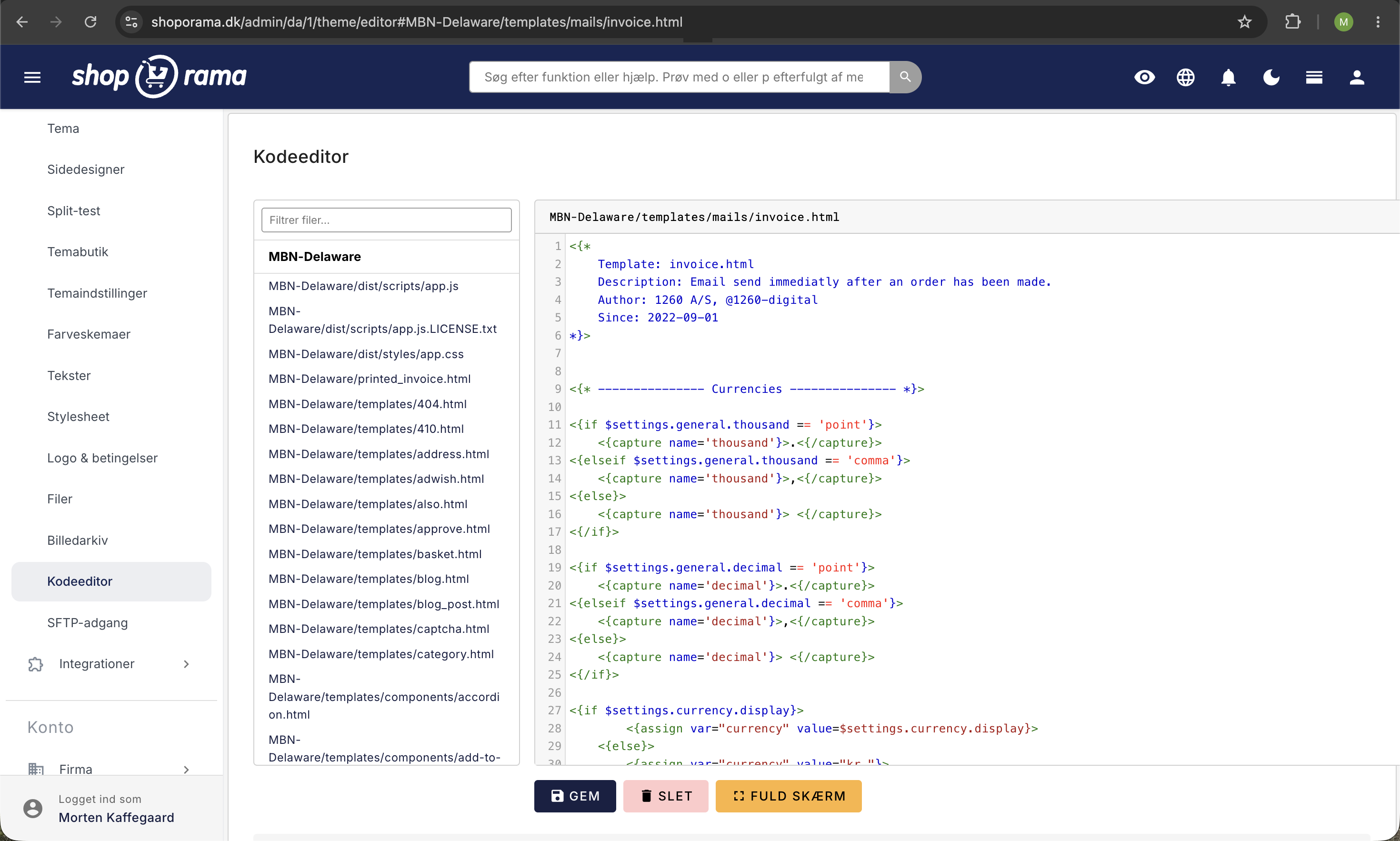
Indsæt en if-sætning, der tjekker fragtmetodens ID:
<{if $order}>
  <{$shipping = $order->getShipping()}>
  <{if $shipping->getShippingId() == 7664}>
    Din ordre er klar til afhentning!
    Kom forbi butikken i vores åbningstid.
  <{else}>
    Din ordre er blevet sendt afsted!
    Du modtager en tracking-mail snarest.
  <{/if}>
<{/if}>
Vigtigt
Husk at ændre 7664 til det ID, du fandt i trin 1. Du kan tilføje flere elseif-blokke, hvis du har flere fragtmetoder med forskellige tekster.
3. Tilgængelige variabler i mailskabeloner
I mailskabeloner har du adgang til ordren og alle dens data. Her er de mest nyttige:
| Variabel | Beskrivelse |
|---|---|
| $order | Ordreobjektet |
| $order->getShipping() | Fragtmetoden på ordren |
| $shipping->getShippingId() | Fragtmetodens ID |
| $shipping->getName() | Fragtmetodens navn (fx "PostNord") |
| $order->getTrackingNumber() | Track & trace-nummeret |
4. Eksempler på avanceret tilpasning
Du kan også bruge fragtmetodens navn i stedet for ID, hvis du foretrækker det:
<{$shipping = $order->getShipping()}>
<{if $shipping->getName()|strstr:'afhentning'}>
  Din ordre er klar til afhentning
<{elseif $shipping->getName()|strstr:'pakkeshop'}>
  Din ordre er sendt til din valgte pakkeshop
<{else}>
  Din ordre er sendt med <{$shipping->getName()}>
<{/if}>
Tip
Du kan tilpasse alle mailskabeloner på denne måde — ikke kun order_sent.html. Fx kan du også tilpasse ordrebekræftelsen (invoice.html) med leveringsinformation baseret på fragtmetoden.
Sådan redigerer du mailskabelonerne
Mailskabelonerne ligger i dit temas templates/mails/-mappe. Du kan redigere dem via:
- Temaeditor — direkte i Shoporama admin under Temaer
- SFTP — download og rediger i dit foretrukne program (kræver Pro-abonnement)
Har du brug for hjælp til at tilpasse dine mails? Kontakt os på support@shoporama.dk.
Relaterede artikler
Afmeld-links i automatiske mails
Giv dine kunder mulighed for at afmelde automatiske mails som opfølgning efter køb og produktanmeldelser – med et enkelt link i mailen.
Ændr indholdet i dine mails
Guide til at tilpasse indholdet i de automatiske mails din Shoporama-webshop sender, enten via admin eller tema-skabeloner.
Hvilke mails sender Shoporama til mine kunder?
Oversigt over automatiske mails Shoporama sender til dine kunder – ordrebekræftelse, forladte kurve, track-and-trace, produktanmeldelser og meget...
Relaterede features
Fragtmuligheder
Opsæt fragt med PostNord, GLS, DAO, DHL og Shipmondo. Pakkeshops i checkout, tracking, fri fragt og vægtbaseret fragtberegning.
Fuld designfrihed — dit design, dine regler
Design din webshop helt frit med fuld adgang til HTML, CSS og templates. Brug skabeloner, Page Builder eller byg fra bunden.