So fügen Sie ein Hintergrundvideo zu Ihrer Startseite hinzu
Ein Hintergrundvideo oben auf der Startseite vermittelt einen lebendigen und professionellen ersten Eindruck. Im Montana-Theme kannst du direkt im Seiten-Designer ein Video hinter deinem großen Banner (Hero-Bereich) einfügen, ohne etwas programmieren zu müssen. Das Video wird automatisch, ohne Ton und in einer Endlosschleife sowohl auf dem Computer als auch auf dem Handy abgespielt.
So fügst du ein Hintergrundvideo hinzu
- Öffne den Seiten-Designer und bearbeite den großen Bannerbereich (Hero) der Startseite.
- Suche das Feld „Hintergrundvideo“.
- Klicke auf „Video hochladen“, um eine Datei von deinem Computer auszuwählen, oder auf „Video auswählen“, um ein bereits hochgeladenes Video wiederzuverwenden.
- Wähle im selben Bereich ein Bild aus. Es wird als „Poster“ verwendet, also als Standbild, das angezeigt wird, während das Video geladen wird.
- Klicke auf „Speichern“ (oder drücke Cmd+S / Strg+S).
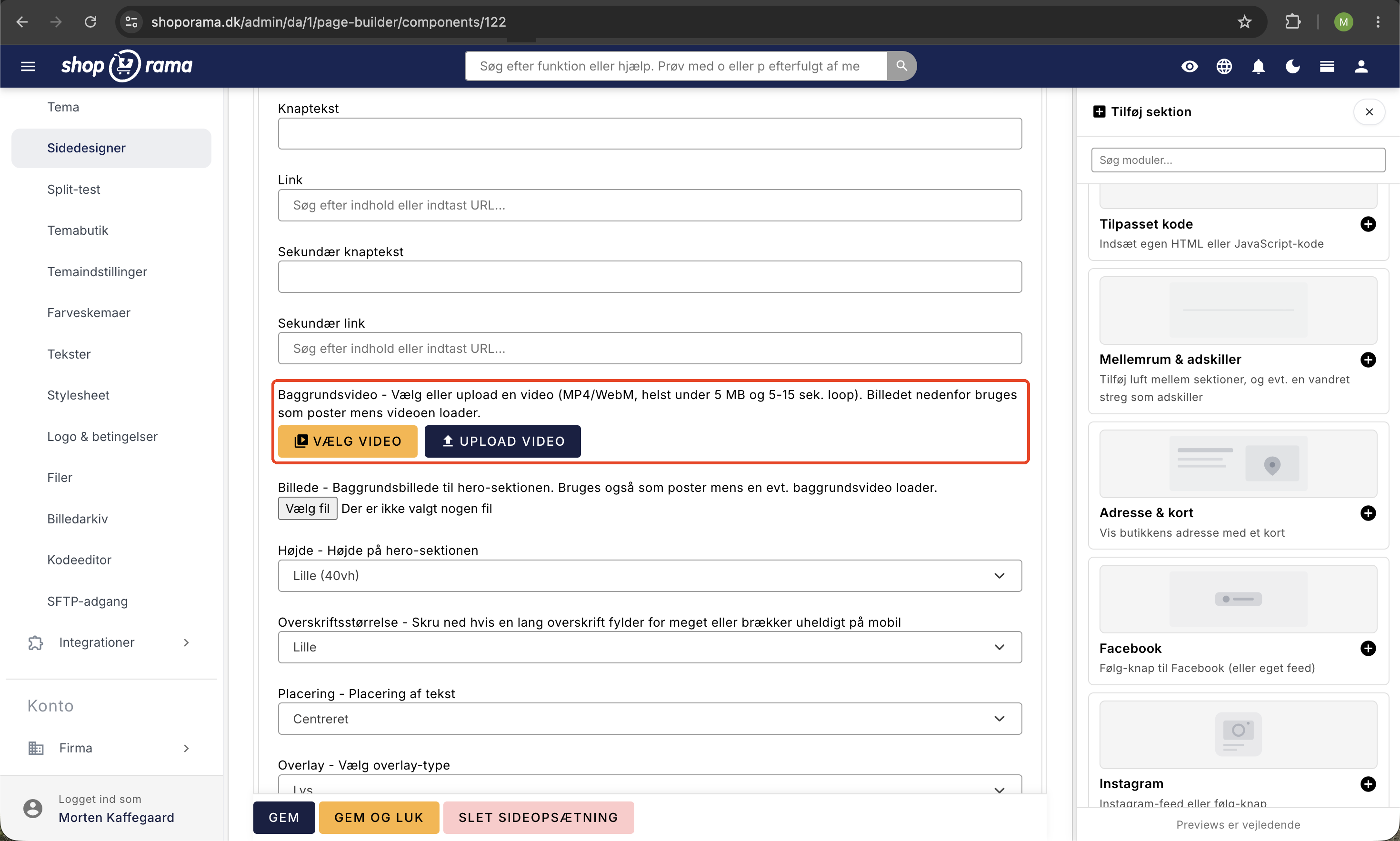
Ein Video hochladen oder wiederverwenden
Du hast zwei Möglichkeiten in diesem Feld:
- Video hochladen: Wähle eine MP4- oder WebM-Datei von deinem Computer aus. Die Datei wird in die Dateibibliothek des Shops gespeichert.
- Video auswählen: Wähle ein Video aus, das du bereits hochgeladen hast, damit du es nicht erneut hochladen musst.
Sobald ein Video ausgewählt ist, siehst du eine kleine Vorschau mit einer Schaltfläche „Video entfernen“. Wenn du das Video entfernst, wird stattdessen das Bild als Hintergrund angezeigt, genau wie zuvor.
Das Posterbild
Das Bildfeld im Hero-Bereich wird als Posterbild verwendet. Das ist das Standbild, das der Kunde sieht, während das Video geladen wird oder wenn die Verbindung langsam ist. Wähle daher immer ein gutes Bild aus, das zum Video passt, damit das Banner niemals leer bleibt.
Empfehlungen für dein Video
- Format: MP4 (H.264) bietet die breiteste Unterstützung. WebM funktioniert ebenfalls.
- Länge: Ein kurzer Loop von 5 bis 15 Sekunden funktioniert am besten.
- Größe: Vorzugsweise unter 5 MB, damit die Startseite schnell lädt, insbesondere auf Mobilgeräten.
- Ton: Spielt keine Rolle. Das Video wird immer ohne Ton abgespielt.
Das Video wird in voller Qualität gespeichert, ohne vom System komprimiert zu werden. Komprimiere dein Video daher vor dem Hochladen selbst, damit die Datei nicht unnötig groß wird.
So sieht es für den Kunden aus
Das Video startet ganz von selbst, läuft in einer Schleife und wird ohne Ton und ohne Wiedergabetaste abgespielt. Es funktioniert auf allen Bildschirmgrößen, auch auf Mobilgeräten. Deine Überschrift, dein Fließtext und deine Schaltflächen liegen über dem Video, genau wie über einem Hintergrundbild. Du kannst weiterhin zwischen einem hellen und einem dunklen Overlay wählen, damit der Text gut lesbar ist, egal was im Video im Hintergrund passiert.
Häufig gestellte Fragen
Wo finde ich das Feld für das Hintergrundvideo?
Gehe in den Seiten-Designer und bearbeite den großen Banner-/Hero-Bereich der Startseite. Dort findest du ein Feld namens „Hintergrundvideo“. Mit „Video hochladen“ lädst du eine Datei von deinem Computer hoch, während „Video auswählen“ ein Video verwendet, das du bereits hochgeladen hast.
Muss ich das Video selbst starten oder läuft es automatisch?
Es startet ganz von selbst, sobald der Kunde die Startseite öffnet. Es gibt keine Wiedergabetaste, und es läuft in einer Schleife. Es wird sowohl auf dem Computer als auch auf dem Handy ohne Ton abgespielt, sodass du nichts tun musst.
Wie groß und wie lang darf das Video sein?
Wir empfehlen einen kurzen Loop von 5 bis 15 Sekunden, vorzugsweise unter 5 MB. Verwende das MP4-Format. Das Video wird in voller Auflösung gespeichert, komprimiere es daher gerne vor dem Hochladen, damit die Startseite schnell geladen wird.
Welches Format und welcher Codec bieten die beste Kompatibilität?
Verwende H.264 in einem MP4-Container. Dieser wird in allen modernen Browsern und auf Mobilgeräten weitgehend unterstützt. WebM wird ebenfalls unterstützt, aber MP4 ist die sichere Wahl.
Wird das Video auf Mobilgeräten automatisch abgespielt?
Ja. Das Video wird ohne Ton, automatisch und in einer Endlosschleife auf allen Geräten abgespielt, auch auf Mobilgeräten. Gerade weil es ohne Ton ist und direkt auf der Seite abgespielt wird, erlauben mobile Browser die automatische Wiedergabe, ohne dass der Kunde auf „Play“ tippen muss.
Beeinträchtigt das Video die Lesbarkeit meines Textes und meiner Schaltflächen?
Nein. Überschrift, Fließtext und Schaltflächen liegen über dem Video, genau wie über einem Hintergrundbild. Wähle ein helles oder dunkles Overlay, damit der Text und deine Schaltflächen klar erkennbar sind, egal was im Video passiert.
Was passiert, wenn ich eine falsche Datei hochlade oder das Video entfernen möchte?
Wenn du einen falschen Dateityp hochlädst, z. B. eine PDF-Datei oder ein Bild, wird dieser mit der Meldung abgelehnt, dass du MP4 oder WebM verwenden sollst. Wenn du das Video wieder entfernen möchtest, klickst du auf „Video entfernen“, woraufhin stattdessen das Bild als Hintergrund angezeigt wird.
Kann ich dasselbe Video an mehreren Stellen wiederverwenden?
Ja, innerhalb desselben Shops. Ein hochgeladenes Video befindet sich im eigenen Dateibibliothek des Shops und kann über „Video auswählen“ erneut ausgewählt werden, ohne es erneut hochladen zu müssen. Jeder Shop hat seine eigene Bibliothek, daher muss das Video in einem anderen Shop erneut hochgeladen werden.
Ähnliche Artikel
Seitengestalter
Lær hvordan du bruger Sidedesigner i Shoporama til at opbygge sidelayouts med blokke som hero-sektioner, produktlister, bannere og meget mere, helt...
Einrichten der Titelseite
Lær hvordan du sætter forsiden op i din Shoporama-webshop. Forsiden er en kategori, som du kan tilpasse med Sidedesigner i understøttede temaer.
Optimierung von Bildern für Mobiltelefone
Anleitung zur Verwendung von responsiven Bildern mit srcset in Ihrem Shoporama-Theme, um optimierte Bilder für mobile Nutzer bereitzustellen.