Bildarchiv: Bilder hochladen, organisieren und wiederverwenden
Sammeln, organisieren und verwenden Sie Ihre Bilder an einem Ort mit dem Bildarchiv und fügen Sie sie direkt in Ihre Texte ein.
Das Bildarchiv ist ein zentraler Ort, an dem Sie alle Ihre Bilder sammeln, damit Sie diese in Ihrem gesamten Webshop wiederverwenden können. Anstatt dasselbe Bild immer wieder hochzuladen, laden Sie es nur einmal hoch und rufen es dort ab, wo Sie es benötigen. Das ist besonders beim Saisonwechsel nützlich: Wenn die Startseite von Sommer auf Winter umgestellt werden soll, rufst du einfach die Bilder aus dem letzten Jahr ab, anstatt alles von Grund auf neu zu erstellen.
Gleichzeitig kannst du nun Bilder direkt in deine Texte einfügen. Über die Schaltfläche „Bild einfügen“ im Texteditor kannst du ein Bild mitten in einer Produktbeschreibung, auf einer Seite, in einem Blogbeitrag oder in einem Kampagnentext platzieren – ganz so, wie du es von einem Textverarbeitungsprogramm kennst.
So findest du das Bildarchiv
Du findest das Bildarchiv im Admin-Bereich unter „Design“ → „Bildarchiv“. Hier siehst du alle Bilder, die du im Archiv abgelegt hast, übersichtlich in einer Galerie angeordnet, wobei die Ordner im Menü auf der linken Seite angezeigt werden.
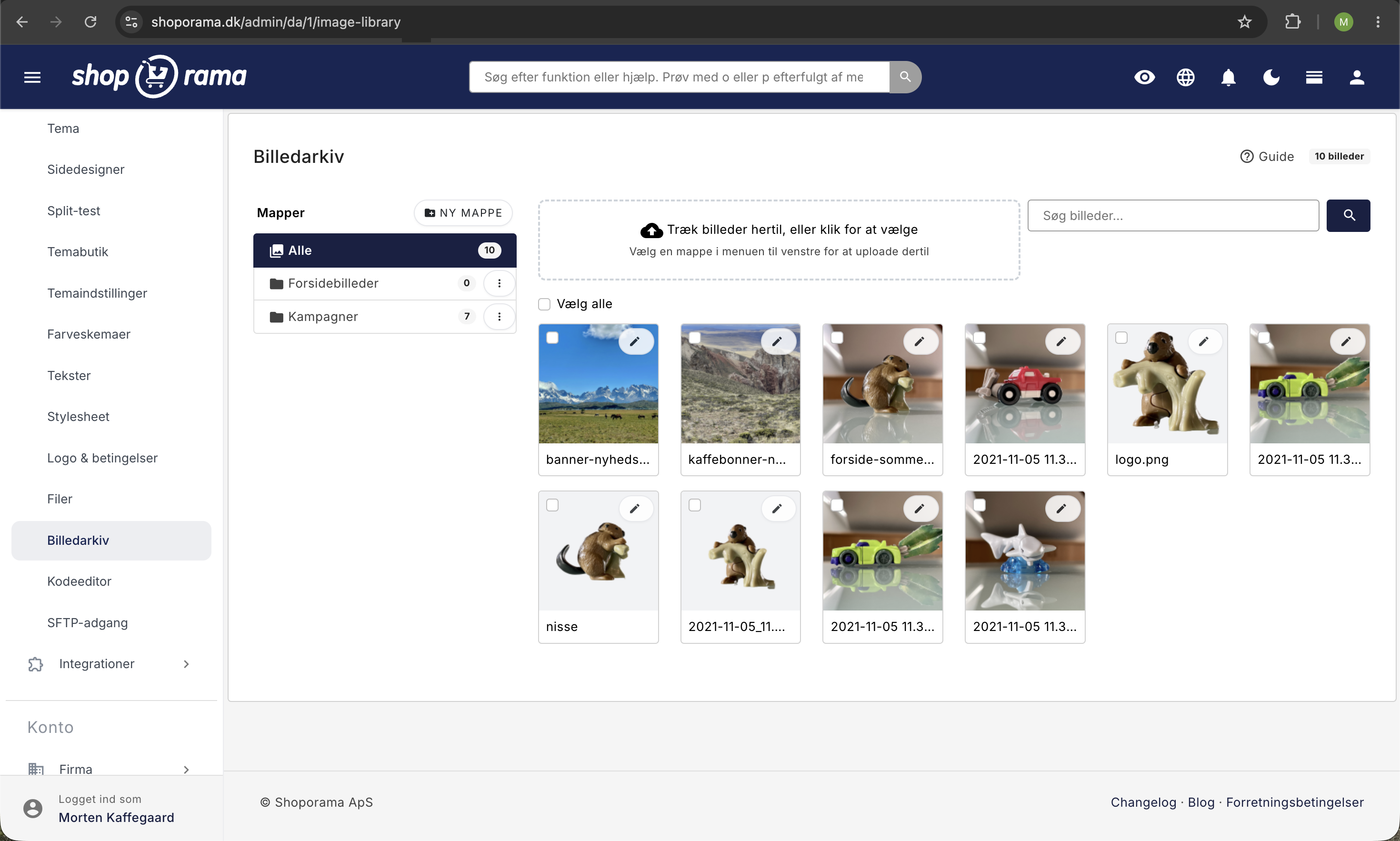
Lade deine Bilder hoch
Du kannst Bilder auf zwei Arten hochladen:
- Drag & Drop. Ziehe eine oder mehrere Bilddateien von deinem Computer in das Upload-Feld.
- Klicken und auswählen. Klicke auf das Upload-Feld und wähle die Bilder im Dateiauswahlfenster aus. Du kannst mehrere Bilder gleichzeitig auswählen.
Wenn du die Bilder direkt in einen bestimmten Ordner hochladen möchtest, wähle den Ordner im Menü auf der linken Seite aus, bevor du mit dem Hochladen beginnst. Im Upload-Feld wird angezeigt, in welchem Ordner die Bilder abgelegt werden.
Dateiformate und Größe: Du kannst JPG-, PNG-, GIF- und WebP-Dateien mit einer Größe von bis zu 10 MB pro Datei hochladen. Große Bilder werden automatisch auf maximal 2000 Pixel verkleinert, damit sie eine angemessene Größe haben, ohne dass du dir darüber Gedanken machen musst.
In Ordnern organisieren
Ordner helfen dir dabei, den Überblick über deine Bilder zu behalten, z. B. nach Saison oder Kampagne. Im Menü auf der linken Seite kannst du:
- einen Ordner über die Schaltfläche „Neuer Ordner“erstellen. Der Ordner bleibt bestehen, auch wenn er leer ist, sodass du ihn zuerst erstellen und später Bilder darin hochladen kannst.
- Einen Ordner über die drei Punkte neben dem Ordnerumbenennen oder löschen.
- Die Anzahl der Bilder in jedem Ordner direkt im Menüanzeigen.
- Nach einem Bild anhand des Namens oder der Beschreibungsuchen.
Wenn du einen Ordner löschst, werden die Bilder nicht gelöscht. Sie werden lediglich aus dem Ordner verschoben und befinden sich weiterhin im Archiv unter „Alle“.
Bearbeiten, verschieben und aufräumen
Klicke auf das Bleistift-Symbol eines Bildes, um es zu bearbeiten. Hier kannst du dem Bild einen Alt-Text (eine Beschreibung dessen, was das Bild zeigt) hinzufügen, es in einen Ordner verschieben oder es löschen. Du kannst auch die Adresse des Bildes kopieren, falls du sie an anderer Stelle verwenden möchtest. Wenn du stattdessen auf das Bild selbst klickst, wird es markiert (siehe den Abschnitt zum Bearbeiten mehrerer Bilder weiter unten).
Wenn du viele Bilder auf einmal bearbeiten möchtest, markiere sie (klicke auf die Bilder oder verwende „Alle auswählen“) und nutze die Aktionsleiste unten, um sie in einen Ordner zu verschieben oder gemeinsam zu löschen.
Bitte beachten Sie: Wenn Sie ein Bild aus dem Archiv löschen und es an einer Stelle in einen Text eingefügt ist, verschwindet es auch dort. Das Verschieben und Umbenennen von Ordnern ist hingegen völlig unbedenklich, da die Bilder dabei nicht gelöscht werden.
Ein Bild in einen Text einfügen
Wenn du eine Produktbeschreibung, eine Seite, einen Blogbeitrag, einen Kategorie-, Kampagnen- oder Landingpage-Text bearbeitest, findest du in der Symbolleiste des Texteditors eine Bild-Schaltfläche. So geht’s:
- Setzen Sie den Cursor an die Stelle, an der das Bild stehen soll, und klicken Sie auf die Bild-Schaltfläche.
- Das Bildarchiv öffnet sich. Wähle ein Bild aus oder lade direkt im Fenster ein neues hoch.
- Wähle eine Größe (klein, mittel, groß oder sehr groß) und klicke auf „Bild einfügen“.
- Wenn du das Bild zentrieren oder links bzw. rechts ausrichten möchtest, markiere es im Text und verwende die Ausrichtungsschaltflächen in der Symbolleiste.
Das Bild wird als Verweis auf das Archiv eingefügt, sodass du es nicht erneut hochladen musst. Dasselbe Bild kann an beliebig vielen Stellen verwendet werden.
Die Bilder werden automatisch optimiert
Du musst dir keine Gedanken über Dateigrößen machen. Shoporama optimiert die Bilder für dich:
- Wenn du ein Bild einfügst, wählst du eine Größe aus (z. B. „mittel“ mit 800 px), und das Bild wird genau in dieser Größe bereitgestellt, nicht in der vollen Auflösung des Originals.
- Die Bilder werden im modernen WebP-Format bereitgestellt, das kleinere Dateien ermöglicht.
- Die skalierten Bilder werden zwischengespeichert (im Cache), sodass sie bei späteren Besuchen schnell geladen werden.
Das bedeutet, dass selbst ein großes Originalbild Ihre Produktbeschreibung nicht verlangsamt, da nur die ausgewählte Größe abgerufen wird. Wenn Sie mehr darüber erfahren möchten, wie Shoporama mit Qualität und Format umgeht, lesen Sie die Abschnitte „Bildqualität und Bildformat “ sowie „Optimierung von Bildern für Mobilgeräte“.
Für Entwickler: Bildanpassung in benutzerdefinierten Themes
Dieser Abschnitt ist nur relevant, wenn du dein eigenes Theme erstellst oder anpasst.
Wenn ein Bild im Editor angepasst wird, wird dem Bild eine CSS-Klasse zugewiesen: „aligncenter“, „alignleft“ oder „alignright“. Die integrierten Themes von Shoporama stylen diese Klassen, sodass die Ausrichtung sofort funktioniert. Wenn du dein eigenes Theme erstellst, das HTML von Inline-Stilen bereinigt, musst du selbst CSS für die Klassen hinzufügen, z. B.:
.aligncenter { display: block; margin-left: auto; margin-right: auto; }
.alignleft { float: left; margin: 0 1rem 0.5rem 0; }
.alignright { float: right; margin: 0 0 0.5rem 1rem; }
Für Entwickler: Steuerung des Archivs über REST und AI (MCP)
Die Funktionen des Archivs lassen sich auch programmgesteuert verwalten:
- REST-API. Sie können Bilder auflisten, hochladen (von einer öffentlichen URL oder als Base64), einem Bild einen Ordner oder eine Beschreibung zuweisen sowie Ordner erstellen, umbenennen oder löschen. Bilder befinden sich unter /library-image und Ordner unter /library-folder. Große Bilder werden automatisch auf maximal 2000px skaliert und als WebP bereitgestellt, genau wie im Admin-Bereich.
- KI (MCP). Die gleichen Funktionen sind als KI-Tools verfügbar (z. B. library_image_create und library_folder_create), sodass ein KI-Assistent die Bilder für Sie verwalten kann. Die Tools können unter „Integrationen“ → „Shop mit KI verwalten“ (Schaltfläche „Tools anpassen“) im Bereich „Bildarchiv“ aktiviert und deaktiviert werden.
Hinweis: Über die API sind nur die eigenen Funktionen des Archivs verfügbar. Das Einfügen eines Bildes in einen Text erfolgt im Texteditor.
Häufig gestellte Fragen
Muss ich dasselbe Bild jedes Mal erneut hochladen, wenn ich es verwenden möchte?
Nein. Du lädst das Bild einmal in das Archiv hoch und rufst es dort ab, wo du es brauchst. Das ist der Sinn des Archivs. Du kannst z. B. die Frühlingsbilder vom letzten Jahr wiederverwenden, ohne sie erneut hochladen zu müssen.
Muss ich den Ordner zuerst anlegen, oder kann ich Bilder auch später verschieben?
Beides funktioniert. Du kannst mit „Neuer Ordner“ einen Ordner erstellen und Bilder dorthin hochladen, oder du kannst Bilder nachträglich markieren und sie über die Aktionsleiste in einen Ordner verschieben. Das gleiche Feld findest du auch, wenn du ein einzelnes Bild bearbeitest.
Kann ich mehrere Bilder auf einmal auswählen?
Ja. Klicke auf die Bilder, die du auswählen möchtest, oder verwende „Alle auswählen“. Dann erscheint unten eine Aktionsleiste, über die du sie gemeinsam verschieben oder löschen kannst.
Wie kann ich ein eingefügtes Bild zentrieren oder verkleinern?
Wenn du das Bild einfügst, wählst du eine Größe aus (klein, mittel, groß oder sehr groß). Wenn du es zentrieren oder an den Rand verschieben möchtest, markiere das Bild im Text und verwende die Ausrichtungsschaltflächen in der Symbolleiste des Editors.
Erhalten die Bilder automatisch einen Alt-Text, und ist das für die Suchmaschinenoptimierung (SEO) von Bedeutung?
Du gibst den Alt-Text für jedes einzelne Bild selbst ein, und er wird angezeigt, wenn das Bild erscheint. Ein guter Alt-Text hilft sowohl Screenreadern als auch der Google-Bildersuche, daher lohnt es sich, ihn auszufüllen.
Verlangsamen große Bilder meine Seite?
Nein. Du wählst die Bildgröße beim Einfügen aus, und das Bild wird als komprimierte WebP-Datei genau in dieser Größe bereitgestellt. Wenn du „klein“ wählst, lädt die Seite nur eine kleine Datei, sodass die Geschwindigkeit auch auf Mobilgeräten erhalten bleibt.
Wird das Archiv zwischen meinen Shops geteilt?
Nein. Jeder Webshop verfügt über ein eigenes privates Bildarchiv. Wenn du mehrere Shops hast, können diese die Bilder oder Ordner der anderen Shops nicht sehen.
Was passiert, wenn ich ein Bild aus dem Archiv lösche?
Das Bild wird entfernt. Wenn es irgendwo in einem Text eingebettet war, verschwindet es auch dort. Lösche daher nur Bilder, bei denen du sicher bist, dass sie nicht verwendet werden. Das Verschieben oder Umbenennen von Ordnern ist hingegen völlig unbedenklich, da die Bilder dabei niemals gelöscht werden.
Funktioniert die Bildanpassung in meinem eigenen benutzerdefinierten Theme?
In den integrierten Themes von Shoporama funktioniert die Anpassung sofort. Wenn du dein eigenes Theme erstellst, musst du möglicherweise CSS für die drei Anpassungsklassen hinzufügen (siehe Abschnitt „Für Entwickler“ oben).
Wenn du Fragen zum Bildarchiv hast, kannst du gerne eine E-Mail an support@shoporama.dk schreiben.