Blog mit Link zu Ihrem Shop
Vollständige Anleitung zur Blog-Funktion in Shoporama - Beiträge erstellen, Veröffentlichung planen, Produkte verlinken, für Suchmaschinen optimieren und dynamische Variablen verwenden.
Shoporama verfügt über eine integrierte Blog-Funktion, mit der Sie Artikel, Anleitungen und Neuigkeiten direkt in Ihrem Webshop veröffentlichen können. Der Blog ist ein wirkungsvolles Instrument, um organischen Traffic zu generieren und Ihre Kunden zu binden.
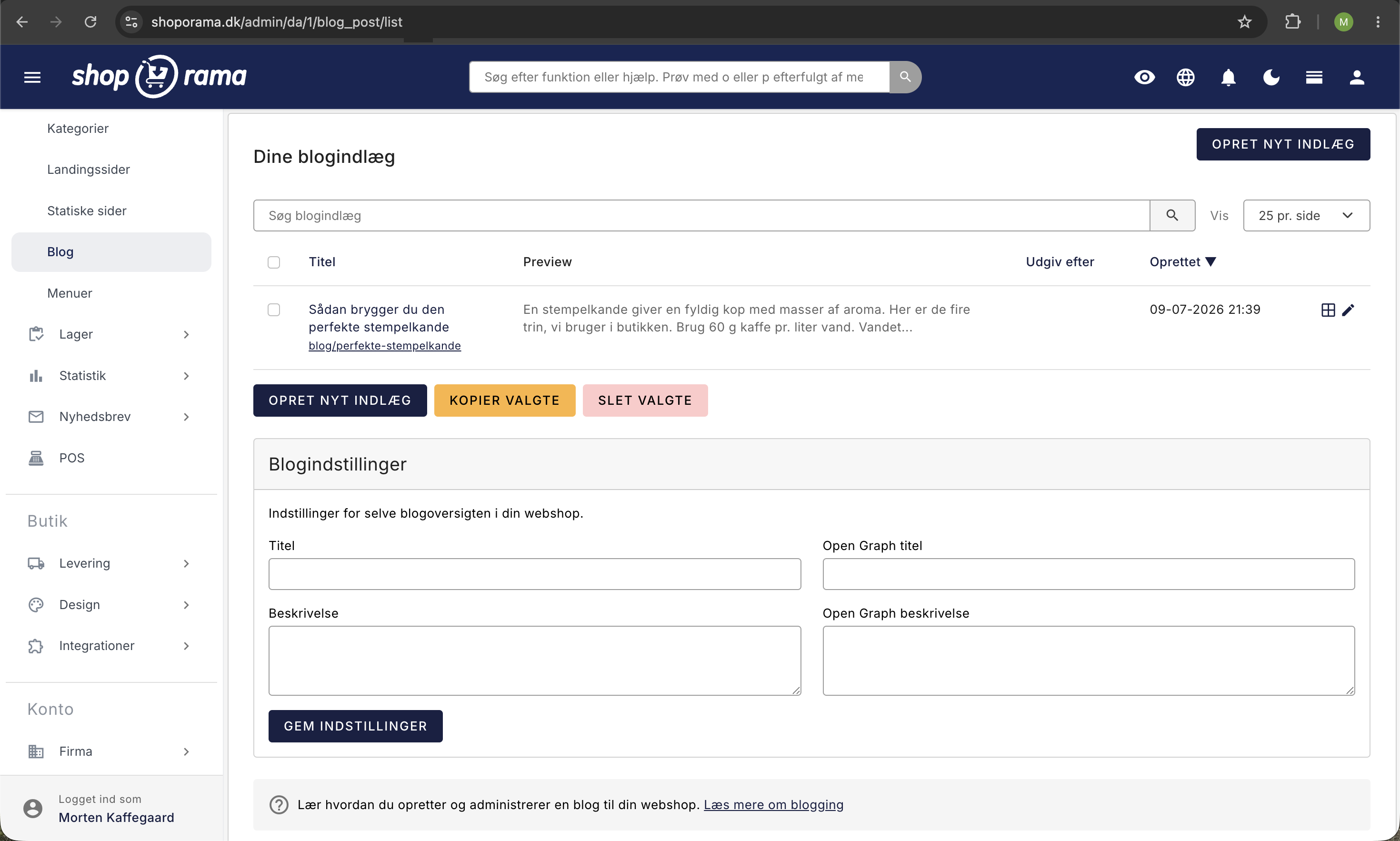
Einen Blogbeitrag erstellen
- Gehe im Menü zu „Inhalt“ > „Blog“
- Klicken Sie auf „Neuen Beitrag erstellen“
- Geben Sie den Titel ein und verfassen Sie Ihren Inhalt im Texteditor
- Klicken Sie auf „Speichern“
Einstellungen für Blogbeiträge
Wenn du einen Blogbeitrag bearbeitest, stehen dir folgende Registerkarten zur Verfügung:
- Allgemein – Titel, URL, Erstellungsdatum, Inhalt und geplante Veröffentlichung
- Bilder – Bilder hochladen, Reihenfolge per Drag-and-Drop ändern, Bildunterschriften hinzufügen
- Produkte – Verknüpfen Sie verwandte Produkte, die im Blogbeitrag angezeigt werden
- Kategorien – Ordnen Sie den Beitrag einer oder mehreren Blog-Kategorien zu
- Suchmaschinen – Meta-Titel, Meta-Beschreibung, Open-Graph-Daten für soziale Medien und „noindex“
Veröffentlichung planen
Sie können Beiträge im Voraus verfassen und planen, wann sie veröffentlicht werden sollen. Verwenden Sie das Feld „Erst veröffentlichen am“, um Datum und Uhrzeit anzugeben. Der Beitrag bleibt für Besucher verborgen, bis der festgelegte Zeitpunkt erreicht ist.
Bilder
Du kannst mehrere Bilder zu jedem Beitrag hochladen. Das erste Bild wird in der Regel als Vorschaubild (Thumbnail) in den Blog-Übersichten verwendet. Du kannst außerdem ein bestimmtes Bild als Open-Graph-Bild auswählen – das ist das Bild, das angezeigt wird, wenn der Beitrag in sozialen Medien geteilt wird.
SEO-Optimierung
Unter dem Reiter „Suchmaschinen“ kannst du deinen Beitrag für Suchmaschinen optimieren:
- Meta-Titel – Der Titel, der in den Google-Suchergebnissen angezeigt wird (empfohlen: unter 70 Zeichen)
- Meta-Beschreibung – Die Beschreibung unter dem Titel in den Suchergebnissen (empfohlen: unter 155 Zeichen)
- Open Graph – Titel, Beschreibung und Bild zum Teilen auf Facebook, LinkedIn und anderen Plattformen
- Noindex – Markieren Sie diese Option, wenn der Beitrag nicht von Suchmaschinen indexiert werden soll
Produkte zuordnen
Unter dem Reiter „Produkte“ kannst du deinem Beitrag verwandte Produkte zuordnen. Die zugeordneten Produkte werden in der Regel am Ende des Beitrags angezeigt und bieten Kunden die Möglichkeit, die Produkte zu kaufen, über die du schreibst.
Dynamische Variablen
Sie können in Ihren Blogbeiträgen dynamische Variablen verwenden, die automatisch durch aktuelle Werte ersetzt werden:
- [YEAR] – Aktuelles Jahr
- [MONTH] – Aktueller Monat
- [SEASON] – Aktuelle Jahreszeit
- [WEBSHOP_NAME] – Der Name Ihres Webshops
- [COMPANY_NAME] – Der Name Ihres Unternehmens
- [FREESHIPPING] – Ihr Schwellenwert für kostenlosen Versand
Diese Variablen sind praktisch für Inhalte, die immer aktuell sein sollen (z. B. „Die besten Produkte im [YEAR]“).
Blog-Kategorien
Organisieren Sie Ihre Beiträge in Kategorien, damit Ihre Besucher relevante Inhalte leicht finden können. Ein Beitrag kann mehreren Kategorien zugeordnet sein.
Blog-Einstellungen
Unten in der Blogübersicht im Admin-Bereich kannst du den Titel, die Beschreibung und die Open-Graph-Daten für die Blogseite selbst festlegen.
Ähnliche Artikel
Bilder auf Landing Pages
Wie man Bilder auf eine Shoporama-Landingpage hochlädt und sie mit getImages() und getSrc() korrekt in Ihrem Theme anzeigt.
Mehrere Produkte gleichzeitig in den Warenkorb legen
Leitfaden für die Implementierung einer Funktion "Mehr in den Warenkorb", z. B. auf Landing Pages oder Großhandelsseiten.
Seitengestalter
Lær hvordan du bruger Sidedesigner i Shoporama til at opbygge sidelayouts med blokke som hero-sektioner, produktlister, bannere og meget mere, helt...