Produkte von DanDomain importieren
Anleitung zum Importieren von Produkten, Kategorien, Varianten und Bildern aus DanDomain in Shoporama per XML-Export.
Shoporama gør det nemt at flytte din webshop fra DanDomain. Du eksporterer dine data som XML-filer fra DanDomain og uploader dem til Shoporama, som automatisk opretter produkter, kategorier, varianter og henter billeder.
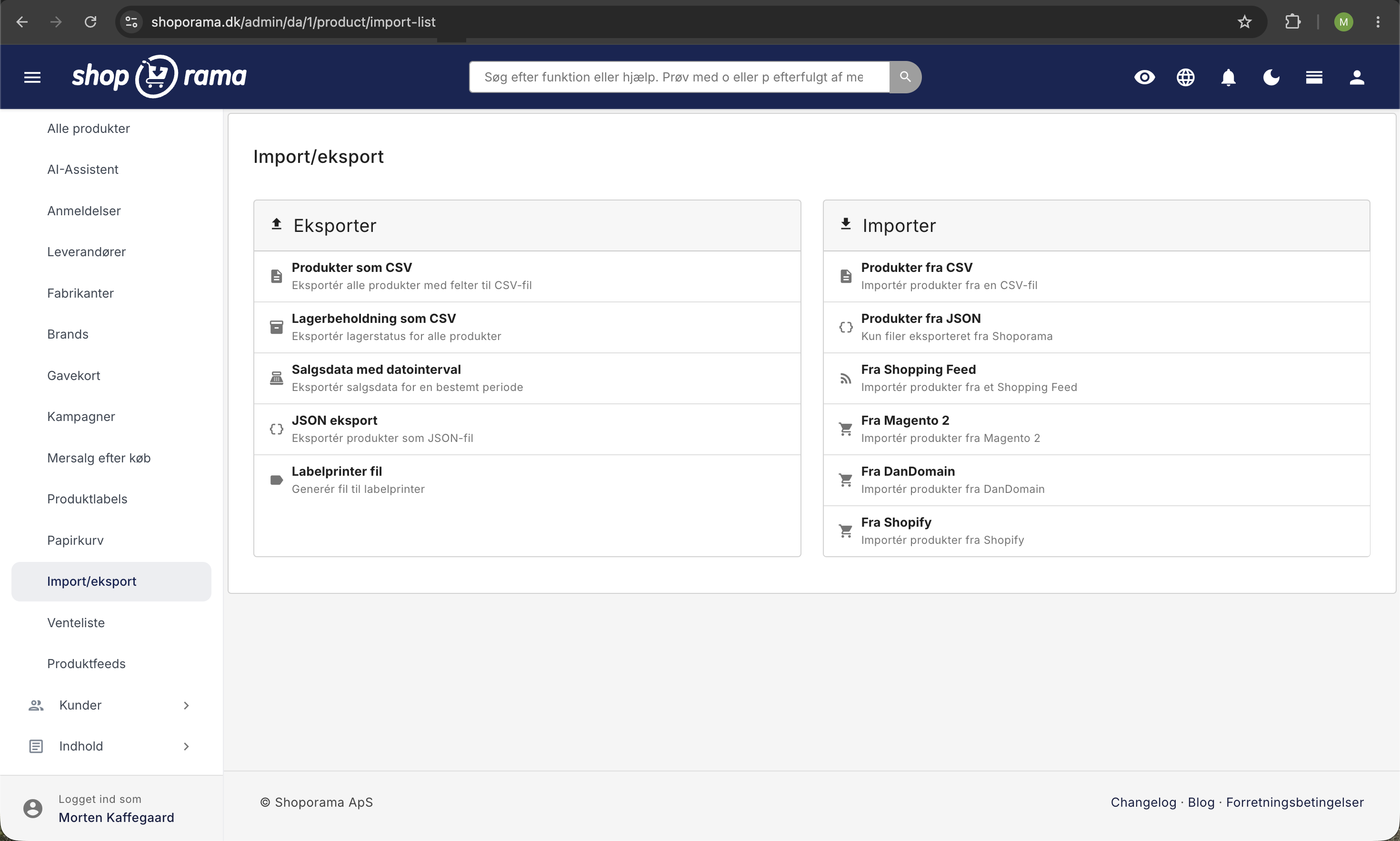
Sådan gør du
- Eksportér fra DanDomain — Log ind i DanDomain Admin, gå til Produkter → Alle → Eksport og hent de fire XML-filer
- Upload til Shoporama — Gå til Produkter → Import/Eksport → Importer produkter fra DanDomain
- Angiv din DanDomain shop-URL — Så Shoporama kan hente billederne korrekt
- Upload de fire XML-filer — Produkter, varianter, variantdata og kategorier
- Start importen — Processen kører i baggrunden, og du modtager en e-mail når den er færdig
De fire XML-filer
DanDomain eksporterer data i fire separate XML-filer:
- Produktfilen — Alle produkter med navn, pris, beskrivelse, varenummer, lager m.m.
- Varianttyper — Definitioner af varianttyper (fx "Størrelse", "Farve")
- Variantdata — De specifikke variantværdier (fx "Small", "Medium", "Large")
- Kategorier — Kategoristruktur med navn, beskrivelser og SEO-data
Hvad importeres?
- Produkter — Navn, beskrivelse, priser, varenummer, EAN, leverandørnummer, vægt og lagerstatus
- Priser — Salgspris, tilbudspris og indkøbspris
- Varianter — Varianttyper og -værdier med individuelle priser, varenumre og lagertal
- Kategorier — Fuld kategoristruktur med underkategorier, beskrivelser og SEO-data
- Billeder — Hentes automatisk fra DanDomains billedserver
- SEO-data — Meta-titler og -beskrivelser på både produkter og kategorier
- Online/offline status — Bevares fra DanDomain
- Relaterede produkter — Krydshenvisninger mellem produkter oprettes automatisk
- Google Shopping-kategorier — Overføres hvis de er udfyldt
Gode råd
- Kontrollér at alle fire XML-filer er eksporteret korrekt fra DanDomain
- Angiv den korrekte shop-URL, så billeder kan hentes fra den rigtige server
- Importen kører i baggrunden — du kan fortsætte med at arbejde imens
- Gennemgå produkter og kategorier efter importen for at sikre alt er korrekt
Tip
Har du brug for hjælp til at flytte din shop fra DanDomain, er du velkommen til at kontakte os på support@shoporama.dk.
Ähnliche Artikel
Zusätzliche Felder für Produkte importieren
Anleitung zum Importieren von zusätzlichen Feldern über den CSV-Import von Produkten in Shoporama.
Produkte aus Shopify importieren
Anleitung zum Importieren von Produkten, Varianten, Kategorien und Bildern von Shopify zu Shoporama via CSV-Datei.
Produkte über CSV importieren
Vollständige Anleitung zum Importieren von Produkten mit einer CSV-Datei in Shoporama - einschließlich Format, Felder und Tipps.
Verwandte Funktionen
Shoporama vs. DanDomain
Vergleichen Sie Shoporama und DanDomain hinsichtlich Preis, Geschwindigkeit, KI-Funktionen und Integrationen. Finden Sie heraus, welche dänische...
Importfunktionen - Verschieben Sie Ihren Shop oder aktualisieren Sie Tausende von Produkten
Importieren Sie über CSV oder migrieren Sie von Shopify, DanDomain und Magento 2. Produkte, Kategorien, Preise, Lagerbestand und zusätzliche Felder.