Teilen Sie Ihren Newsletter als öffentlichen Link
Hast du gerade einen ansprechenden Newsletter an deine abonnierten Kunden verschickt? Mit Shoporama kannst du genau denselben Newsletter wie auf einer öffentlichen Website veröffentlichen und erhältst einen Link, den du auf Facebook, Instagram, per E-Mail oder auf deiner Website teilen kannst. Auf diese Weise erreicht der Inhalt auch all diejenigen, die noch nicht abonniert sind, und du holst mehr aus der Arbeit heraus, die du bereits in den Newsletter gesteckt hast.
Kurz gesagt: Aktiviere bei einem Newsletter die Option „Newsletter öffentlich teilen“, kopiere den Link und teile ihn, wo immer du möchtest. Die öffentliche Version wird im Design deines Shops angezeigt und beginnt mit „Hallo Leser“ anstelle eines persönlichen Vornamens, sodass auf der Seite niemals „Hallo Vorname“ steht.
So veröffentlichst du einen Newsletter öffentlich
- Gehe im Menü zu „Newsletter“ → „Kampagnen “.
- Klicke auf den Newsletter, den du teilen möchtest.
- Suche die Schaltfläche „Newsletter öffentlich teilen“. Diese befindet sich auf der Bearbeitungsseite des Newsletters und auf der Statistikseite, sodass du sie finden kannst, unabhängig davon, ob der Newsletter ein Entwurf ist, geplant oder bereits versendet wurde.
- Aktiviere den Schalter „Als öffentliche Seite anzeigen “.
- Klicken Sie auf „Kopieren“, um den Link zu kopieren, oder auf „Öffnen“, um die Seite in einem neuen Tab anzuzeigen.
Der Link sieht in der Regel so aus: https://dinshop.dk/nyhedsbrev/sommernyt-15-06-2026. Die Adresse wird automatisch aus dem Betreff und dem Datum des Newsletters generiert, sodass sie sowohl ansprechend als auch leicht zu erkennen ist.
So teilst du den Link
Nachdem du den Link kopiert hast, kannst du ihn genau dort teilen, wo sich deine Kunden aufhalten:
- Als Beitrag auf Facebook oder Instagram.
- In einer E-Mail oder einem Newsletter.
- Als Link auf Ihrer Website oder in einem Menü.
- In einer SMS oder Nachricht an ausgewählte Kunden.
Sammle alle deine Newsletter in einem Archiv
Wenn du mehrere Newsletter öffentlich veröffentlichst, kannst du sie alle auf einer Archivseite in deinem Webshop zusammenfassen. Das Archiv befindet sich unter der Adresse /newsletter und zeigt Ihre öffentlich geteilten Newsletter in einer Liste an, wobei der neueste ganz oben steht. So können neue Besucher an einem Ort durch Ihren gesamten Backkatalog blättern, anstatt nur den einen Newsletter zu sehen, den Sie gerade geteilt haben.
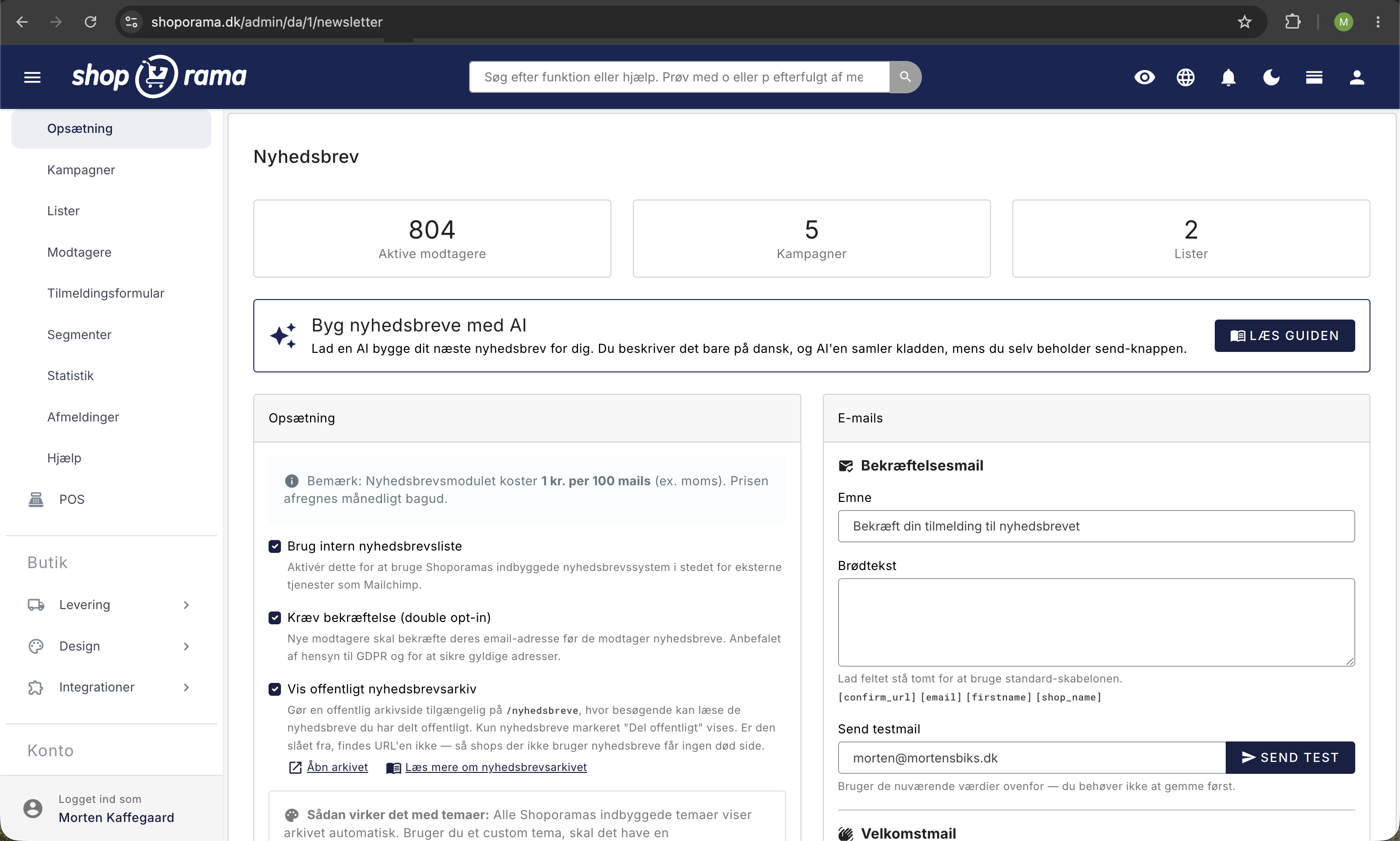
So aktivieren Sie das Archiv
- Gehe im Menü zu „Newsletter“ und rufe die Einstellungsseite auf.
- Setzen Sie auf der Registerkarte „Einstellungen“ ein Häkchen bei „Öffentliches Newsletter-Archiv anzeigen“.
- Klicke auf „Speichern“. Nun erscheint ein Link „Archiv öffnen“, über den du die Seite sofort aufrufen kannst.
Zwei Voraussetzungen müssen erfüllt sein: Das Archiv muss aktiviert sein (Einstellung siehe oben) und jeder einzelne Newsletter muss mit „Als öffentliche Seite anzeigen“ markiert sein. Nur die Newsletter, die du öffentlich geteilt hast, werden im Archiv angezeigt. Wenn du noch keine Newsletter geteilt hast, existiert die Archivseite gar nicht, sodass du während des Aufbaus keine leere oder tote Seite erhältst.
Es wird nicht automatisch ein Menüpunkt für das Archiv erstellt. Wenn du möchtest, dass Kunden über das Menü dorthin gelangen können, fügst du selbst einen Menüpunkt hinzu, der auf /newsletter verweist, zum Beispiel im Hauptmenü oder in der Fußzeile. Natürlich kannst du die Adresse auch einfach direkt in sozialen Medien oder in einer E-Mail teilen.
Kein „Hallo Vorname“ auf der öffentlichen Seite
Wenn du einen Newsletter an deine Abonnenten versendest, kannst du persönliche Anreden wie „Hallo Anne“ verwenden. Auf der öffentlichen Version gibt es keinen bestimmten Empfänger, daher lautet die Anrede auf der Seite stattdessen „Hallo Leser“. Du musst den Text also nicht ändern, bevor du ihn teilst. Auf der öffentlichen Seite werden niemals leere Felder oder seltsame Codes angezeigt.
Die Seite wird im Design deines Shops angezeigt
Die öffentliche Newsletter-Seite öffnet sich innerhalb deines Webshops mit demselben Kopf- und Fußbereich wie der Rest des Shops. Das sorgt für ein wiedererkennbares, professionelles Erscheinungsbild und macht es dem Leser leicht, weiter in den Shop zu klicken. Wenn du den Link in sozialen Medien teilst, übernimmt Shoporama automatisch einen Titel und eine Beschreibung aus dem Betreff und dem Einleitungstext (Preheader) des Newsletters, damit der Beitrag ansprechend und klickbar aussieht.
Verwendest du eines der Shoporama-Themes?
Die Funktion ist einsatzbereit und bereits in allen Standard-Themes von Shoporama integriert, darunter Delaware, Montana und California. Hier wird die öffentliche Newsletter-Seite automatisch im Design deines Themes mit deinem Kopf- und Fußbereich angezeigt. Wenn du ein maßgeschneidertes (Custom-)Theme hast, funktioniert der teilbare Link zwar weiterhin, aber die Seite wird in einer einfachen Standardversion ohne den Kopf- und Fußbereich deines Themes angezeigt. Wenn du möchtest, dass die öffentliche Seite vollständig zu deinem Theme passt, kann dein Theme-Entwickler dem Theme eine Vorlage namens „newsletter.html“ hinzufügen. Die Archivseite verwendet entsprechend eine Vorlage namens „newsletters.html“ (im Plural). Wenn du dir unsicher bist, schreibe uns bitte an support@shoporama.dk.
So deaktivierst du die Freigabe wieder
Wenn du es dir anders überlegst oder die Freigabe nach einer Kampagne einfach beenden möchtest, gehst du an dieselbe Stelle und deaktivierst den Schalter „Als öffentliche Seite anzeigen“ wieder. Dann funktioniert der Link nicht mehr und die Seite ist nicht mehr zugänglich. Wenn du die Funktion später wieder aktivierst, wird derselbe Link wiederverwendet, sodass du tote Links in alten Beiträgen vermeidest.
Häufig gestellte Fragen
Wo finde ich die Schaltfläche zum Teilen des Newsletters?
Gehe zu „Newsletter“ → „Kampagnen“ und klicke auf den Newsletter, den du teilen möchtest. Suche die Schaltfläche „Newsletter öffentlich teilen“, aktiviere die Option und klicke auf „Kopieren“. Die Schaltfläche befindet sich sowohl auf der Bearbeitungsseite des Newsletters als auch auf der Statistikseite.
Können auch Personen, die meinen Newsletter nicht abonniert haben, ihn sehen?
Ja, und genau darum geht es. Der Link kann von allen geöffnet werden, auch von denen, die nicht abonniert sind. Deshalb eignet er sich ideal zum Teilen auf Facebook oder deiner Website, wo du ganz neue Leser erreichen kannst.
Wird auf der Seite „Hallo Vorname“ stehen?
Nein. In der öffentlichen Version steht „Hallo Leser“ anstelle eines Namens, sodass niemals leere Felder oder Platzhalter angezeigt werden. Du musst den Text vor dem Teilen nicht ändern.
Muss der Newsletter bereits versendet worden sein, bevor ich ihn teilen kann?
Nein. Du kannst einen Newsletter teilen, egal ob es sich um einen Entwurf, einen geplanten oder einen bereits versendeten Newsletter handelt. Die Schaltfläche „Newsletter öffentlich teilen“ ist durchgehend verfügbar.
Kann ich alte Newsletter teilen, die ich schon vor langer Zeit verschickt habe?
Ja. Du kannst sowohl alte als auch neue Newsletter veröffentlichen. Der Link wird automatisch generiert, sobald du die Freigabe zum ersten Mal aktivierst – auch für Newsletter, die zuvor noch nie einen öffentlichen Link hatten. So kannst du deinen Backkatalog nach und nach freischalten.
Was passiert, wenn ich die Freigabe wieder deaktiviere?
Dann funktioniert der Link nicht mehr und die Seite ist nicht mehr erreichbar. Wenn du die Freigabe später wieder aktivierst, wird derselbe Link wiederverwendet, sodass du ihn bedenkenlos extern teilen kannst, ohne das Risiko von toten Links einzugehen.
Woran erkenne ich, ob ein Newsletter bereits öffentlich geteilt wurde?
In der Kampagnenliste befindet sich neben den öffentlich geteilten Newslettern ein kleines grünes Globus-Symbol. Wenn du auf das Symbol klickst, öffnet sich die öffentliche Seite.
Funktioniert das mit meinem eigenen (benutzerdefinierten) Theme?
Der teilbare Link funktioniert immer. In den Standard-Themes von Shoporama wird die Seite automatisch im Design deines Themes angezeigt. Wenn du ein maßgeschneidertes Theme hast, wird die Seite in einer einfachen Standardversion angezeigt, bis dein Theme-Entwickler eine „newsletter.html“-Vorlage zum Theme hinzufügt.
Kann ich das Teilen über die API steuern? (für Entwickler)
Ja. Bei einem „newsletter-campaign“-Objekt in der REST-API kannst du die Felder „is_online“ und „public_url“ abrufen. So kannst du den Status und die öffentliche Adresse programmgesteuert abrufen.
Was ist der Unterschied zwischen dem Teilen eines einzelnen Newsletters und dem Aktivieren des Archivs?
Wenn du einen einzelnen Newsletter teilst, erhält genau dieser Newsletter einen eigenen öffentlichen Link. Das Archiv ist eine Übersichtsseite unter /newsletter, auf der alle deine öffentlich geteilten Newsletter in einer Liste angezeigt werden. Du kannst einzelne Newsletter problemlos teilen, ohne das Archiv zu nutzen. Wenn du das Archiv nutzen möchtest, aktivierst du es unter „Newsletter“ und markierst die einzelnen Newsletter als öffentlich.
Wird automatisch ein Menüpunkt für das Archiv erstellt?
Nein. Die Archivseite befindet sich unter /newsletter, es wird jedoch nicht automatisch ein Menüpunkt erstellt. Wenn du möchtest, dass Kunden das Archiv über das Menü finden können, fügst du selbst einen Menüpunkt hinzu, der auf /newsletter verweist, zum Beispiel im Hauptmenü oder in der Fußzeile.
Ich habe das Archiv aktiviert, aber /Newsletter ist leer oder kann nicht gefunden werden. Was soll ich tun?
Damit ein Newsletter angezeigt wird, müssen zwei Voraussetzungen erfüllt sein: Das Archiv muss aktiviert sein, und der jeweilige Newsletter muss mit „Als öffentliche Seite anzeigen“ markiert sein. Rufe die Newsletter auf, die du anzeigen möchtest, und aktiviere diese Option bei jedem einzelnen. Wenn bei keinem Newsletter diese Option aktiviert ist, existiert die Archivseite noch gar nicht.
Wird das Archiv von Google gefunden?
Ja. /newsletters ist eine ganz normale öffentliche Seite in deinem Webshop und kann von Suchmaschinen genauso wie deine anderen Seiten gefunden und indexiert werden. Titel und Beschreibung für Suchergebnisse und zum Teilen werden automatisch anhand des Namens deines Shops generiert. Dadurch eignet sich das Archiv hervorragend, um Inhalte aus deinen Kampagnen wiederzuverwenden.
Kann ich die Reihenfolge der Newsletter im Archiv ändern?
Nein. Das Archiv zeigt immer den neuesten Newsletter ganz oben und die älteren darunter an, und die Reihenfolge kann nicht manuell geändert werden. Bei einer großen Anzahl von Newslettern werden diese auf mehrere Seiten aufgeteilt, wobei der neueste zuerst angezeigt wird.
Kann ich mein eigenes Archiv-Layout im Theme erstellen? (für Entwickler)
Ja. In einem Theme kannst du die öffentlichen Newsletter des Shops mit $webshop->getNewsletters() und den neuesten mit $webshop->getLatestNewsletter() abrufen. Jedes Element verfügt unter anderem über getTitle(), getDate(), getExcerpt(), getImage() und getUrl(), sodass du deine eigene Liste erstellen oder an einer beliebigen Stelle einen Teaser des neuesten Newsletters anzeigen kannst. Verwende $webshop->hasNewsletters(), um den Link auszublenden, wenn keine Newsletter vorhanden sind.
Wenn du mehr darüber erfahren möchtest, wie du Newsletter in Shoporama erstellst und versendest, lies dir die Informationen zum Newsletter-Modul durch. Bei Fragen kannst du uns jederzeit gerne unter support@shoporama.dk schreiben.