Produkte über CSV importieren
Vollständige Anleitung zum Importieren von Produkten mit einer CSV-Datei in Shoporama - einschließlich Format, Felder und Tipps.
Sie können Ihre Produkte ganz einfach aus einer CSV-Datei in Shoporama importieren. In diesem Artikel erfahren Sie, wie das geht und wie es funktioniert.
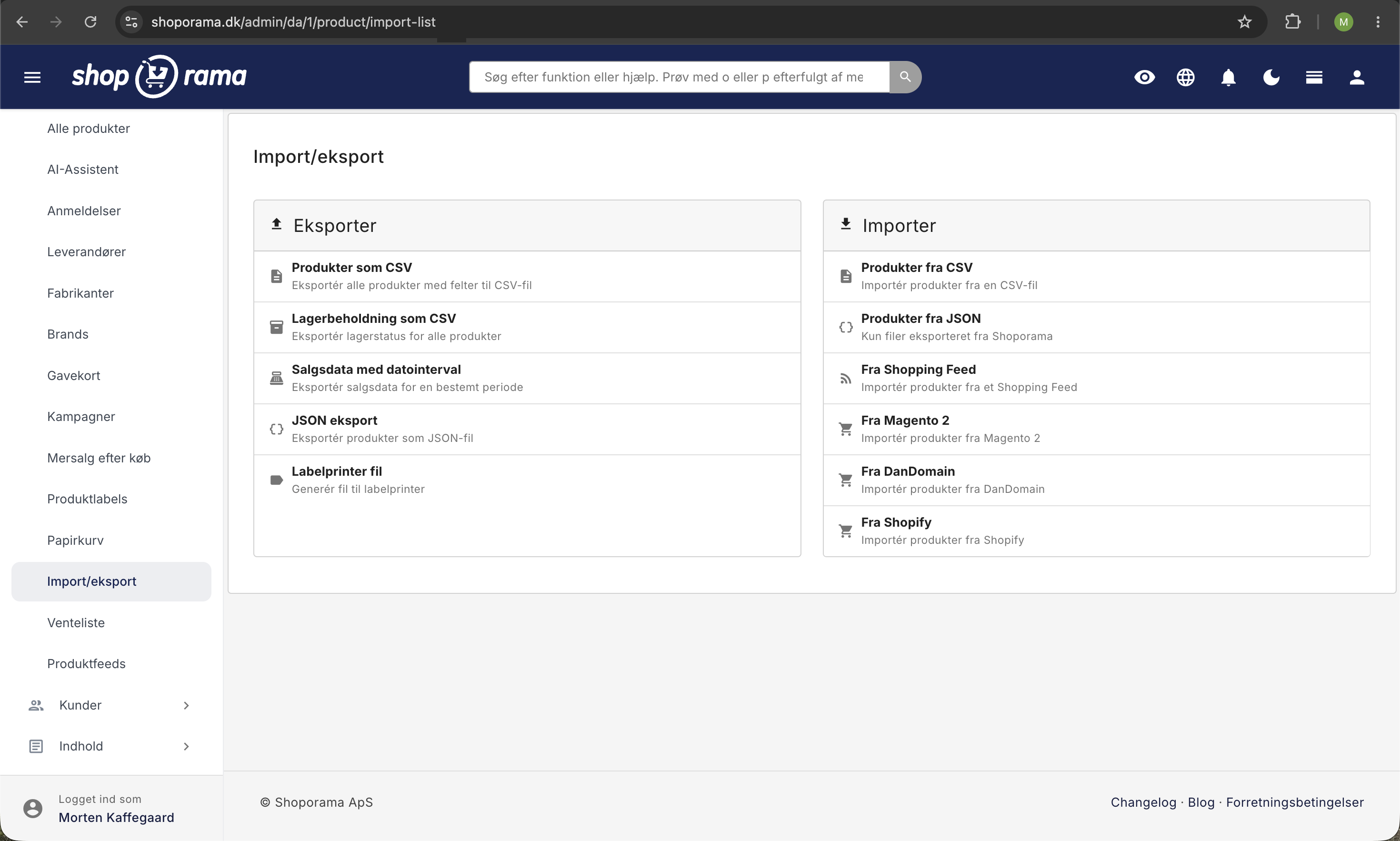
Der Unterschied zwischen CSV- und JSON-Import
Shoporama bietet zwei Arten des Imports an. Beim CSV-Import handelt es sich um Produkte, die aus einer durch Kommas getrennten Datei stammen (in der Praxis jedoch meist durch Semikolons getrennt). JSON ist ein anderes Format, bei dem du nur eine Datei importieren kannst, die du zuvor aus Shoporama exportiert hast. Der Rest dieses Artikels befasst sich ausschließlich mit dem CSV-Import.
Wofür kann man den CSV-Import nutzen?
Der CSV-Import ist eine einfache Möglichkeit, viele Produkte in Shoporama anzulegen oder zu bearbeiten. Er wird typischerweise verwendet, wenn man seinen Shop zu Shoporama umzieht. Dann kann man die Produkte aus dem alten Shop exportieren und in Shoporama importieren. Er kann auch verwendet werden, wenn Sie Ihre Produkte aktualisieren möchten.
Wie muss die CSV-Datei aufgebaut sein?
Eine CSV-Datei ist recht einfach aufgebaut. Damit Shoporama sie lesen kann, muss sie folgendes Format haben:
own_id;price;name
334455;48,00;Braunes T-Shirt
667788;170;Schwarzes T-Shirt
Das oben gezeigte Beispiel ist das einfachste Format. Die erste Zeile gibt an, um welche Felder es sich handelt (hier SKU, Preis und Name). Du kannst die Datei auch wie folgt gestalten:
Produkt-ID;Preis;Name
334455;48,00;Braunes T-Shirt
667788;170;Schwarzes T-Shirt
Shoporama erkennt auch dänische Spaltenbezeichnungen. Preis, Lagerbestand, Lieferzeit, Kategorie, Marke, Lieferant und Beschreibung funktionieren direkt. Die automatische Zuordnung ist zudem unabhängig von Groß- und Kleinschreibung sowie überflüssigen Leerzeichen, sodass „Preis“, „price“, „ price “ und „PRICE“ zum gleichen Ergebnis führen. Wenn ein Feld nicht automatisch abgeglichen wird, kannst du es jederzeit manuell aus der Dropdown-Liste des Import-Assistenten auswählen.
Wie importiert man Bilder?
Wenn du Bilder importieren möchtest, musst du die URL des Bildes angeben. Beachte, dass es sich um eine absolute URL handeln muss, auf die unser Server zugreifen kann. Vor der URL muss „https://www.ditdomæne.dk“ stehen. Du kannst nicht einfach „/images/product533.jpg“ angeben – dann weiß unser Server nicht, wo er nach dem Bild suchen soll. Das Bild darf auch nicht hinter einem Passwort liegen.
Hier siehst du ein Beispiel für einen Import, der auch Bilder enthält:
own_id;price;name;image
334455;48,00;Braunes T-Shirt;http://minshop.dk/img/brun-tshirt.jpg
667788;170;Schwarzes T-Shirt;http://minshop.dk/img/sort-tshirt.jpg
Wie importiert man die Profilattribute eines Produkts?
Wenn du ein Profil erstellt hast, in dem du beispielsweise das Material und den Herstellungsort angeben musst, kannst du die Profilattribute des Produkts als Parameter in einer URL angeben. Bei zwei Profilattributen mit den Bezeichnungen „materiale“ und „madein“ sieht das folgendermaßen aus:
material=baumwolle&madein=dänemark
material=polyester&madein=portugal
Wenn wir unser obiges Beispiel wiederverwenden, sieht die Datei wie folgt aus:
own_id;price;name;attributes
334455;48,00;Braunes T-Shirt;material=Baumwolle&madein=Dänemark
667788;170;Schwarzes T-Shirt;material=Polyester&madein=Portugal
Auf dieselbe Weise gibst du übrigens auch Zusatzfelder und Staffelrabatte an (also im URL-Format).
Die beiden „Profil“-Felder: Was ist der Unterschied?
Auf der Importseite triffst du an zwei Stellen auf „Profil“, und diese haben nicht dieselbe Funktion. Der Unterschied ist wichtig, wenn du genau steuern möchtest, welches Produktprofil jedes einzelne Produkt erhält.
- Die Spalte „Profil“ (Zuordnung oben): Wenn du eine Spalte in deiner CSV-Datei dem Feld „profile“ zuordnest, wird das Profil pro Zeile ausgewählt. Ist das Profil bereits in Ihrem Shop vorhanden, wird es verwendet. Ist es nicht vorhanden, wird es automatisch angelegt. Dies funktioniert sowohl beim Anlegen neuer Produkte als auch beim Aktualisieren bestehender Produkte.
- Profil in den Importeinstellungen (unten): Dieses Dropdown-Menü enthält nur ein Standardprofil. Es wird ausschließlich für neue Produkte verwendet und nur dann, wenn die Zeile selbst keinen Wert in der Spalte „Profil“ enthält. Bei bestehenden Produkten wird das Profil durch diese Einstellung nicht geändert.
Kurz gesagt: Wenn du pro Produkt ein bestimmtes Profil auswählen möchtest, füge eine Spalte mit dem Profilnamen in deine CSV-Datei ein und ordne sie „Profil“ zu. Wenn du lediglich möchtest, dass alle neuen Produkte ohne Profilwert demselben Profil zugeordnet werden, reicht die Dropdown-Liste in den Importeinstellungen aus.
Beispiel mit einer Profilspalte pro Produkt:
own_id;price;name;profile
334455;48,00;Braunes T-Shirt;T-Shirts
667788;1200;Ledertasche;Taschen
Wie importiert man Produkte in der Praxis?
- Klicken Sie auf „Produkte“.
- Klicken Sie auf „Import/Export“.
- Wähle die Art des Imports aus. Du musst den CSV-Import wählen (unten links). Dort steht „Produkte importieren“.
- Scrolle nach unten und klicke unter „CSV-Datei hochladen“ auf die Schaltfläche „Datei auswählen“. Wähle die Datei auf deinem Computer aus.
- Vor dem Hochladen musst du das Trennzeichen auswählen (ob deine Werte durch Komma, Semikolon oder etwas anderes getrennt sind). Du kannst auch angeben, ob deine Felder in "" oder etwas anderem eingeschlossen sind, sowie die Kodierung der Datei. Belasse die Einstellung auf „Auto“, wenn du dir unsicher bist; dann versucht Shoporama, dies automatisch zu erkennen.
- Klicke auf „Hochladen“.
- Ordne die einzelnen Werte den Feldern zu, in denen sie in Shoporama erscheinen sollen. Wenn du in der ersten Zeile Namen angegeben hast, die wir erkennen können (siehe Liste weiter unten), haben wir diese bereits für dich ausgewählt.
- Wenn alle Felder ausgewählt sind, musst du festlegen, mit welchem Produktprofil die Produkte angelegt werden sollen und wie viele Zeilen du importieren möchtest. Standardmäßig werden alle Zeilen importiert. Du hast außerdem die Möglichkeit anzugeben, ob die Preise inklusive 25 % MwSt. sind oder nicht.
- Klicken Sie auf „Importieren“. Nach einigen Minuten sind Ihre Produkte in Shoporama verfügbar. Beachten Sie jedoch, dass es mehrere Minuten dauern kann, wenn der Server Bilder von einem anderen Server abrufen muss.
Welche Felder erkennt der Import?
Nachfolgend finden Sie eine Liste der Felder, die Shoporama erkennt:
Felder mit den Werten 1 oder 0
Einige Felder erwarten den Wert 1 oder 0 (oder eine leere Zelle). Hier ist die Bedeutung der Werte:
| Feld | 1 | 0 oder leer |
|---|---|---|
| online | Das Produkt ist im Shop sichtbar | Das Produkt ist ausgeblendet |
| offline | Das Produkt ist ausgeblendet | Das Produkt ist sichtbar |
| auto_online | Wird automatisch online geschaltet, sobald es wieder auf Lager ist | Deaktiviert |
| auto_offline | Wird automatisch offline geschaltet, sobald der Lagerbestand aufgebraucht ist | Deaktiviert |
| allow_negative_stock | Der Lagerbestand darf ins Minus gehen | Verkauf stoppen, wenn der Lagerbestand 0 beträgt |
| no_shopping | Nicht im Google Shopping-Feed anzeigen | Im Feed anzeigen |
| entfernen | Produkt löschen | Produkt behalten |
Beachten Sie, dass „Online“ und „Offline“ zwei Seiten derselben Medaille sind. Sie benötigen nur eines der Felder in Ihrer CSV-Datei. Wählen Sie das Feld aus, das am besten zu Ihrer Datenstruktur passt.
Felder mit Freitext
- related_products und similar_products: Liste von Produkt-IDs, durch Kommas getrennt
- category und main_category: Mehrere Kategorien werden durch | getrennt, die Hierarchie wird mit > angegeben (z. B. Kleidung > T-Shirts)
- image: Mehrere Bilder werden durch | getrennt
- „extra_fields“, „attributes“ und „discount“: URL-Format (z. B. material=baumwolle&madein=dänemark)
Häufig gestellte Fragen
Warum gibt es zwei „Profil“-Felder und welches wird verwendet?
Die Spalte „Profil“ (die Sie oben zuordnen) legt das Profil für jede einzelne Zeile fest und wirkt sich sowohl auf neue als auch auf bestehende Produkte aus. Das Dropdown-Menü „Profil“ in den Importeinstellungen dient lediglich als Standardprofil für neue Produkte ohne Profilwert. Wenn du das Profil pro Produkt auswählen möchtest, musst du die Spalte verwenden.
Welchen Wert müssen die Online- und Offline-Felder enthalten, damit das Produkt sichtbar ist?
Im Online-Feld muss eine 1 für „sichtbar“ und eine 0 (oder leer) für „ausgeblendet“ stehen. Im Offline-Feld ist es umgekehrt. Eine 1 bedeutet „ausgeblendet“ und eine 0 (oder leer) bedeutet „sichtbar“. Du musst nur eines der beiden Felder verwenden.
Muss ich englische Spaltennamen verwenden?
Nein, sowohl dänische als auch englische Bezeichnungen funktionieren. Shoporama erkennt „Pris“ und „price“, „Lagerstatus“ und „stock“, „Leveringstid“ und „delivery_time“ usw. Groß- und Kleinschreibung sowie überflüssige Leerzeichen spielen ebenfalls keine Rolle.
Warum wird mein Spaltenname nicht automatisch zugeordnet?
Wenn Shoporama eine Spalte nicht erkennt, liegt das daran, dass der Name nicht in der Liste enthalten ist. Du kannst das Feld jederzeit manuell aus der Dropdown-Liste des Import-Assistenten auswählen oder die Spalte in deiner CSV-Datei in einen der unterstützten Namen umbenennen und erneut hochladen.
Kann ich auch importieren, ohne alle Felder anzugeben?
Ja. Du benötigst nur die Felder, die du aktualisieren möchtest. Du musst jedoch ein eindeutiges Feld (SKU, ProductId oder URL) angeben, damit Shoporama weiß, welches bestehende Produkt aktualisiert werden soll. Andernfalls werden neue Produkte angelegt.
Was passiert mit Produkten, die nicht in der CSV-Datei enthalten sind?
Diese bleiben unberührt. Der Import aktualisiert nur die Produkte, die in der Datei enthalten sind. Wenn du Produkte entfernen möchtest, kannst du die Spalte „remove“ hinzufügen und in den Zeilen, die du löschen möchtest, den Wert 1 eintragen.
Welchen Dateityp muss ich hochladen?
CSV – eine einfache Textdatei mit durch Kommas oder Semikolons getrennten Feldern. Du kannst sie aus Excel, Numbers, Google Sheets oder deinem aktuellen Shopsystem exportieren. Shoporama erkennt Trennzeichen, Anführungszeichen und Kodierung automatisch, wenn du die Felder auf „Auto“ belässt.
Sollte ich vor dem Import ein Backup erstellen?
Das ist eine gute Idee, wenn du viele Produkte auf einmal aktualisierst. Du kannst unter „Import/Export“ eine JSON-Datei mit deinen aktuellen Produkten exportieren und diese verwenden, falls etwas schiefgehen sollte.
Ähnliche Artikel
Kategorien über CSV importieren
Anleitung zum Importieren von Kategorien als CSV-Datei in Shoporama.
Zusätzliche Felder für Produkte importieren
Anleitung zum Importieren von zusätzlichen Feldern über den CSV-Import von Produkten in Shoporama.
Produkte von DanDomain importieren
Anleitung zum Importieren von Produkten, Kategorien, Varianten und Bildern aus DanDomain in Shoporama per XML-Export.
Verwandte Funktionen
CSV
CSV ist ein Dateiformat für tabellarische Daten, das für den Import und Export in Online-Shops verwendet wird. Lesen Sie mehr über CSV-Dateien,...
Importfunktionen - Verschieben Sie Ihren Shop oder aktualisieren Sie Tausende von Produkten
Importieren Sie über CSV oder migrieren Sie von Shopify, DanDomain und Magento 2. Produkte, Kategorien, Preise, Lagerbestand und zusätzliche Felder.
Massenbearbeitung
Bearbeiten Sie viele Produkte auf einmal. Schleifenbearbeitung, Bestandsaktualisierung, Massenaktionen und Massenbearbeitungen in der Warteschlange...
Exportieren Sie alle Ihre Daten - kostenlos und unbegrenzt
Exportieren Sie Produkte, Bestellungen, Kunden und Rabattcodes im CSV-Format. Kostenlos, unbegrenzt und immer verfügbar. Ihre Daten gehören Ihnen.