Anschaffungskosten und Lagerwert
Ergänzen Sie fehlende Anschaffungskosten und erhalten Sie einen genaueren Lagerwert und eine genauere Gewinnspanne. Anleitung zur Seite „Anschaffungskosten“.
Unter „Lager“ → „Einstandspreise“ findest du eine Gesamtübersicht über die Einstandspreise deines gesamten Sortiments. Von hier aus kannst du schnell die Artikel finden, für die noch kein Einstandspreis vorliegt, Fehler korrigieren und sicherstellen, dass sowohl deine Gewinnspanne als auch dein Lagerwert so genau wie möglich sind. Dieser Leitfaden erklärt, welche Funktionen die Seite bietet, wie du sie nutzt und warum die angezeigten Zahlen manchmal nicht mit der Realität übereinstimmen.
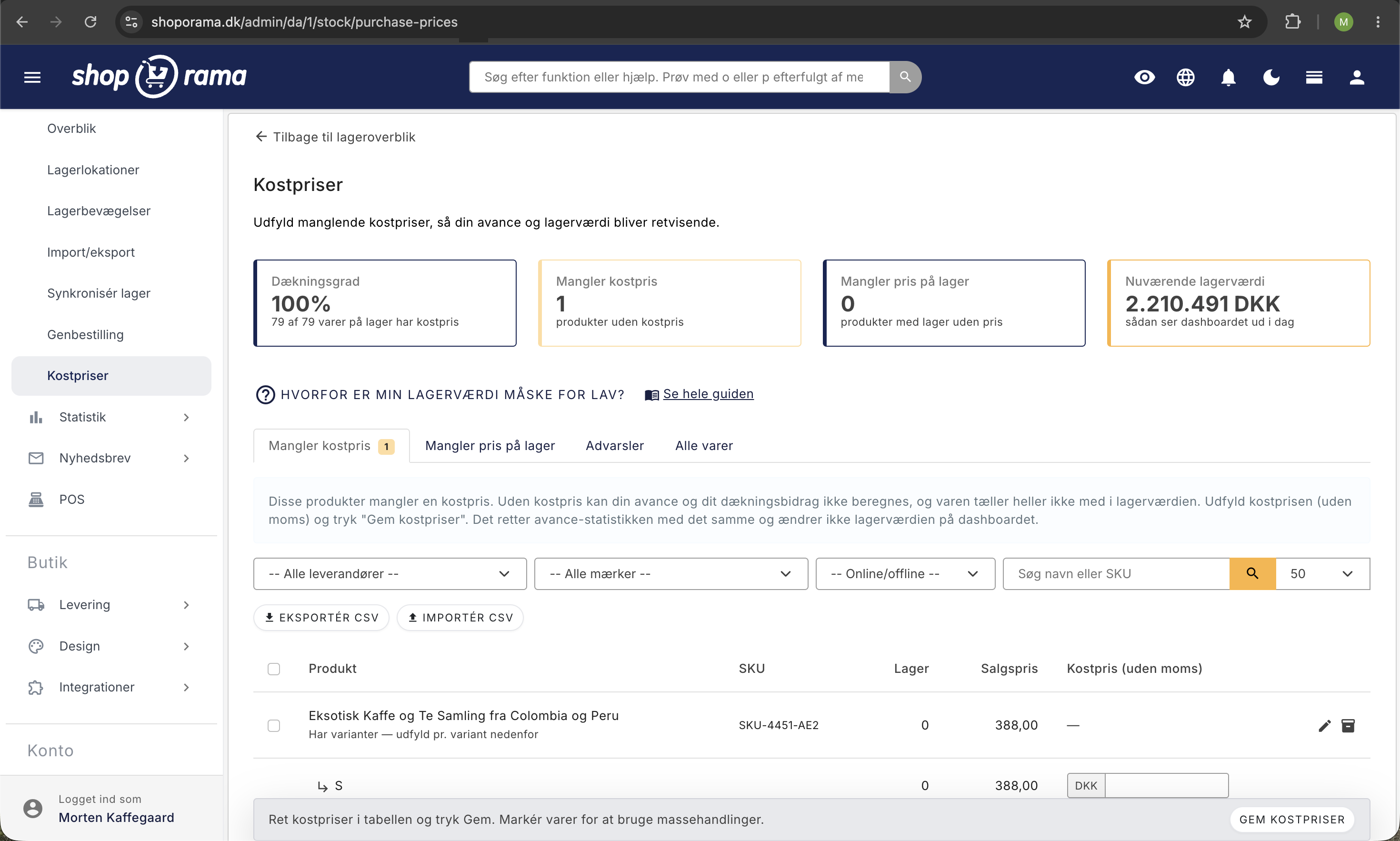
Das Wichtigste, was du zuerst wissen solltest: Die Seite „Einkaufspreise“ ändert deinen Lagerwert niemals von selbst. Die Zahlen auf deinem Dashboard ändern sich erst, wenn du selbst auf die Schaltfläche klickst und die Änderung bestätigst. Du kannst dich also in Ruhe umsehen, ohne dass sich plötzlich etwas ändert.
Warum wird mein Lagerwert oft zu niedrig angezeigt?
Sehr viele Shop-Betreiber stellen fest, dass der Lagerwert, der auf dem Dashboard unter „Angegebener Lagerwert“ und in der Lagerstatistik angezeigt wird, viel zu niedrig ist. Der Grund dafür ist, dass hier tatsächlich zwei verschiedene Faktoren eine Rolle spielen, die nicht automatisch miteinander zusammenhängen:
- Der Einstandspreis des Produkts oder der Variante. Das ist der Preis, den Sie für die Ware bezahlt haben, und er bestimmt Ihre Marge und Ihren Deckungsbeitrag in der Verkaufsstatistik.
- Der Preis der Lagerbuchungen. Jedes Mal, wenn Sie Waren im Lager erhalten (ein Wareneingang), kann für genau diesen Zugang ein Preis erfasst werden. Dies ist der Preis, der zur Berechnung Ihres gesamten Lagerwerts herangezogen wird.
Das Problem entsteht, weil die meisten den Preis beim Wareneingang selbst nie eingeben. Man gibt vielleicht einen Einstandspreis für das Produkt an oder gar keinen. Das Ergebnis ist, dass das System den Lagerwert anhand eines Preises berechnet, der null ist oder fehlt, und der Wert wird daher zu niedrig angezeigt. Die Seite „Einkaufspreise“ wurde entwickelt, um beides zu korrigieren, damit Ihre Zahlen endlich stimmen.
Die beiden Zahlen in einfacher Sprache erklärt
Stell dir das als zwei Fragen vor, die das System zu jedem einzelnen Artikel stellt:
- Was verdiene ich an dem Artikel? Darauf gibt der Einstandspreis des Produkts Antwort. Wenn du einen Einstandspreis hast, kann Shoporama berechnen, wie viel du jedes Mal verdienst, wenn der Artikel verkauft wird. Das ist dein Gewinn und dein Deckungsbeitrag.
- Was ist mein Lagerbestand gerade wert? Das entspricht dem Preis der Wareneingänge. Für jeden Artikel, den du auf Lager hast, multiplizierst du die Stückzahl mit dem Preis, zu dem er eingegangen ist. Zusammengerechnet ergibt das den Gesamtlagerwert.
Der Lagerwert wird als nach Stückzahl gewichteter Durchschnittspreis berechnet, nicht nach dem FIFO-Prinzip. Der Durchschnitt umfasst alle Wareneingänge für das Produkt, auch diejenigen, die längst verkauft wurden. Bei schwankenden Einkaufspreisen kann der Wert daher von dem abweichen, was dich die Waren im Regal gerade gekostet haben. Dies wird unter „Berechnung des Lagerwerts“ näher erläutert. Eingetragene Anschaffungskosten sind nach wie vor die Voraussetzung dafür, dass die Zahl überhaupt aussagekräftig ist.
Die beiden Zahlen hängen zwar zusammen, sind aber nicht identisch und werden nicht automatisch voneinander aktualisiert. Daher kann es durchaus vorkommen, dass Sie eine gute Gewinnspannenstatistik haben und dennoch einen Lagerwert, der völlig falsch erscheint. Auf der Seite „Anschaffungskosten“ werden diese beiden Dinge getrennt behandelt, sodass du bewusst entscheiden kannst, wann und wie die jeweiligen Zahlen angepasst werden sollen.
So geht’s: Fehlende Anschaffungskosten ergänzen
Die häufigste Aufgabe besteht darin, Anschaffungskosten für die Artikel zu erfassen, für die diese noch fehlen. Dadurch werden deine Gewinnspannenstatistiken korrigiert, ohne dass der Lagerwert beeinflusst wird.
- Gehen Sie zu Lager → Einstandspreise.
- Wähle die Registerkarte „Fehlende Anschaffungskosten“. Hier findest du die Produkte und Varianten, für die noch keine Anschaffungskosten vorliegen.
- Geben Sie den Einkaufspreis direkt in das Feld neben jedem Artikel ein. Alle Einkaufspreise werden ohne Mehrwertsteuer angegeben.
- Klicken Sie auf „Einstandspreise speichern“. Ihre Gewinnspanne-Statistik wird sofort korrigiert. Der Lagerwert bleibt unverändert.
Wenn du die Ware zuvor mit einem Einkaufspreis erhalten hast, schlägt die Seite oft den zuletzt bekannten Preis vor, sodass du diesen mit einem Klick übernehmen kannst, anstatt ihn manuell einzugeben.
So geht’s: Passen Sie Ihren Lagerwert an
Wenn du den Lagerwert korrekt angeben möchtest, musst du den Preis für die Artikel eingeben, die auf Lager sind, bei denen jedoch bei den Lagerzugängen der Preis fehlt.
- Wähle die Registerkarte „Preis im Lager fehlt“. Hier findest du Produkte, die auf Lager sind, aber im Lagerwert nicht ausreichend berücksichtigt werden, da ihre Wareneingänge keinen Preis enthalten.
- Geben Sie den Einkaufspreis (ohne MwSt.) für jeden Artikel ein oder übernehmen Sie den von der Seite vorgeschlagenen Preis.
- Klicken Sie auf „Bestandswert aktualisieren“. Sie erhalten eine Bestätigung, die genau anzeigt, was geschieht, bevor Änderungen vorgenommen werden.
- Bestätigen Sie. Nun wird der Einkaufspreis in Ihre Wareneingänge eingetragen und der Lagerwert auf dem Dashboard aktualisiert.
Dieser Vorgang betrifft nur Ihre Wareneingänge, also die Buchungen, bei denen Waren ins Lager eingegangen sind. Er hat keinerlei Auswirkungen auf Ihre Verkäufe. Mit anderen Worten: Ihre historischen Verkaufszahlen werden nicht überschrieben.
Die vier Registerkarten
Die Seite ist in vier Registerkarten unterteilt, damit du schnell genau zu dem gelangen kannst, was du brauchst:
- Fehlender Einkaufspreis. Produkte und Varianten ohne Einkaufspreis. Geben Sie diese ein und klicken Sie auf „Einkaufspreise speichern“. Dies korrigiert die Gewinnspannenstatistik sofort und hat keinen Einfluss auf den Lagerwert.
- Fehlender Preis im Lager. Produkte, die auf Lager sind, bei denen jedoch bei den Lagerzugängen der Preis fehlt, sodass sie im Lagerwert zu niedrig ausgewiesen werden. Geben Sie den Einstandspreis ein und klicken Sie auf „Lagerwert aktualisieren“.
- Warnungen. Produkte, bei denen der Einkaufspreis gleich oder höher als der Verkaufspreis ohne MwSt. ist. Dies führt zu einer Marge von null oder einem negativen Wert und ist in der Regel ein Eingabe- oder Importfehler, den Sie genauer untersuchen sollten.
- Alle Artikel. Das gesamte Sortiment an einem Ort, sodass Sie jeden Einkaufspreis korrigieren können, unabhängig davon, ob er fehlt oder nicht.
Kennzahlen, Filter und Sortierung
Oben auf der Seite finden Sie vier Kennzahlen, die Ihnen sofort einen Überblick verschaffen:
- Deckungsgrad. Wie groß ist der Anteil der Artikel in Ihrem Lager, für die ein Einkaufspreis vorliegt? Je näher der Wert an der vollständigen Abdeckung liegt, desto mehr können Sie sich auf Ihren Lagerwert verlassen.
- Fehlender Anschaffungspreis. Anzahl der Artikel ohne Anschaffungspreis.
- Fehlender Preis im Lager. Anzahl der Artikel, bei denen den Lagerzugängen ein Preis fehlt.
- Aktueller Lagerwert. Der Wert, den Ihr Lager gerade hat.
Um die Arbeit mit vielen Artikeln zu vereinfachen, kannst du nach Lieferant, Marke und dem Status „online“ oder „offline“ filtern sowie nach Name oder SKU suchen. Die Spalten lassen sich sortieren, und du kannst selbst festlegen, wie viele Artikel pro Seite angezeigt werden sollen. Deine Auswahl der Anzahl wird für deinen nächsten Besuch auf der Seite gespeichert. Wenn du auf einen Produktnamen klickst, wird die Zeile markiert. Daneben befinden sich separate Symbole, über die du direkt zur Bearbeitung des Produkts oder zur Anzeige seiner Bestandsbuchungen gelangst.
Preisvorschläge und Massenaktionen
Sie müssen nicht jeden Preis einzeln manuell eingeben. Die Seite unterstützt Sie auf verschiedene Weise:
- Preisvorschläge. Wurde ein Artikel bereits mit einem Einkaufspreis verbucht, schlägt die Seite den zuletzt bekannten Preis vor, den Sie mit einem Klick übernehmen können.
- Denselben Festpreis festlegen. Markieren Sie mehrere Artikel und weisen Sie ihnen allen auf einmal denselben Einstandspreis zu.
- Berechnung anhand des Verkaufspreises. Lassen Sie den Einkaufspreis als das Produkt aus Verkaufspreis und einem von Ihnen gewählten Faktor berechnen. Praktisch, wenn Sie für eine Artikelgruppe in der Regel eine feste Marge haben.
- Vorschläge übernehmen. Übernehmen Sie die Preisvorschläge für alle markierten Artikel in einem Schritt.
Einfuhr und Ausfuhr von Einstandspreisen per CSV
Wenn Sie viele Einkaufspreise auf einmal aktualisieren müssen, kann es schneller sein, dies in Excel zu erledigen. Die Seite kann Ihre Einkaufspreise sowohl in eine Datei exportieren als auch wieder importieren.
- Exportiere eine CSV-Datei von der Seite. Die Datei ist durch Semikolons getrennt und enthält vier Spalten: SKU;Name;Einkaufspreis;Verkaufspreis_ohne_MwSt.
- Öffne die Datei in Excel oder einem ähnlichen Programm und trage die Einkaufspreise ein. Beachte, dass der Einkaufspreis ohne Mehrwertsteuer angegeben werden muss.
- Speichere die Datei und importiere sie wieder. Das System ordnet jede Zeile der SKU zu, und sowohl Produkt-SKUs als auch Varianten-SKUs funktionieren.
So werden alle Ihre Einkaufspreise auf einmal aktualisiert, ohne dass Sie sie einzeln bearbeiten müssen.
Wichtig zu wissen
- Einkaufspreise werden immer ohne Mehrwertsteuer angegeben.
- Der Einkaufspreis wird intern für den Lagerwert, die Gewinnspanne und die Buchhaltung verwendet. Er wird niemals in deinem Webshop angezeigt. Der einzige Weg, wie er nach außen gelangen kann, ist, wenn du ihn selbst als Feld in einem Produkt-Feed auswählst.
- Der Lagerwert ändert sich nur, wenn du selbst auf „Lagerwert aktualisieren“ klickst und dies bestätigst. Es kommt zu keinen plötzlichen Sprüngen in den Zahlen.
- „Lagerwert aktualisieren“ wirkt sich nur auf Wareneingänge (eingegangene Waren) aus, niemals auf Verkäufe. Deine bisherigen Verkäufe werden niemals nachträglich geändert.
- Sobald die Einstandspreise festgelegt sind, erhalten alle neuen Verkäufe künftig automatisch den richtigen Einstandspreis, sodass Gewinnspanne und Lagerwert weiterhin stimmen.
- Der Lagerwert ist ein Durchschnittswert und keine FIFO-Berechnung. Wenn du denselben Artikel im Laufe der Zeit zu sehr unterschiedlichen Preisen eingekauft hast, kann der Wert von deinem tatsächlichen Lagerwert abweichen, auch wenn alle Anschaffungskosten eingegeben wurden.
Häufig gestellte Fragen
Ich bin nicht besonders technisch versiert. Kann etwas schiefgehen, wenn ich einfach nur auf der Seite herumklicke?
Nein. Du kannst dich getrost umschauen. Es ändert sich erst etwas, wenn du aktiv auf „Anschaffungskosten speichern“ oder „Lagerwert aktualisieren“ klickst, und den Lagerwert bekommst du sogar erst nach einer Bestätigung angezeigt. Nichts ändert sich von selbst.
Wird der Einkaufspreis in meinem Shop angezeigt, sodass die Kunden sehen können, was ich für die Ware bezahlt habe?
Nein. Der Einkaufspreis wird niemals in deinem Webshop angezeigt, und die Kunden sehen nur deine Verkaufspreise.
Es gibt eine Ausnahme, die du selbst steuern kannst: Wenn du unter „Produkte“, „Produkt-Feeds“ ein Produkt-Feed erstellst, kannst du „Einkaufspreis (ohne MwSt.)“ als eines der Felder auswählen. Wenn du dies tust, denke daran, den Feed mit einem Passwort zu schützen, da sonst jeder, der die Adresse kennt, deine Einkaufspreise einsehen kann. Shoporama warnt dich, wenn du das Feld in einem ungeschützten Feed auswählst. Weitere Informationen findest du unter „Erstelle deine eigenen Feeds“.
Soll ich den Einkaufspreis mit oder ohne Mehrwertsteuer angeben, wenn ich an meine Buchhaltung denke?
Immer ohne Mehrwertsteuer. Sowohl der Lagerwert als auch der Gewinn werden auf der Grundlage von Beträgen ohne Mehrwertsteuer berechnet, damit die Zahlen mit den Erwartungen Ihres Steuerberaters übereinstimmen.
Wenn ich den Lagerwert jetzt aktualisiere, ändert das dann meine alten Verkaufszahlen oder meine bisherige Buchhaltung?
Nein. „Bestandswert aktualisieren“ wirkt sich nur auf die Wareneingänge aus, also auf die Artikel, die ins Lager eingegangen sind. Deine historischen Verkaufszahlen werden niemals geändert, sodass bereits abgeschlossene Perioden unverändert bleiben.
Ich habe mehrere tausend Artikel. Kann ich die Einstandspreise in einem Schritt aktualisieren, anstatt sie einzeln zu bearbeiten?
Ja. Du kannst mehrere Artikel auswählen und denselben Festpreis festlegen, den Einstandspreis anhand des Verkaufspreises multipliziert mit einem Faktor berechnen oder Preisvorschläge in einem Schritt anwenden. Wenn du das gesamte Sortiment bearbeiten musst, kannst du die Daten als CSV exportieren, in Excel bearbeiten und wieder importieren.
Wie erfolgt die Zuordnung beim CSV-Import zu meinen Artikeln, und funktioniert das auch für Varianten?
Der Import erfolgt anhand der SKU, und sowohl Produkt-SKUs als auch Varianten-SKUs werden berücksichtigt. Die Datei ist durch Semikolons getrennt und enthält die Spalten „SKU“, „Name“, „Einkaufspreis“ und „Verkaufspreis ohne MwSt.“. Stelle sicher, dass jede Zeile die richtige SKU enthält, damit der Preis dem richtigen Artikel zugeordnet wird.
Ich beziehe Artikel von mehreren Lieferanten zu unterschiedlichen Preisen. Wie finde ich genau deren Artikel?
Verwende den Filter für Lieferanten oben auf der Seite, eventuell in Kombination mit dem Filter für Marken. Dann siehst du nur die Artikel, um die es geht. Wenn du einen Artikel bereits zu einem bestimmten Preis erhalten hast, schlägt die Seite außerdem den zuletzt bekannten Einkaufspreis vor, den du mit einem Klick akzeptieren kannst.
Ich bin neu hier und muss die Einstandspreise anpassen. Wo fange ich an, wenn ich nicht weiß, was fehlt?
Beginne auf der Registerkarte „Fehlende Einstandspreise“ und arbeite dich dort durch. Schau dir anschließend die Registerkarte „Warnungen“ an, auf der Artikel mit einem Einstandspreis aufgeführt sind, der dem Verkaufspreis entspricht oder darüber liegt – also wahrscheinliche Fehler. Die Kennzahlen oben zeigen dir jederzeit an, wie viel noch fehlt.
Was bedeutet der Deckungsgrad oben auf der Seite?
Der Deckungsgrad gibt an, wie großer Anteil der Artikel, die du auf Lager hast, einen Einstandspreis hat. Je höher er ist, desto genauer ist dein Lagerwert. Strebe eine vollständige Abdeckung an, damit du dich auf die Zahl verlassen kannst.
Benötigen Sie Hilfe?
Wenn du dir unsicher bist, wie du deine Anschaffungskosten oder deinen Lagerwert einrichten sollst, kannst du uns jederzeit gerne eine E-Mail an support@shoporama.dk schreiben. Wir helfen dir dann gerne weiter.
Ähnliche Artikel
Vorratswert ohne Einstandspreis
Was ist zu tun, wenn Ihr Bestandswert falsch ist, weil Sie bei der Registrierung der Bestände den Einstandspreis vergessen haben?
Berechnung des Inventarwerts
Erklärung, wie der Inventarwert in Shoporama berechnet wird. Gewichteter Durchschnitt, Einstandspreis, Bündel, Varianten und Gutschriften.
Aktualisieren Sie den Selbstkostenpreis mehrerer Produkte auf einmal
Anleitung zur Massenbearbeitung des Selbstkostenpreises (Einkaufspreises) mehrerer Produkte im Shoporama-Admin.
Bestand mit CSV-Datei aktualisieren
Anleitung zur Aktualisierung des Inventars für viele Produkte über CSV-Import in Shoporama.
Erstellen Sie Ihre eigenen Feeds
Anleitung zur Erstellung eigener Produkt-Feeds im CSV-, XML- oder JSON-Format mit Shoporamas Custom-Feed-Funktion.
Verwandte Funktionen
Selbstkostenpreis
Kostprisen er det, en vare har kostet at købe hjem eller fremstille, altid uden moms. Se hvad kostprisen bruges til, og hvorfor den aldrig vises...
Selbstkostenpreise
Mangler du kostpriser, viser din lagerværdi og avance forkert. Se hvorfor kostpriser er guld værd for regnskab, prissætning, og bundlinje.
Wert des Vorratsvermögens
Der Lagerwert ist der Gesamtwert Ihrer Lagerbestände, berechnet zum Anschaffungswert. Erfahren Sie, wie er in den Jahresabschluss einfließt und...