Bestand mit CSV-Datei aktualisieren
Anleitung zur Aktualisierung des Inventars für viele Produkte über CSV-Import in Shoporama.
Anstatt den Lagerbestand jedes Produkts manuell zu aktualisieren, kannst du eine CSV-Datei mit deinen Lagerbeständen hochladen. Die Datei muss lediglich die SKU des Produkts und die Anzahl der vorrätigen Artikel enthalten.
Voraussetzungen
Wichtig: Eindeutige SKU-Nummern
Es ist entscheidend, dass keine zwei Produkte dieselbe SKU haben. Wenn du Produkte mit Varianten hast (z. B. T-Shirts in den Größen Small, Medium, Large), muss jede Variante eine eigene, eindeutige SKU haben – z. B. 557788-S, 557788-M, 557788-L.
Dateiformat
Die CSV-Datei muss zwei durch Semikolons getrennte Spalten enthalten: SKU und Anzahl.
283750;90
283742;130
283634;60
In diesem Beispiel werden 90 Stück des Produkts mit der SKU 283750, 130 Stück des Produkts mit der SKU 283742 usw. auf Lager genommen.
Speichern Sie die Datei als .csv – z. B. „Lagerstatus.csv“.
Laden Sie die Bestandsdatei hoch
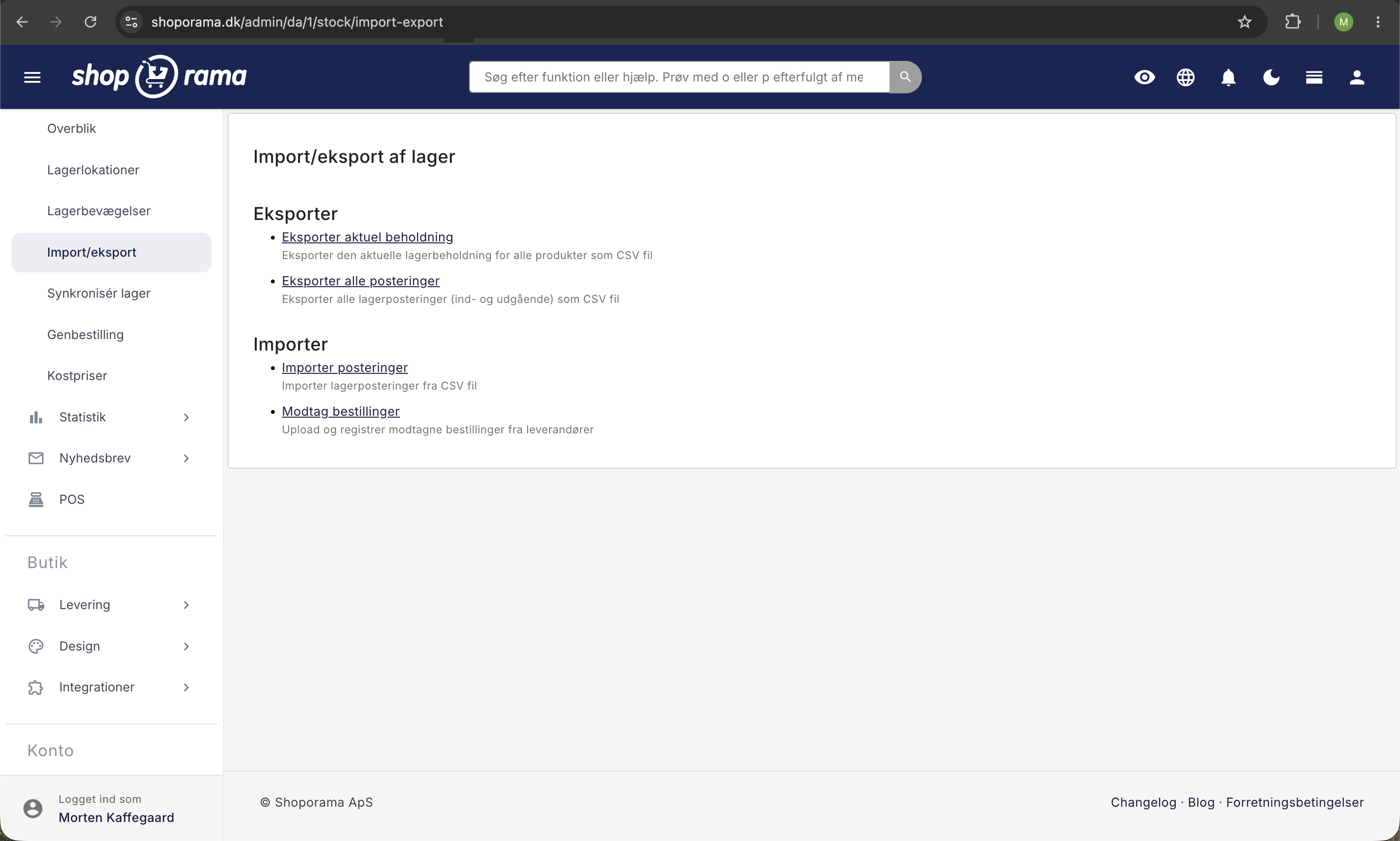
- Klicken Sie im Menü auf „Lager“
- Klicken Sie auf „Import/Export“ und anschließend auf „Buchungen importieren“
- Klicken Sie auf „Durchsuchen“ und wählen Sie Ihre CSV-Datei aus
- Klicken Sie auf „Hochladen“
Ihr Lagerbestand wird innerhalb der nächsten paar Minuten aktualisiert. Sie erhalten außerdem eine Bestätigungs-E-Mail.
Hinweis
Der Lagerwert (Einkaufspreis × Anzahl) wird beim CSV-Upload nicht aktualisiert. Wenn Sie den Lagerwert aktualisieren müssen, muss dies manuell oder über den Produktimport erfolgen.
Beispiel mit Varianten
Wenn du ein T-Shirt in drei Größen hast, sieht die Datei wie folgt aus:
TSHIRT-S;25
TSHIRT-M;40
TSHIRT-L;15
Jede Variante wird individuell anhand ihrer eindeutigen SKU aktualisiert.
Benötigen Sie Hilfe? Kontaktieren Sie uns unter support@shoporama.dk.
Ähnliche Artikel
Gemeinsamer Bestand zwischen Webshops
Anleitung zum Einrichten eines gemeinsamen Inventars, so dass zwei Shoporama-Webshops aus demselben Inventar schöpfen.
Bestandsbenachrichtigung: Benachrichtigen Sie Ihre Kunden, wenn ein Artikel wieder vorrätig ist
Erfahren Sie, wie Sie E-Mail-Benachrichtigungen einrichten, damit Ihre Kunden benachrichtigt werden können, wenn ausverkaufte Produkte in Ihrem...
Aktualisieren Sie den Selbstkostenpreis mehrerer Produkte auf einmal
Anleitung zur Massenbearbeitung des Selbstkostenpreises (Einkaufspreises) mehrerer Produkte im Shoporama-Admin.
Verwandte Funktionen
CSV
CSV ist ein Dateiformat für tabellarische Daten, das für den Import und Export in Online-Shops verwendet wird. Lesen Sie mehr über CSV-Dateien,...
Massenbearbeitung
Bearbeiten Sie viele Produkte auf einmal. Schleifenbearbeitung, Bestandsaktualisierung, Massenaktionen und Massenbearbeitungen in der Warteschlange...
Verwaltung des Lagers
Lagerbestände, Lagerorte, Bestellliste, Lagerwert und automatische Benachrichtigungen. Vermeiden Sie Überverkäufe mit der...
Importfunktionen - Verschieben Sie Ihren Shop oder aktualisieren Sie Tausende von Produkten
Importieren Sie über CSV oder migrieren Sie von Shopify, DanDomain und Magento 2. Produkte, Kategorien, Preise, Lagerbestand und zusätzliche Felder.