Richte die Snapchat-Tracking-Funktion in deinem Online-Shop ein
Schritt-für-Schritt-Anleitung zur Snapchat-Tracking-Einrichtung in Shoporama: Finden Sie die Pixel-ID und das API-Token im Snapchat Ads Manager, geben Sie diese unter „Webshop“, „Tracking“ ein und sehen Sie, welche Ereignisse Snapchat empfängt, einschließlich serverseitiger Käufe über die Snapchat Conversions API.
Snapchat hat unter den großen Werbeplattformen eines der jüngsten Zielpubliken. Viele Nutzer sind unter 30 und nutzen die App täglich. Die Anzeigen werden im Vollbildmodus zwischen den Snaps und Stories von Freunden angezeigt, typischerweise als kurze Videos. Wenn Sie beispielsweise Mode, Beauty-Produkte, Accessoires oder Gadgets an eine junge Zielgruppe verkaufen, können Snapchat-Anzeigen Ihnen eine Reichweite verschaffen, die auf anderen Kanälen nur schwer zu erreichen ist.
Damit Snapchat Ihre Anzeigen auf Personen optimieren kann, die tatsächlich kaufen, muss die Plattform über Besuche, Warenkörbe und Käufe in Ihrem Shop informiert werden. Das übernimmt das integrierte Tracking-Modul von Shoporama automatisch. Dieser Leitfaden zeigt Ihnen, wie Sie es einrichten.
Das benötigen Sie
- Das aktivierte Tracking-Modul von Shoporama. Dafür ist ein Pro- oder Flex-Paket erforderlich, das 89 DKK pro Monat (zzgl. MwSt.) kostet. Siehe die Anleitung „Tracking“ in deinem Shoporama-Webshop.
- Ein Snapchat-Werbekonto mit Zugriff auf den Snapchat Ads Manager.
- Empfohlen: Server-seitiges Tracking aktiviert, damit dein Tracking nicht von Adblockern blockiert wird. Siehe die Anleitung zum server-seitigen Tracking.
Schritt 1: Finden Sie Ihre Pixel-ID und Ihr API-Token bei Snapchat
Shoporama benötigt zwei Angaben von Snapchat:
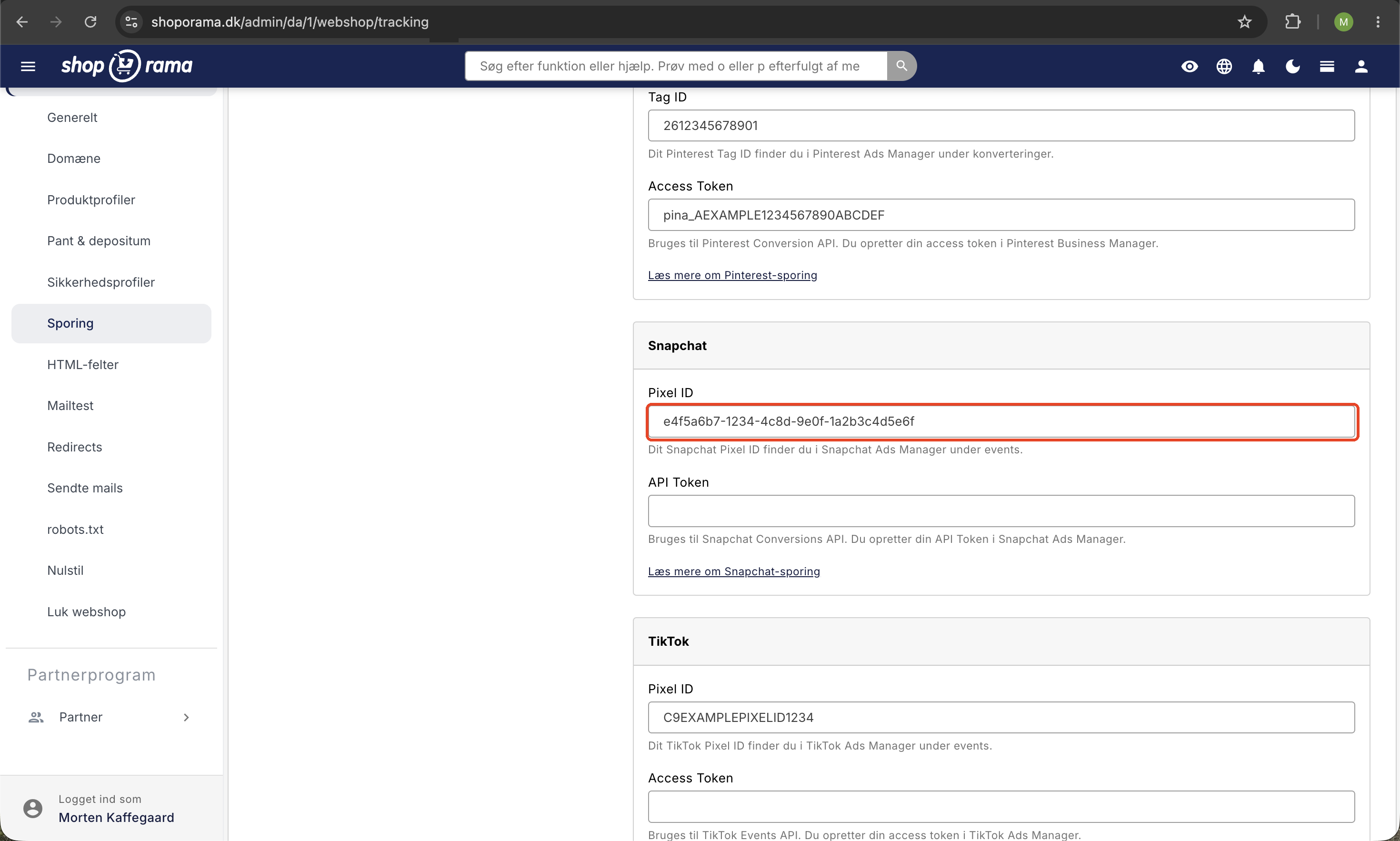
- Die Pixel-ID ist die Kennung deines Snap-Pixels. Du findest sie im Snapchat Ads Manager im Bereich „Events“, wo du das Pixel auch erstellen kannst, falls du noch keines hast.
- Das API-Token ist ein Schlüssel, der Shoporama die Erlaubnis erteilt, deine Bestellungen über die Snapchat Conversions API direkt an Snapchat zu senden. Auch dieses erstellst du im Snapchat Ads Manager. Suche im Zusammenhang mit deinem Pixel nach der Conversions API.
Snapchat ändert seine Menüs regelmäßig, aber beide Elemente befinden sich im Bereich „Events“ des Snapchat Ads Managers. Kopiere beide Werte, damit du sie für den nächsten Schritt parat hast.
Schritt 2: Gib die Daten in Shoporama ein
- Gehe im Admin-Bereich im linken Menü zu „Webshop“ und wähle „Tracking“ aus.
- Setzen Sie ein Häkchen bei „Tracking aktivieren“, falls dies noch nicht geschehen ist.
- Setzen Sie unter „Plattformen “ ein Häkchen bei „Snapchat“.
- Füllen Sie die Felder „Pixel-ID“ und „API-Token“ im Snapchat-Feld auf der rechten Seite aus.
- Klicken Sie auf „Speichern“.
Beachten Sie, dass es bis zu einer Stunde dauern kann, bis die neuen Einstellungen auf dem Tracking-Server von Shoporama vollständig aktiv sind.
Das sendet Shoporama an Snapchat
Sie müssen keinen Code selbst in Ihren Shop einfügen. Das Tracking-Modul erfasst automatisch das Kundenverhalten und sendet unter anderem folgende Ereignisse aus dem Browser:
- Produktansichten und Aufrufe von Kategorieseiten
- Suchanfragen im Shop
- Artikel, die in den Warenkorb gelegt wurden, und Aufrufe des Warenkorbs
- Die einzelnen Schritte im Checkout (Adresse, Versand, Autorisierung und Bezahlung)
- Abgeschlossene Käufe mit Bestellwert und Artikelzeilen
Sobald eine Bestellung bezahlt wurde, sendet der Shoporama-Server den Kauf zudem über die Snapchat Conversions API direkt an Snapchat. Dies geschieht unabhängig vom Browser des Kunden, sodass der Kauf auch dann erfasst wird, wenn der Kunde das Fenster zu schnell schließt oder ein Adblocker die Nachverfolgung blockiert. Die Bestellnummer wird in beiden Ereignissen mitübermittelt, sodass Snapchat selbst Duplikate entfernt, falls sowohl der Browser als auch der Server dieselbe Bestellung melden.
Die Produkt-IDs in deinen Ereignissen sind dieselben wie in deinem Google Shopping-Feed. Wenn du den Feed für deinen Produktkatalog bei Snapchat verwendest, können die Ereignisse also direkt mit dem Katalog abgeglichen werden. Weitere Informationen findest du im Artikel über Produkt-IDs und Katalogabgleich.
Fehlerbehebung
- Installiere die Browser-Erweiterung „Snap Pixel Helper“ in Chrome. Sie zeigt an, welche Snapchat-Ereignisse ausgelöst werden, während du in deinem Shop herumklickst.
- Wenn du den Consent-Modus verwendest, werden Daten erst dann gesendet, wenn die Einwilligung erteilt wurde. Denke daher daran, das Cookie-Banner zu akzeptieren, wenn du testest.
- Wenn du deine Schlüssel gerade erst gespeichert hast, warte etwa eine Stunde und versuche es dann erneut.
- Überprüfe, ob die Pixel-ID und das API-Token ohne Leerzeichen davor oder danach eingegeben wurden.
- Im Snapchat Ads Manager kannst du im Bereich „Events“ sehen, welche Events Snapchat empfangen hat.
Solltest du nicht zum Ziel kommen, schreibe bitte an support@shoporama.dk.
Häufig gestellte Fragen
Muss ich programmieren können, um Snapchat-Tracking zu nutzen?
Nein. Du musst lediglich zwei Werte aus dem Snapchat Ads Manager kopieren und in Shoporama einfügen. Den Rest fügt Shoporama automatisch in den Shop ein.
Ist Snapchat im Preis für das Tracking-Modul enthalten?
Ja. Die 89 DKK pro Monat decken alle Plattformen im Tracking-Modul ab, z. B. Facebook, Google, TikTok, Pinterest und LinkedIn. Du zahlst keine zusätzlichen Kosten pro Plattform.
Kann Snapchat sehen, welche Produkte die Kunden kaufen?
Ja. Kaufereignisse enthalten Artikelzeilen mit denselben Produkt-IDs wie dein Google Shopping-Feed. Wenn du den Feed für deinen Katalog bei Snapchat verwendest, werden Ereignisse und Katalog automatisch abgeglichen.
Was leistet der serverseitige Teil eigentlich für mich?
Er stellt sicher, dass abgeschlossene Käufe vom Shoporama-Server gemeldet werden, selbst wenn Adblocker oder geschlossene Browserfenster die übliche Nachverfolgung verhindern. Das verschafft Snapchat ein vollständigeres Bild und ermöglicht somit eine bessere Optimierung deiner Kampagnen.
Wie überprüfe ich, ob es funktioniert?
Klicke mit installiertem Snap Pixel Helper in deinem Shop herum und lege beispielsweise einen Artikel in den Warenkorb. Überprüfe anschließend im Snapchat Ads Manager, ob Ereignisse empfangen wurden. Denke daran, Cookies zu akzeptieren, wenn du den Consent-Modus verwendest.
Ähnliche Artikel
Nachverfolgung in Ihrem Shoporama-Webshop
Aktivieren Sie die integrierte Nachverfolgung von Shoporama und senden Sie präzise Tracking-Daten an Facebook, Google Ads, GA4, TikTok und weitere...
Server-seitige Verfolgung in Shoporama
Umfassender Leitfaden zum serverseitigen Tracking in Shoporama. Bessere Datenqualität, weniger Verluste durch Ad-Blocker, Produkt-IDs, die mit...
Produkt-IDs und Katalogabgleich: So werden Ihre Anzeigen mit Ihrem Produkt-Feed abgeglichen
Erläuterung, welche Produkt-ID das Tracking von Shoporama übermittelt, warum diese immer mit dem Google Shopping-Feed übereinstimmt, was...