Versandetiketten ohne Bestellung drucken
Erstellen und drucken Sie Versandetiketten, ohne zuvor eine Bestellung aufzugeben – über Ihren eigenen Vertrag bei PostNord, GLS oder DAO. Erstellen Sie mehrere Etiketten auf einmal und drucken Sie die gesamte Sendung gebündelt aus, senden Sie einen QR-Code an Absender ohne Drucker und erstellen Sie Ihren eigenen Lieferschein.
Manchmal muss man ein Paket versenden, das nicht zu einer Bestellung im Shop gehört. Vielleicht ein Muster, eine Reklamation, eine Rücksendung oder ein Paket an einen Lieferanten. Mit „Etiketten drucken“ können Sie sofort ein Versandetikett erstellen und ausdrucken, ganz ohne zuvor eine Bestellung anzulegen, und zwar über Ihren eigenen Versandvertrag bei PostNord, GLS oder DAO.
Sie finden die Funktion im Menü unter „Lieferung“ → „Etiketten drucken“.
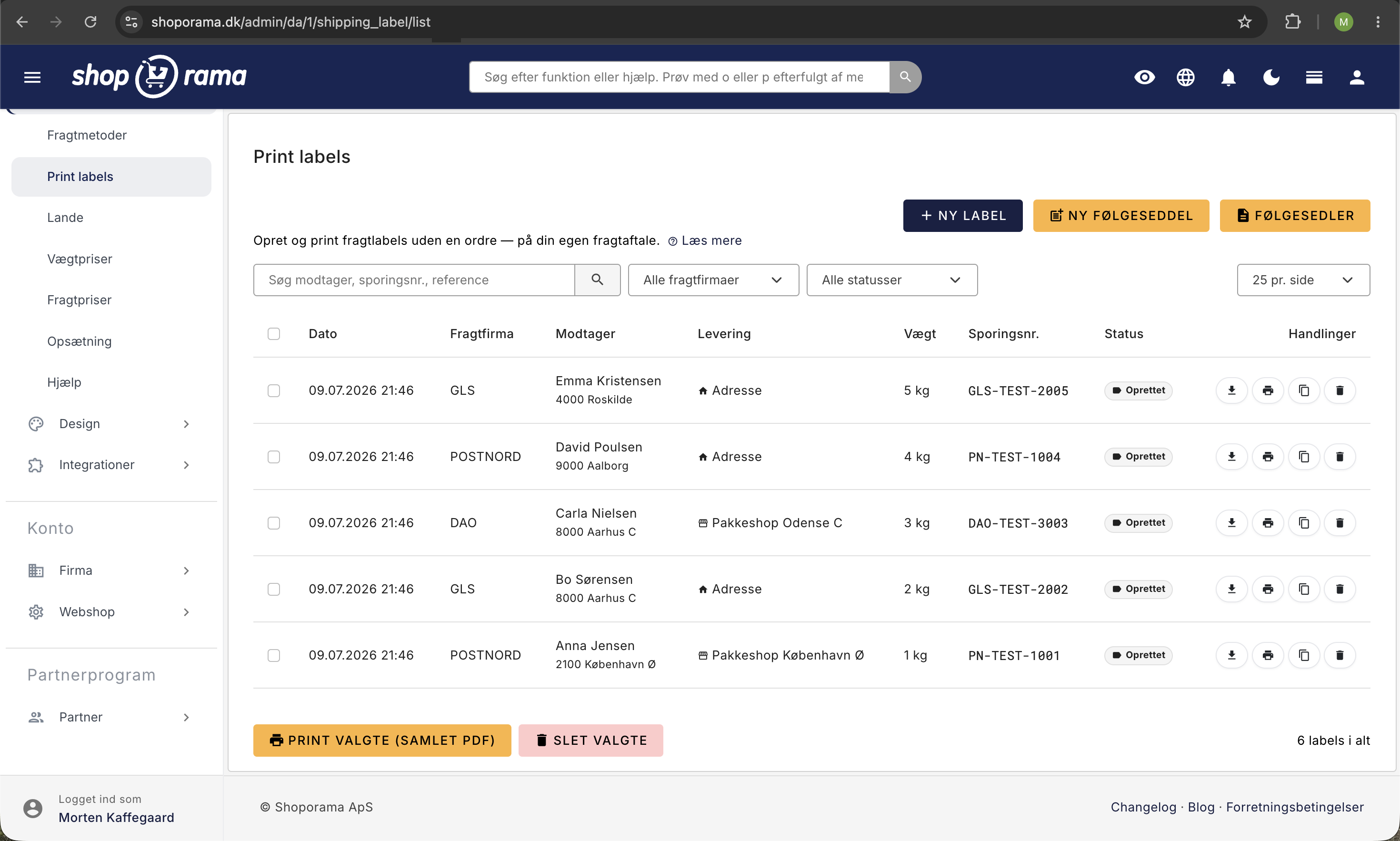
Wofür kannst du „Etiketten drucken“ nutzen?
„Etiketten drucken“ ist für alle Sendungen gedacht, die nicht über den Warenkorb abgewickelt werden. Anstatt eine Pro-forma-Bestellung zu erstellen, nur um ein Versandetikett zu erhalten, erstellen Sie das Etikett direkt:
- Ein einzelnes Paket oder ein Warenmuster
- Eine Rücksendung oder Reklamation
- Ein Paket an einen Lieferanten oder Geschäftspartner
- Eine Sendung im Auftrag eines anderen Absenders
So erstellen Sie ein Etikett
- Gehen Sie zu „Lieferung“ → „Etiketten drucken “ und klicken Sie auf „Neues Etikett“.
- Wählen Sie den Versanddienstleister aus. Sie können die Versanddienstleister auswählen, die Sie selbst unter „Versand“ → „Einstellungen“ eingerichtet haben (PostNord, GLS oder DAO).
- Überprüfen Sie die Absenderangaben. Diese sind bereits mit den Unternehmensdaten Ihres Shops vorausgefüllt, Sie können sie jedoch korrigieren, wenn Sie im Auftrag anderer versenden.
- Geben Sie die Empfängerdaten ein. Sie können den Empfänger aus Ihrer Kundendatenbank und früheren Bestellungen auswählen, sodass die Felder automatisch ausgefüllt werden.
- Wählen Sie die Versandart: an eine Adresse oder an eine Paketstation. Wenn Sie „Paketstation“ wählen, können Sie anhand der Adresse des Empfängers in Echtzeit die nächstgelegene Paketstation suchen.
- Geben Sie gegebenenfalls das Gewicht und eine Referenz an. Beides ist optional.
- Klicke auf „Etikett erstellen“. Das Etikett wird sofort erstellt, und du kannst die PDF-Datei herunterladen und ausdrucken.
Das Etikett wird immer auf Basis des eigenen Versandvertrags deines Shops erstellt, unabhängig davon, was im Absenderfeld steht. Daher musst du einen Vertrag mit mindestens einem Versanddienstleister abgeschlossen haben, bevor du diese Funktion nutzen kannst.
PostNord zeigt immer den Absender an, den du in die Felder eingibst. Bei einigen GLS- und DAO-Verträgen wird jedoch immer die registrierte Adresse deines Shops als Absender gedruckt. Ist ein abweichender Absender für dich wichtig, erstelle ein Testetikett und überprüfe das Ergebnis, bevor du die Sendung tatsächlich versendest.
Musst du ein Gewicht angeben?
Nein, die Gewichtsangabe ist optional. Wenn du das Gewicht nicht kennst, lass das Feld auf „Nicht angegeben“ stehen. PostNord wiegt das Paket bei der Abgabe selbst, daher hat das Feld keinen Einfluss auf den Preis.
GLS und DAO berechnen die Kosten hingegen nach Gewicht. Wenn du das Gewicht kennst, ist es ratsam, es anzugeben, damit der Versandpreis zu dem passt, was du versendest. Tun Sie dies nicht, wird das Etikett trotzdem erstellt, und Ihr Versanddienstleister passt den Preis entsprechend dem von ihm gemessenen Gewicht an.
Sende einen QR-Code, anstatt ihn auszudrucken
Manchmal bist nicht du derjenige, der das Paket versenden muss. Wenn du einen Artikel von einer Privatperson kaufst, muss diese einen Versandaufkleber verwenden, und nur sehr wenige haben zu Hause einen Drucker stehen. Wenn du das Kästchen „QR-Code senden statt zu drucken“ ankreuzt, sendet PostNord einen QR-Code an den Absender. Der Absender zeigt den Code einfach auf seinem Smartphone in der Paketannahmestelle vor, wo das Etikett für ihn ausgedruckt wird.
So geht’s:
- Wählen Sie PostNord als Versandunternehmen aus. QR-Codes werden nur von PostNord unterstützt.
- Setzen Sie ein Häkchen bei „QR-Code senden statt zu drucken“.
- Gib die E-Mail-Adresse oder Handynummer des Absenders ein. An diese Adresse wird der Code gesendet, daher muss mindestens eines der Felder ausgefüllt sein.
- Gib den Empfänger wie gewohnt ein und klicke auf „Etikett erstellen“.
Beachte, dass der Absender hier die Person ist, die das Paket abgeben muss, nicht du. Wenn du also eine QR-Code an jemanden sendest, bei dem du etwas kaufst, gibst du dessen Namen, Adresse, E-Mail-Adresse und Handynummer in die Absenderfelder ein und deine eigenen Daten als Empfänger.
Das Paket wird in einer Paketstation abgegeben und anschließend zur Adresse des Empfängers ausgeliefert. Deshalb verschwindet die Auswahl der Versandart, wenn du den QR-Code aktivierst: Sie ist bereits im Voraus festgelegt.
In der Übersicht sind QR-Etiketten mit einem Aufkleber gekennzeichnet, und du kannst sehen, an welche E-Mail-Adresse oder Handynummer der Code gesendet wurde. Sollte die Nachricht verloren gegangen sein, kannst du sie über die QR-Schaltfläche ganz rechts in der Zeile erneut versenden.
Für QR-Codes muss der Dienst „PostNord Return“ in deinem PostNord-Vertrag aktiviert sein. Ist dies nicht der Fall, erhältst du beim Erstellen des Etiketts eine Fehlermeldung. In diesem Fall musst du dich an PostNord wenden und darum bitten, den Dienst zu aktivieren.
Paket automatisch verfolgen
Alle von dir erstellten Etiketten werden in der Übersicht mit Datum, Versandunternehmen, Empfänger, Sendungsnummer und Status angezeigt. Wenn du an eine Paketstation versendest, ruft Shoporama mehrmals täglich automatisch den Abholstatus ab und zeigt ihn mit demselben Etikett an, das du von deinen Paketstationsbestellungen kennst. Du kannst also sehen, ob das Paket bereitsteht, bald abläuft, abgeholt oder zurückgeschickt wurde, ohne selbst etwas tun zu müssen.
Mehrere Etiketten auf einmal bearbeiten
Wenn du viele Pakete versenden musst, kannst du sie in der Übersicht gebündelt bearbeiten. Setze ein Häkchen bei den Etiketten, mit denen du arbeiten möchtest, und:
- „Ausgewählte drucken (gesammelte PDF) “ fasst alle ausgewählten Etiketten in einer PDF-Datei zusammen, die in einem Durchgang gedruckt werden kann.
- „Ausgewählte klonen“ erstellt für jedes Etikett ein neues mit demselben Absender, Empfänger, Gewicht und Versandunternehmen.
- „Ausgewählte löschen “ entfernt mehrere Etiketten auf einmal.
Oben in der Übersicht kannst du nach Versandunternehmen, Status und Zeitraum suchen und filtern, um schnell die richtigen Etiketten zu finden. Du kannst nur Etiketten auf der Seite, auf der du dich gerade befindest, ankreuzen. Stelle daher zunächst die Anzahl pro Seite auf 250 oder 500 ein, wenn du einen großen Stapel auf einmal bearbeiten möchtest.
Viele Etiketten auf einmal klonen
Wenn du immer wieder dieselben Pakete an dieselben Empfänger versendest, ist das Klonen der schnellste Weg. Setzen Sie Häkchen bei den Etiketten, die Sie wiederholen möchten, und klicken Sie auf „Ausgewählte klonen“. Sie erhalten zunächst eine Bestätigung mit der Anzahl und anschließend einen Fortschrittsbalken, während die Etiketten erstellt werden.
Denke daran: Jeder Klon ist eine völlig neue, echte Sendung bei deinem Versanddienstleister, genau so, als hättest du das Etikett manuell erstellt. Wenn du 24 Etiketten klonst, hast du 24 Sendungen bestellt, die dir über deinen eigenen Versandvertrag in Rechnung gestellt werden.
Die Etiketten werden nacheinander erstellt, da jedes einzelne einen echten Aufruf an PostNord, GLS oder DAO darstellt, der einige Sekunden dauert. Deshalb musst du das Fenster offen lassen, bis der Vorgang abgeschlossen ist. Du kannst bis zu 500 Etiketten auf einmal bearbeiten. Währenddessen kannst du verfolgen, wie viele bereits erstellt wurden und wie viele gegebenenfalls fehlgeschlagen sind.
Damit du nicht versehentlich dieselbe Sendung zweimal bestellst, wird ein Etikett übersprungen, wenn es bereits innerhalb der letzten 10 Minuten geklont wurde. Das schützt vor Doppelklicks, einem erneuten Laden und zwei geöffneten Tabs. In der Übersicht siehst du außerdem eine kleine Markierung „Geklonet“ mit Datum bei den Etiketten, die bereits dupliziert wurden.
Wenn du vor der Erstellung des Etiketts etwas korrigieren musst, verwende stattdessen das Klon-Symbol in der jeweiligen Zeile. Dadurch öffnet sich das Erstellungsformular, in dem Absender, Empfänger und die übrigen Felder bereits vorausgefüllt sind, und du kannst die Daten korrigieren, bevor du auf „Erstellen“ klickst.
Einen Klon-Lauf erneut aufrufen
Jedes Mal, wenn du mehrere Etiketten klonst, werden diese in einem Klonvorgang zusammengefasst. Der Vorgang wird automatisch nach Datum und Anzahl benannt, zum Beispiel „16.08.2026 14:32 (24 Etiketten)“, sodass du nicht jedes Mal einen Namen erfinden musst. Sobald der Vorgang abgeschlossen ist, wirst du direkt zu der Seite weitergeleitet, auf der die neuen Labels zusammengefasst sind.
Von dort aus kannst du:
- „Gesamtes PDF herunterladen“ ruft alle Etiketten des Durchlaufs als eine Datei ab, die nach dem Durchlauf benannt ist, sodass mehrere Downloads voneinander unterschieden werden können.
- „Gesamte Fahrt drucken“ öffnet dieselbe zusammengefasste PDF-Datei in einem neuen Fenster, bereit zum Drucken. Beide Funktionen arbeiten seitenübergreifend, auch wenn die Fahrt mehr als eine Seite in der Liste einnimmt.
Wenn du zu einer früheren Fahrt zurückkehren möchtest, wähle diese unter „Alle Klon-Fahrten“ in der Filterleiste oben aus. Lieferungen mit nur einem Etikett werden nicht in der Liste angezeigt, und wenn du alle Etiketten einer Lieferung gelöscht hast, verschwindet diese automatisch. Sollte beim Spediteur etwas schiefgelaufen sein, werden die fehlerhaften Etiketten zusammen mit den übrigen in der Lieferung angezeigt, sodass du die Meldung sehen und es erneut versuchen kannst.
Erstellen Sie Ihren eigenen Lieferschein
Wenn du einen ansprechenden Lieferschein in das Paket legen möchtest, kannst du unter „Lieferscheine“ → „Neuer Lieferschein“ deinen eigenen Lieferschein erstellen. Du bestimmst selbst, wie er aussehen soll:
- Blöcke ein- und ausblenden: Logo, Absender, Empfänger und Datum.
- Geben Sie Ihre eigenen Texte ein: eine Notiz, einen Text zum Rückgaberecht und einen Fußtext.
- Füge eine Artikeltabelle mit Artikelnummer, Anzahl, Beschreibung und Stückpreis hinzu.
- Wählen Sie aus, ob die Preise inkl. oder exkl. MwSt. sind, und geben Sie den MwSt.-Satz an. Der Lieferschein zeigt dann unten „Exkl. MwSt.“, „MwSt.“ und „Gesamt“ an.
Der Absender auf dem Lieferschein ist standardmäßig die Firmenadresse Ihres Shops, sodass Sie dort nichts eingeben müssen. Der Empfänger wird automatisch ausgefüllt, wenn Sie den Lieferschein über ein Etikett ausdrucken. Oder Sie können einen festen Empfänger festlegen (und diesen unter Ihren Kunden und Bestellungen auswählen), wenn der Lieferschein immer an denselben Empfänger gehen soll. Der Lieferschein wird gespeichert, sodass Sie ihn später wiederverwenden und erneut ausdrucken können, und er wird in einem neuen Fenster druckfertig geöffnet.
Gut zu wissen
- Eigene Versandvereinbarung: Etiketten werden auf Basis Ihrer Vereinbarung mit PostNord, GLS oder DAO erstellt, und die Versandkosten werden über diese Abrechnung abgerechnet. Richten Sie die Vereinbarung unter „Lieferung“ → „Einstellungen“ ein.
- 10 Tage lang zum Herunterladen verfügbar: Die PDF-Datei des Etiketts steht 10 Tage lang zum Download bereit. Danach erscheint die Meldung „PDF abgelaufen“ und du kannst sie nicht mehr herunterladen. Drucke sie daher bitte sofort aus oder speichere sie.
- Das Etikett ist ein Versandaufkleber, kein Buchhaltungsbeleg. Ihr Beleg ist die Rechnung Ihres Versandunternehmens.
Häufig gestellte Fragen
Muss ich zuerst eine Bestellung erstellen, um ein Versandetikett zu drucken?
Nein, genau darum geht es bei „Etiketten drucken“. Gehen Sie zu „Lieferung“ → „Etiketten drucken“, klicken Sie auf „Neues Etikett“, geben Sie den Empfänger ein und klicken Sie auf „Etikett erstellen“. Das Etikett wird dann sofort erstellt, ganz ohne dass ein Auftrag im System vorhanden sein muss.
Was ist, wenn ich im Formular gar keinen Versanddienstleister auswählen kann?
Dann musst du noch eine Versandvereinbarung einrichten. Du kannst nur die Versanddienstleister auswählen, die du selbst unter „Versand“ → „Einstellungen“ angelegt hast. Hast du beispielsweise nur eine GLS-Vereinbarung, kannst du Etiketten nur mit GLS erstellen.
Kann ich im Namen eines anderen Absenders als meinem eigenen Shop versenden?
Ja. Die Absenderfelder sind mit den Unternehmensdaten des Shops vorausgefüllt, aber du kannst sie vor dem Erstellen des Versandetiketts bearbeiten. PostNord zeigt immer den von dir angegebenen Absender an. Bei einigen GLS- und DAO-Verträgen wird jedoch immer die eigene registrierte Adresse des Shops ausgedruckt. Erstellen Sie daher ein Testetikett und überprüfen Sie das Ergebnis, falls dies wichtig ist. Das Etikett wird immer auf Basis Ihres eigenen Versandvertrags erstellt, unabhängig davon, was im Absenderfeld steht.
Kann ich das Paket an eine Paketstation statt an eine Adresse versenden?
Ja. Wähle unter „Versandart“ die Option „an eine Paketstation“ aus und suche live die nächstgelegene Paketstation am Standort des Empfängers. Wenn du die Sendung direkt an die Haustür liefern lassen möchtest, wähle stattdessen „an eine Adresse“.
Kann ich nachverfolgen, ob das Paket in der Paketstation abgeholt wurde?
Ja. Der Abholstatus wird mehrmals täglich automatisch aktualisiert und mit demselben Etikett angezeigt, das du von deinen Paketshop-Bestellungen kennst. Die Sendungsnummer ist ebenfalls in der Liste aufgeführt.
Wie lange kann ich die PDF-Datei des Etiketts herunterladen?
Du kannst die PDF-Datei 10 Tage lang nach Erstellung des Etiketts herunterladen. Danach erscheint die Meldung „PDF abgelaufen“ und du kannst sie nicht mehr herunterladen. Drucke sie daher am besten sofort aus oder speichere sie.
Wie wird die Mehrwertsteuer auf einem Lieferschein ausgewiesen?
Wenn du einen Lieferschein mit einer Artikelliste erstellst, wählst du selbst aus, ob die Preise inkl. oder exkl. MwSt. sind und welcher MwSt.-Satz verwendet wird. Der Lieferschein zeigt unten drei Zeilen an: Exkl. MwSt., MwSt. und Gesamt.
Ist ein Versandetikett ein Buchhaltungsbeleg, den ich aufbewahren muss?
Nein, das Etikett ist ein Versand-/Paketaufkleber. Die Versandkosten werden über Ihren Versandvertrag bei PostNord, GLS oder DAO abgerechnet, und die Rechnung von dort ist Ihr Beleg für die Buchhaltung.
Wann ist die Funktion „Etiketten drucken“ sinnvoller als das Drucken des Etiketts auf einem Auftrag?
Verwenden Sie das Auftragsetikett, wenn die Sendung zu einem echten Auftrag gehört. Verwenden Sie „Etiketten drucken“ für alles andere: ein Warenmuster, eine Reklamation, eine Rücksendung oder ein Paket an einen Lieferanten, das nie den Warenkorb durchlaufen hat.
Kann ich einen Lieferschein wiederverwenden, damit ich ihn nicht jedes Mal neu erstellen muss?
Ja. Wenn du deinen Lieferschein mit den gewünschten Blöcken und Festtexten erstellt hast, kannst du ihn speichern und wiederverwenden. Das spart Zeit, wenn das Layout jedes Mal gleich aussehen soll.
Kann ich mehrere Etiketten auf einmal drucken?
Ja. Setze in der Übersicht ein Häkchen bei den Etiketten, die du drucken möchtest, und wähle „Ausgewählte drucken (gesammelte PDF)“. Dann werden sie in einer PDF-Datei zusammengefasst, die du in einem Durchgang ausdrucken kannst. Auf die gleiche Weise kannst du auch mehrere Etiketten gleichzeitig löschen.
Muss ich beim Erstellen eines Etiketts ein Gewicht angeben?
Nein, das Gewicht ist optional. Wenn du es nicht kennst, lass das Feld auf „Nicht angegeben“ stehen. PostNord wiegt das Paket bei der Abgabe selbst. GLS und DAO berechnen die Kosten nach Gewicht, daher ist es dort von Vorteil, das Gewicht anzugeben, wenn du es kennst. Das Etikett wird in jedem Fall erstellt.
Was passiert, wenn ich das Gewicht falsch schätze?
Dann passt der Versanddienstleister den Preis an das Gewicht an, das er bei der Abgabe selbst misst. Das Gewicht auf dem Versandetikett ist eine Angabe für den Versanddienstleister, keine Vereinbarung über den Preis.
Kann ich ein Etikett an jemanden senden, der keinen Drucker hat?
Ja. Wähle „PostNord“ aus und setze ein Häkchen bei „QR-Code senden, anstatt zu drucken“. Dann sendet PostNord einen QR-Code an die E-Mail-Adresse und die Handynummer des Absenders, und die Paketannahmestelle druckt das Etikett aus, sobald der Code angezeigt wird. Denken Sie daran, die E-Mail-Adresse oder Handynummer des Absenders anzugeben, da der Code dorthin gesendet wird.
Wer muss als Absender angegeben werden, wenn ich eine QR-Code versende?
Die Person, die das Paket abgeben soll. Wenn du einen Artikel von einer Privatperson kaufst, gibst du deren Daten in die Absenderfelder ein und deine eigenen als Empfänger. Dann erhält diese Person die QR-Code, und das Paket wird zu dir nach Hause geliefert.
Der Empfänger hat den QR-Code nicht erhalten. Was soll ich tun?
Suchen Sie das Etikett in der Übersicht und klicken Sie auf die QR-Schaltfläche ganz rechts in der Zeile. Dann versendet PostNord den Code erneut. In der Übersicht können Sie auch sehen, an welche E-Mail-Adresse oder Handynummer er gesendet wurde, sodass Sie überprüfen können, ob diese korrekt angegeben ist.
Warum kann ich bei GLS oder DAO keine QR-Code-Option auswählen?
QR-Codes werden nur von PostNord unterstützt. Wenn du GLS oder DAO auswählst, verschwindet das Feld und du erhältst stattdessen ein normales Etikett als PDF.
Muss ich den Empfänger jedes Mal neu eingeben?
Nein. Unter „Empfänger“ kannst du deine Kunden und früheren Bestellungen durchsuchen und einen auswählen, sodass Name, Adresse und die übrigen Felder automatisch ausgefüllt werden. Wenn du häufig an denselben Empfänger versendest, kannst du auch ein früheres Etikett klonen.
Wenn ich 20 Etiketten ankreuze und sie klone, bestelle ich dann 20 echte Pakete?
Ja. Jeder Klon ist eine völlig neue Sendung bei PostNord, GLS oder DAO im Rahmen Ihres eigenen Frachtvertrags, genau so, als hätten Sie das Versandetikett manuell erstellt. Deshalb erhalten Sie zunächst eine Bestätigung, in der angegeben ist, wie viele neue Versandetiketten erstellt werden. Die ursprünglichen Etiketten werden weder gelöscht noch geändert, du erhältst zusätzlich neue.
Ich habe wohl versehentlich zweimal geklickt. Habe ich nun alles doppelt bestellt?
Nein. Wurde ein Etikett bereits innerhalb der letzten 10 Minuten geklont, wird es übersprungen, anstatt erneut bestellt zu werden, und du kannst dies während des Vorgangs sehen. Das gilt für Doppelklicks, das erneute Laden der Seite und zwei geöffnete Registerkarten. Sind mehr als 10 Minuten vergangen, kann dasselbe Label erneut geklont werden, und du kannst stattdessen in der Übersicht nach der Markierung „Geklonte“ suchen.
Die Abfrage zeigt weniger Etiketten an, als ich markiert habe. Wo ist der Rest geblieben?
Dann wurden diese Etiketten nie erstellt und sind daher auch nicht in Auftrag gegeben oder in Rechnung gestellt worden. Das passiert typischerweise, wenn der Frachtvertrag für das betreffende Transportunternehmen nicht eingerichtet ist oder wenn bei einem Etikett etwas fehlt, zum Beispiel eine Paketannahmestelle. Die Fehlermeldung wird im Fenster angezeigt, während die Tour läuft, und du bleibst dort stehen, bis du sie gesehen hast, anstatt weitergeleitet zu werden.
Was passiert, wenn ich das Fenster mitten in einem Transport schließe?
Der Browser warnt dich zunächst. Wenn du das Fenster dennoch schließt, sind die Etiketten, die bereits erstellt wurden, gültige Sendungen und werden nicht storniert. Der Rest wird einfach nicht erstellt, und es wird von sich aus kein erneuter Versuch unternommen. Du findest die Sendung unter „Alle Klon-Sendungen “ wieder und kannst sehen, wie viele erfolgreich versendet wurden.
Wie viele Etiketten kann ich gleichzeitig klonen, und wie lange dauert das?
Bis zu 500 auf einmal. Sie werden nacheinander erstellt, da jede Etikette einen echten Aufruf an den Spediteur darstellt, der in der Regel einige Sekunden dauert; 50 Etiketten benötigen also einige Minuten. Denke daran, dass du Etiketten nur auf der Seite markieren kannst, auf der du dich gerade befindest. Erhöhe daher zunächst die Anzahl pro Seite, wenn du einen großen Stapel in einem Durchgang bearbeiten möchtest.
Was mache ich mit den Etiketten, bei denen in einem Durchgang ein Fehler aufgetreten ist?
Sie befinden sich im Auftrag zusammen mit den anderen, als „fehlgeschlagen“ gekennzeichnet und mit einer Meldung des Versanddienstleisters versehen. Ein fehlgeschlagenes Etikett wurde nicht bestellt, daher fallen dafür keine Kosten an. Behebe die Ursache – meist handelt es sich um eine Adresse oder eine Postleitzahl –, setze erneut ein Häkchen bei den ursprünglichen Etiketten und klone sie erneut. Ein fehlgeschlagener Klon zählt nicht zur 10-Minuten-Sperre, du musst also nicht warten.
Werden die fehlerhaften Etiketten in die Gesamt-PDF-Datei aufgenommen, sodass wir am Packtisch leere Seiten vorfinden?
Nein. Sowohl „Gesamtes PDF herunterladen“ als auch „Gesamten Lauf drucken“ berücksichtigen nur die Etiketten, für die tatsächlich eine PDF-Datei vorhanden ist. Fehlerhafte Etiketten werden übersprungen, ebenso wie Etiketten, deren PDF-Datei älter als 10 Tage ist und daher gelöscht wurde. Sind überhaupt keine PDF-Dateien mehr vorhanden, erhältst du eine Meldung anstelle einer leeren Datei.
Wird der Versand storniert, wenn ich ein Etikett oder eine gesamte Sendung lösche?
Nein. Durch das Löschen wird lediglich der Eintrag in Shoporama entfernt. Wurde die Sendung bereits beim Versandunternehmen beauftragt, ist sie dort weiterhin vorhanden und wird in Rechnung gestellt. Um sie zu stornieren, musst du dich an das Versandunternehmen wenden. Wenn du alle Etiketten einer Sendung löschst, verschwindet die Sendung automatisch aus der Liste, und die zusammengefasste PDF-Datei kann dann auch nicht mehr abgerufen werden.
Kann ich ein altes Etikett klonen, dessen PDF abgelaufen ist?
Ja. Beim Klonen werden Absender, Empfänger, Gewicht und Paketannahmestelle direkt vom Etikett selbst übernommen, nicht aus der PDF-Datei, sodass ein altes Etikett problemlos wiederholt werden kann. Das neue Etikett erhält eine neue PDF-Datei, die 10 Tage lang zum Herunterladen bereitsteht. Handelt es sich bei dem ursprünglichen Etikett um ein PostNord-QR-Etikett, sendet PostNord dem Absender einen neuen QR-Code zu, sodass für dieses Etikett nichts ausgedruckt werden muss.
Wenn Sie Fragen haben, können Sie uns gerne eine E-Mail an support@shoporama.dk schreiben.
Ähnliche Artikel
PostNord-Paketscheine von Shoporama drucken
Anleitung zur Einrichtung der PostNord-Integration und zur Erstellung von Paketschildern direkt vom Shoporama-Admin aus.
Verfolgen Sie die Lieferung und die Abholung in einer Paketstation bei Shoporama
Shoporama zeigt den Lieferstatus direkt in der Bestellliste an, sowohl für die Abholung in einer Paketstation als auch für die Lieferung an die...
Lieferscheinvorlagen: Erstellen Sie Ihr eigenes Layout
Erstellen Sie Ihre eigenen Lieferscheine in Shoporama. Wählen Sie Blöcke, Absender, Empfänger, Artikelzeilen und Mehrwertsteuer aus, speichern Sie...