Oppsett av partnerannonser trinn for trinn
Detaljert veiledning for å sette opp partnerannonser i Shoporama: feed, sporing, applikasjonstype, land, API-nøkkel og automatisk kansellering ved retur.
Denne veiledningen tar deg gjennom hele oppsettet av Partner Ads i Shoporama, felt for felt. Du får både produktfeed og sporing aktivert på riktig måte, og deretter automatisk kansellering ved retur og differensierte provisjonssatser per merke. Er du helt ny i Partner Ads, så start med «Konfigurer Partner Ads i Shoporama: kom i gang» for å få oversikten.
Hvor finner jeg innstillingene?
Alle Partner Ads-feltene ligger samlet under Konto → Nettbutikk → Generelt i venstre sidefelt. På siden finner du kortet med overskriften «Feeds». Inne i kortet er det en rekke seksjoner (Google Shopping, Pricerunner, Klaviyo m.fl.). Rull ned til seksjonen «Partner-Ads». Det er her all konfigurasjonen skjer.
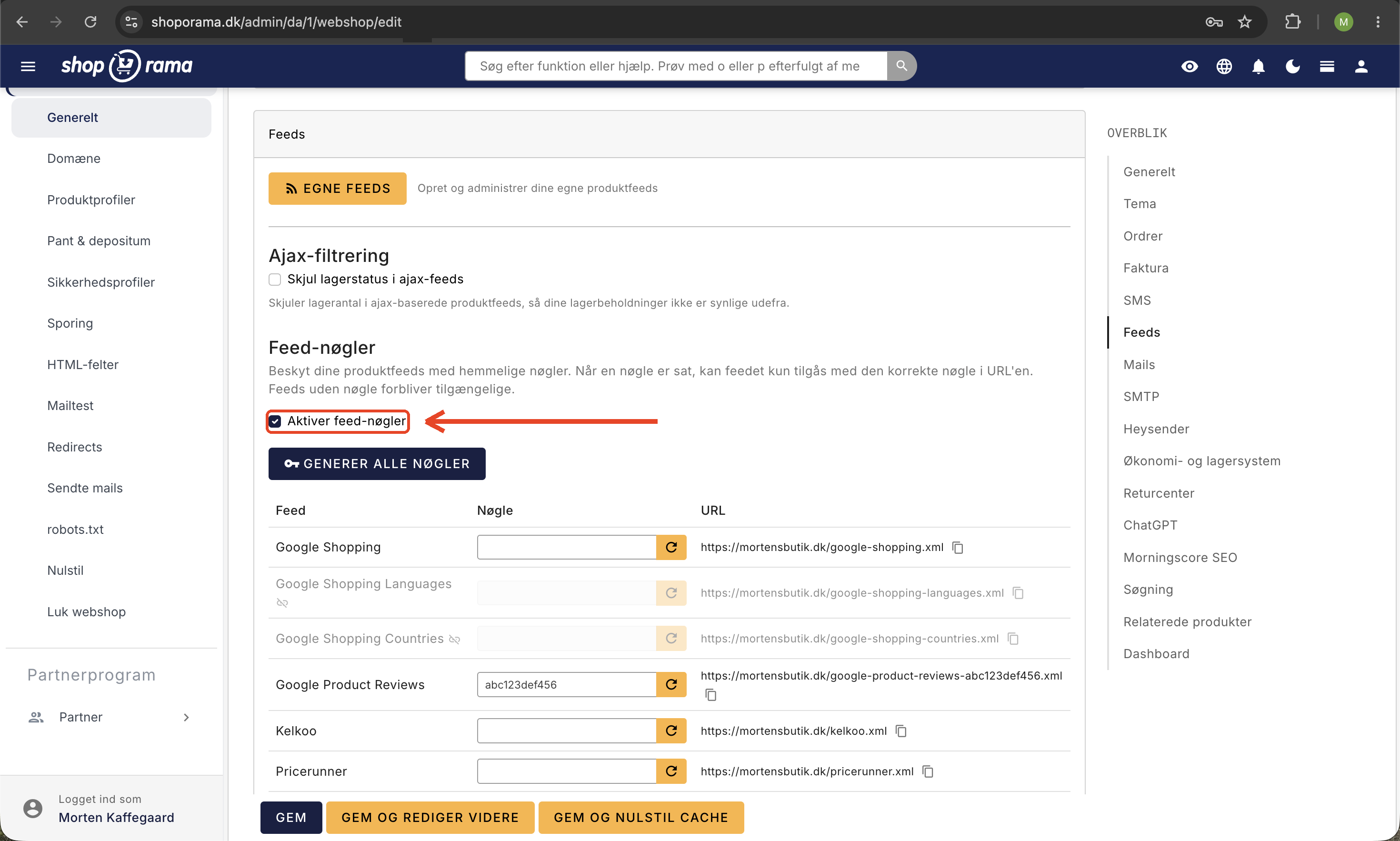
Merk: Tidligere lå innstillingene for Partner-Ads under et eget menypunkt kalt «Feeds». Dette er nå fjernet, og alle feltene er samlet på webshop-siden. Egne, brukerdefinerte produktfeeds finner du under Produkter → Produktfeeds.
Forutsetninger
- En godkjent annonsørkonto hos Partner Ads
- Program-ID-en din fra Partner Ads (noter den)
- Bestem hvilken programtype avtalen din dekker (Salg eller Lead)
- Tilgang til Shoporama-administrator med rettigheter til å redigere nettbutikkinnstillinger
Trinn 1: Aktiver produktfeeden
Produktfeeden er XML-filen som Partner Ads henter varene dine fra. Følg disse trinnene:
- Sett haken i «Aktiver Partner Ads-feed».
- Skriv inn program-ID-en din (eller affiliate-ID-en) i feltet «Eventuelt Partner Ads-ID».
- Klikk på «Lagre» nederst på siden.
Når feeden er lagret, vises feed-URL-en rett under feltet, f.eks. https://dinshop.dk/partner-ads.xml. Denne URL-en må du gi til Partner Ads, slik at de kan hente varene dine.
Viktig: Feeden aktiveres ikke automatisk bare fordi du har angitt en program-ID. Du må eksplisitt merke av for «Aktiver Partner-Ads-feed» og lagre. Uten avmerking er feeden inaktiv, og URL-en returnerer ingen produkter.
Trinn 2: Aktiver sporing
Sporingen registrerer at en kunde kom fra en partner og gjennomførte et kjøp. Den aktiveres separat fra feedet:
- Sett haken i «Aktiver Partner-Ads-sporing».
- Fyll ut feltet «Partner-Ads-program-ID» med ditt program-ID.
- Velg programtype: enten Salg (provisjon per ordre) eller Lead (provisjon per registrert kontakt). Dette må samsvare med avtalen din med Partner Ads.
- Velg Partner-ads-land: Danmark, Sverige eller Norge. Velg det landet som samsvarer med din Partner Ads-konto.
- Klikk på «Lagre».
Sporingen setter en informasjonskapsel hos kunden når de besøker nettbutikken din fra en tilknyttet side. Informasjonskapselen varer i 40 dager og inneholder partner-ID og kundens IP-adresse. Når kunden fullfører en ordre i løpet av denne perioden, sender Shoporama automatisk ordrenummer og pris til Partner Ads.
Trinn 3: Legg til API-nøkkel og automatisk kansellering (valgfritt)
Hvis kunder returnerer eller avbestiller bestillinger, vil du som regel også få provisjonen tilbakeført. Dette skjer automatisk hvis du legger til Partner Ads-API-nøkkelen din og merker av i de relevante boksene:
- Logg inn på Partner Ads-kontoen din.
- Gå til «Datauttrekk / API» på venstre side.
- Finn teksten «Din unike nøkkel er» og kopier nøkkelen.
- Tilbake i Shoporama (samme avsnitt), sett inn nøkkelen i feltet «Partner-ads-nøkkel».
- Merk av for «Annuller automatisk annullerte bestillinger i Partner Ads» for å tilbakeføre ved manuell annullering.
- Sett haken i «Annuller automatisk returnerte bestillinger i Partner-ads» for å reversere ved retur.
- Klikk på «Lagre».
Trinn 4: Differensierte satsgrupper (valgfritt)
Hvis du ønsker å angi ulike provisjonssatser per merke (f.eks. 8 % på ett merke og 12 % på et annet), kan du aktivere satsgrupper:
- Sett haken i «Bruk differensierte satsgrupper».
- Angi en standardrate i feltet «Standard satsgruppe». Denne brukes når et merke ikke har sin egen sats.
- Klikk på Lagre.
- Gå deretter til Produkter → Merker og angi en spesifikk satsgruppe per merke der det er relevant.
Oversikt over alle felter
- Aktiver Partner-Ads-feed: aktiverer produktfeeden.
- Eventuelt Partner Ads-ID: ditt Partner Ads-ID/affiliate-ID som knyttes til feedet (vanligvis identisk med program-ID).
- Aktiver Partner-Ads-sporing: aktiverer salgs-/lead-sporing.
- Partner-Ads-program-ID: ditt program-ID som brukes av sporingen.
- Partner-Ads-nøkkel: API-nøkkel for å sende tilbake kanselleringer.
- Programtype: salg eller lead.
- Partner-Ads-land: dk, se eller no.
- Annuller automatisk kansellerte bestillinger: tilbakefører provisjon automatisk når en bestilling kanselleres.
- Annuller automatisk returnerte bestillinger: tilbakefører provisjon automatisk ved retur.
- Bruk differensierte satsgrupper: muliggjør ulike satser per merke.
- Standard satsgruppe: standardsats for merkevarer uten egen sats.
Bekreft oppsettet
- Test feedet: åpne URL-en (f.eks. https://dinshop.dk/partner-ads.xml) i en nettleser. Du skal se XML-filen med produktene dine.
- Test sporingen: opprett en testlenke i Partner Ads-portalen, klikk på den, gjennomfør en testbestilling og sjekk om salget vises på Partner Ads-kontoen din innen et par minutter.
- Sjekk farge og størrelse: hvis varene dine finnes i flere varianter, se «Inkluder farge og størrelse i Partner Ads-feeden».
Ofte stilte spørsmål
Hvor finner jeg Partner Ads-innstillingene i den nye administrasjonspanelen?
Gå til Konto → Nettbutikk → Generelt i venstre sidefelt og bla ned til fanen «Feeds». Avsnittet «Partner-Ads» inneholder alle feltene du trenger. Tidligere fantes det et eget menypunkt «Feeds», men dette er nå samlet på nettbutikksiden.
Blir feedet aktivert automatisk når jeg oppgir program-ID-en min?
Nei. Du må eksplisitt krysse av i «Aktiver Partner-Ads-feed» før feeden er aktiv. Det samme gjelder sporing, som har sin egen separate avkryssingsboks. Dette er den vanligste feilen ved oppsettet.
Hva er forskjellen mellom «Eventuelt Partner Ads-ID» og «Partner-Ads-program-ID»?
For de fleste nettbutikker er det samme nummer. «Eventuelt partner-annonse-ID» knyttes til feedet, mens «Partner-annonse-program-ID» brukes av sporingen. I spesielle oppsett med flere programmer kan de være forskjellige, men ellers fyller du inn program-ID-en din i begge feltene.
Skal jeg velge Salg eller Lead?
Nesten alle nettbutikker velger «Salg», fordi partneren får provisjon per gjennomført ordre. «Lead» brukes kun hvis avtalen din med Partner Ads er basert på for eksempel et utfylt kontaktskjema eller en registrering, ikke et faktisk salg. Sjekk hva som står i avtalen din.
Hvilke land kan jeg velge?
Shoporama støtter Danmark, Sverige og Norge. Velg det landet som samsvarer med din Partner Ads-konto. Hvis du selger til flere land, kjører Partner Ads vanligvis per land, og du kan kun knytte én konto per nettbutikk.
Hva skjer ved en retur hvis jeg ikke har lagt inn API-nøkkelen?
Da blir ikke provisjonen automatisk trukket tilbake hos Partner Ads. Du må selv logge inn og kansellere bestillingen manuelt. Med API-nøkkelen og avmerkingsboksene «Kanseller automatisk» setter Shoporama dette i gang automatisk når en bestilling blir kansellert eller returnert i admin.
Hvor lenge etter et klikk registreres et salg?
Sporingscookien settes for 40 dager. Hvis kunden kommer tilbake og kjøper innenfor de 40 dagene, krediteres partneren. Etter 40 dager utløper sporet, og salget tilskrives ikke partneren.
Hvordan brukes feltet «Standard satsgruppe»?
Når du har aktivert differensierte satsgrupper, brukes «Standard satsgruppe» som standardsats for alle merker som ikke selv har en spesifikk sats angitt under Produkter → Merker. Det betyr at du kan få et fungerende oppsett uten å måtte angi sats for hvert enkelt merke fra starten av.
Hva med GDPR og informasjonskapsler?
Partner Ads-informasjonskapselen inneholder personidentifiserbare data (IP-adresse) og krever samtykke. Sørg for at informasjonskapseloppsettet ditt er konfigurert til å omfatte denne. Se Informasjonskapsel-samtykke og Consent Mode v2.
Trenger du hjelp? Kontakt oss på support@shoporama.dk.
Relaterte artikler
Sette opp partnerannonser i Shoporama: Slik kommer du i gang
Introduksjon til partnerannonser i Shoporama. Forstå hva det er, hva du får ut av det, og kom raskt i gang med produktfeed og sporing.
Inkluder farge og størrelse i Partner Ads feed
Veiledning i hvordan du legger til farge, størrelse og kjønn i Partner Ads feeden din i Shoporama via produktprofiler og ekstra felt.
Konfigurer Google Shopping-feed
Veiledning for å konfigurere Google Shopping-feed i Shoporama: kategorier, egendefinerte etiketter, produkt-ID og katalogsamsvar, samt land- og...
Google Shopping-kategori-ID på produkter
Veiledning for hvordan du legger til Google Shopping-kategori-ID-er til produkter i Shoporama via ekstra felt.
Samtykke til informasjonskapsler og samtykkemodus v2
Slik konfigurerer du Shoporamas gratis app for samtykke til informasjonskapsler: kategorier, automatisk blokkering, tilbakekalling av samtykke og...