Opsæt Google Shopping Feed
Guide til at opsætte Google Shopping Feed i Shoporama: kategorier, custom labels, produkt-id og katalogmatch samt lands- og sprogfeeds.
Google Shopping Feedet er indbygget i Shoporama og opdateres helt automatisk. Herunder kan du læse, hvordan du sætter det op og tilpasser det, samt hvad det understøtter. Har du brug for et feed i et andet format, kan du også bygge dine egne feeds.
Giv dine produkter en Googlekategori
For at få mest muligt ud af Google Shopping bør dine produkter have en Googlekategori. Det er Googles egen liste over produkttyper, og den hjælper Google med at vise dine varer ved de rigtige søgninger. Du kan se hele listen hos Google, men du behøver ikke slå noget op. Du søger direkte i feltet i Shoporama.
Du kan give dine produkter en Googlekategori på to måder:
- På kategorien: Du vælger en Googlekategori på dine egne kategorier. Alle produkter, der har kategorien som hovedkategori, arver den automatisk. Det er den nemmeste og hurtigste måde, fordi dine produkter sikkert allerede har en hovedkategori.
- På det enkelte produkt: Har enkelte produkter brug for en anden Googlekategori end deres hovedkategori, vælger du den direkte på produktet.
Sådan gør du på en kategori:
- Gå til Indhold → Kategorier.
- Redigér den kategori, du vil give en Googlekategori.
- Find feltet Googlekategori under Felter til søgemaskiner, og skriv et søgeord direkte i feltet, fx "kaffe" eller "kjoler".
- Vælg den kategori på listen, der passer bedst. Listen viser kategoriens navn, stien over den og Googles id.
- Klik Gem på kategorien.

Sådan gør du på et produkt:
- Gå til Produkter, og redigér det produkt, du vil give en Googlekategori.
- Fold kortet Produktfeeds ud.
- Skriv et søgeord i feltet Googlekategori. Der åbnes ikke et nyt vindue, resultaterne vises lige under feltet.
- Klik på den kategori, der passer bedst. Du kan også bruge piletasterne og Enter, og Esc lukker listen.
- Klik Gem på produktet.

Vil du skifte kategori, klikker du på den valgte kategori og søger igen. Krydset fjerner den. Kategorinavnene vises på det sprog, du bruger admin på, men id'et er det samme på alle sprog, og det er id'et, der sendes til Google. Har du tidligere skrevet et id eller en tekst i feltet, bevares værdien: et id vises med kategoriens navn, og gammel fritekst vises, som den er.
Bemærk: Har produktet sin egen Googlekategori, bruges den i feedet. Lader du feltet stå tomt på produktet, bruges Googlekategorien fra produktets hovedkategori. Du kan læse mere om id'erne i Google Shopping kategori-ID på produkter.
Aktivér dit shopping feed
Nu skal du egentlig blot aktivere dit feed. Det gør du således:
- Klik på Webshop i venstre menu, og vælg Generelt
- Klik på fanen Feeds
- Sæt flueben i "Aktiver Google Shopping Feed?"
- Vil du have de bedst sælgende produkter markeret som "bestseller" med en label, så kan du vælge et antal. Skriver du 30, så markerer vi de 30 bedst sælgende produkter i de seneste 24 måneder.
- Vil du kun have produkter med en bestemt avance i dit feed, kan du udfylde feltet, hvor der står "Medtag kun produkter, hvor avancen er mindst". Her skal du skrive beløbet i shoppens valuta (altså ikke i procent). Så skriv f.eks. 30 hvis du vil have en avance på 30,- på produktet. Det forudsætter, at du har indtastet kostpris på dine produkter.
- Klik "Gem".
URL til dit shopping feed står lige neden under opsætningen af det.
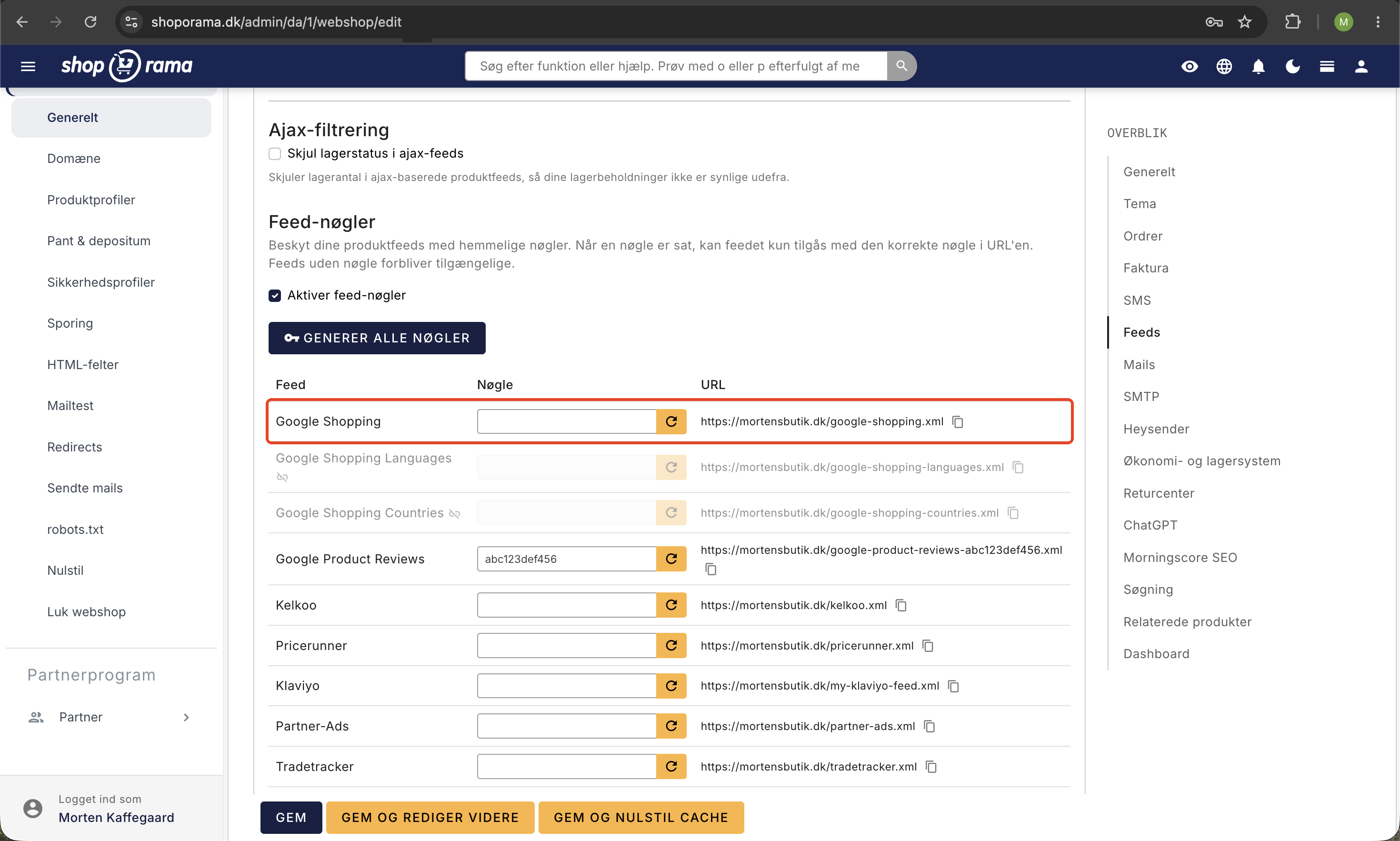
Produkt-id'et i feedet er nøglen til katalogmatch
Hvert produkt i feedet har et unikt id i feltet g:id. Det id er vigtigere, end det umiddelbart lyder: Det er den nøgle, som både Google og Meta (Facebook og Instagram) bruger til at koble annoncer og tracking-events sammen med de rigtige produkter i kataloget. Sender din tracking et andet id end det, der står i feedet, kan platformene ikke matche dine events med produkterne, og så fungerer dynamiske annoncer og katalogsalg ikke.
Som standard bruger feedet produktets numeriske id i Shoporama. Varianter får et id, der består af produktets id og variantens id adskilt af et kolon. Det skal du normalt ikke tænke over, for Shoporamas indbyggede tracking sender automatisk det samme id i alle events, så feed og tracking altid matcher hinanden. Du kan læse mere om sammenhængen i Produkt-id og katalogmatch og om opsætningen af Meta-sporing i Facebook Conversions API.
Lands- og sprogfeeds: varenummer som id
Har du flere webshops på samme Shoporama-konto, fx en dansk og en svensk shop, kan du slå lands- og sprogfeeds til. Indstillingen ligger samme sted som resten af feed-opsætningen: Gå til Webshop → Generelt, klik på fanen Feeds, og sæt flueben i "Aktiver lands- og sprogfeeds?". Bemærk at indstillingen kun vises, hvis din konto indeholder mere end én webshop, og at den også skal slås til på de andre webshops i kontoen.
Når lands- og sprogfeeds er aktiveret, sker der to ting:
- Feedet skifter id-skema. I stedet for det numeriske id bruges produktets varenummer (SKU) som id. For varianter bruges variantens eget varenummer, hvis det er udfyldt. Varenummeret er den stabile nøgle, der binder det samme produkt sammen på tværs af dine landeshops.
- Du får to ekstra feeds. Et landefeed og et sprogfeed, der samler produkterne fra dine shops. Links til begge feeds vises lige under indstillingen i admin.
Shoporamas indbyggede tracking følger automatisk med: Når feedet bruger varenumre, sender dine tracking-events også varenumre, så katalogmatch fortsat virker uden yderligere opsætning.
Vigtigt: Produkter uden varenummer får et tomt id i feedet, når lands- og sprogfeeds er slået til, og kan derfor ikke katalogmatches hos hverken Google eller Meta. Sørg for at alle produkter og varianter har et varenummer, før du aktiverer indstillingen.
Hvor ofte opdateres feedet?
Feedet opdateres automatisk i baggrunden. Du skal ikke trykke på en knap eller gøre noget aktivt for at få dine ændringer med. Der findes ingen manuel "opdatér feed"-funktion i Shoporama, fordi det kører helt af sig selv.
Sådan virker det i praksis:
- Når du redigerer et produkt (pris, lager, billeder, beskrivelse, kategorier osv.) opdateres produktets data i feedet umiddelbart efter du har gemt. Det samlede feed bliver også markeret som forældet, så næste gang nogen henter feedet, leveres der en frisk udgave.
- Det samlede feed bygges desuden automatisk i baggrunden hver anden time, hvis der har været ændringer på dine produkter. Har der ikke været ændringer, springer Shoporama denne genopbygning over for at spare ressourcer.
- Pr. produkt cache i feedet holder typisk 2 til 6 timer, men bliver fornyet straks når du redigerer det enkelte produkt. Så ændringer på et produkt vises hurtigere end den tidsbegrænsning kunne antyde.
Tip: Den frekvens som dine produkter rent faktisk vises med i Google Shopping og hos prisrobotter (PriceRunner, Heureka osv.) afhænger af, hvor ofte de henter dit feed. Google Merchant Center henter typisk feedet én gang i døgnet, og prisrobotter ofte tilsvarende. Selvom Shoporama leverer en opdateret version inden for få minutter, kan der altså gå op til et døgn før ændringen er synlig hos slutbrugeren. Det styrer du ikke i Shoporama, men i Google Merchant Center og hos den enkelte prisrobot.
Vil du som butiksejer sikre den hurtigst mulige opdatering hos Google, kan du under Google Merchant Center indstille en daglig hentning af feedet på et tidspunkt, der passer dig (fx tidligt om morgenen). Til kritiske rettelser har Google også en "Hent nu"-funktion (Fetch now) i Merchant Center, som tvinger en øjeblikkelig hentning af din feed-URL.
Tilpas produktet i kortet Produktfeeds
På hvert produkt finder du kortet Produktfeeds. Her styrer du, hvordan produktet sendes med i Google Shopping og i dine andre produktfeeds. Ud over Googlekategori, som er beskrevet øverst, har kortet tre indstillinger.
Google Shopping-titel
Som udgangspunkt vil produktets navn optræde som titel i dit feed. Men det er ikke altid det mest hensigtsmæssige. F.eks. kan du have nogle mørkeblå shorts fra Ralph Lauren, som hedder "Polo Ralph Lauren Prepster". Men det vil ikke udløse din annonce, når en bruger søger "blå ralph lauren shorts". Derfor kan du skrive en anden titel i feltet Google Shopping-titel. Så får du den nye titel i dit feed og kan placere dig foran konkurrenterne. Lader du feltet stå tomt, bruges produktets navn.
Google tillader højst 150 tegn, og tælleren under feltet viser, hvor mange du har brugt. Google viser dog kun de første ca. 70 tegn, så sæt det vigtigste først, fx mærke, produkttype og farve.
Tilstand
Under Tilstand vælger du, om varen er Ny, Brugt eller Istandsat. Ny er valgt som standard, så du skal kun ændre det på varer, der ikke er nye. Istandsat bruger du til varer, der er sat professionelt i stand, fx en renoveret mobiltelefon. Den sendes til Google som "refurbished".
Vis i feeds
Under Vis i feeds vælger du, om produktet skal sendes med i det enkelte produktfeed. Der er én linje pr. feed, Google Shopping, Partner-ads og PriceRunner, og hver linje har knapperne Vis og Skjul. Vælger du Skjul ud for Google Shopping, kommer produktet ikke med i Google Shopping-feedet, men det er stadig online i din shop og med i de feeds, hvor der står Vis.
Knapperne afløser de gamle afkrydsninger under "Udeluk fra feeds". Dine tidligere valg er bevaret, så du skal ikke gøre noget.

Varianter
Har produktet varianter, sendes hver variant som en selvstændig vare, og varianterne samles i én gruppe med item_group_id, så Google ved, at de hører til samme produkt.
Hvilke produkter kommer med i feedet?
Feedet indeholder de produkter, der er online i din shop, og som en kunde faktisk kan købe. Det er ikke det samme som "produkter med lager over nul". Tre grupper:
- Varer med lager: kommer altid med og sendes som "på lager".
- Varer uden lager, som kunden alligevel kan bestille: kommer også med. Det er de produkter, hvor du har sat flueben i Tillad negativt lager i produktets kort Lagerstyring. De har altid været med i feedet.
- Varer uden lager, som ikke kan bestilles: udelades. Vil du have dem med alligevel, så sæt flueben i Inkluder produkter der ikke er på lager under fanen Feeds. Så sendes de som "ikke på lager".
Derudover udelades produkter, hvor du har valgt Skjul ud for Google Shopping under Vis i feeds i kortet Produktfeeds, samt gavekort og lignende. Har du sat et minimumskrav til avance under fanen Feeds, udelades produkter, der ikke når op over det, og produkter helt uden indkøbspris.
Bruger dine produkter varianter, kommer hver variant med som et selvstændigt produkt. Varianter, du har slået fra på produktet, udelades. Det er nyttigt, hvis flere produkter deler en bred profil, så tomme varianter uden pris ikke havner i feedet til 0 kr. Læs mere i Aktive varianter.
Varer der kan bestilles, men ikke er på lager
Har du varer, kunden kan købe nu og få leveret senere, har Google en særlig lagerstatus til netop det: backorder. Den fortæller Google, at varen kan bestilles, men ikke ligger på hylden lige nu. Varer med backorder er fortsat berettigede til både Shopping-annoncer og de gratis produktvisninger.
Du slår det til under Webshop → Generelt → fanen Feeds:
- Sæt flueben i Send restordre-varer som "backorder" i stedet for "på lager".
- Udfyld Forventet leveringstid på restordre-varer (dage). Google vil have en forventet leveringsdato sammen med backorder, og vi regner den ud som dags dato plus det antal dage, du skriver. Skriver du 14, får varen en dato 14 dage frem, og den flytter sig automatisk, så den aldrig kommer til at ligge i fortiden.
- Gem. Ændringen slår igennem i feedet ved næste opdatering.
Hvorfor det kan betale sig: Google sammenligner den lagerstatus, du sender i feedet, med den lagerstatus der står på selve produktsiden. Passer de to ikke sammen, kan Google deaktivere varen, og så forsvinder den fra både annoncer og de gratis produktvisninger. Sender du "på lager" på en vare, der står som udsolgt på produktsiden, er det præcis den situation. Med backorder siger feedet og siden det samme.
Indstillingen er slukket som udgangspunkt, så du selv bestemmer, hvornår du tager den i brug. Bruger du et af Shoporamas temaer, er produktsiden allerede klar. Har du dit eget tema, skal lagerstatussen på produktsiden rettes til, så den også siger backorder. Det er beskrevet i Implementér strukturerede data.
Ekstra ting, du bør vide
Nedsatte produkter
Har dit produkt både en pris og en udsalgspris, så vil de begge fremgå af feedet.
Der vil også være en label, der hedder "nedsat" på produktet.
Øvrigt
Har dit produkt et GTIN, et MPN eller et brand tilknyttet, vil disse også blive hevet ud i feedet.
Har du markeret en profils attribut med et "Specielt formål" (størrelse, farve eller køn), så vil vi kunne hive dette ud i felterne
Produktets hovedkategori vil fremgå som
Custom Labels til Google Ads
Google Shopping feedet understøtter custom labels (custom_label_0 til custom_label_4). Custom labels bruges i Google Ads og Google Merchant Center til regler og til at opdele dine produkter i kampagner og styre budgivning, så du fx kan byde højere på bestsellere eller nedsatte varer.
Automatiske custom labels
Shoporama sætter automatisk to custom labels for dig:
- custom_label_0 sættes automatisk til nedsat for produkter med en tilbudspris, der er lavere end normalprisen.
- custom_label_1 sættes automatisk til bestseller for de mest solgte produkter, hvis du har konfigureret bestseller-antal under fanen Feeds (se afsnittet om aktivering ovenfor).
De to kan du ikke selv udfylde. Til dine egne værdier har du custom_label_2, custom_label_3 og custom_label_4, som du kan udfylde på to måder: med produktlabels eller med ekstra felter på det enkelte produkt.
Custom labels via produktlabels
- Gå til Produkter → Produktlabels i menuen.
- Opret en ny label (eller redigér en eksisterende).
- Vælg custom_label_2, custom_label_3 eller custom_label_4 i feltet Google Shopping custom label, og gem.
- Alle produkter med den pågældende label får automatisk labelnavnet som custom label-værdi i feedet. Har et produkt flere labels, der bruger samme custom label, sendes navnene adskilt af komma.
Du kan nemt sætte labels på mange produkter ad gangen direkte fra ABC-analysen og Lagerstatistik-oversigten, så du fx kan markere alle dine A-produkter eller dead stock med en bestemt label. Læs mere om labels i Produktlabels.
Custom labels via ekstra felter
Du kan også skrive custom labels direkte på det enkelte produkt. Fold kortet Felter ud, og skriv én linje pr. custom label i feltet Ekstra felter:
google-custom-label-2=sommer
google-custom-label-3=høj avance
google-custom-label-4=egen import
Kan du ikke huske formatet, så fold boksen Google Shopping custom labels ud lige under feltet. Den viser de tre linjer, du kan bruge.

Hvad vinder? Er produktet tilknyttet en produktlabel, der udfylder den samme custom label, bruges produktlabelen, og det ekstra felt ignoreres. Det gælder for hver custom label for sig, så du fx kan styre custom_label_2 med produktlabels og custom_label_3 med ekstra felter.
Produktlabels er nemmest, når mange produkter skal have samme værdi, fordi du kan sætte og fjerne dem på mange produkter på én gang. Ekstra felter er praktiske til værdier, der er forskellige fra produkt til produkt. Dit tema kan vise ekstra felter på produktsiden, men standardtemaerne viser ikke custom labels. Montana og MontanaB2B viser fx ekstra felter i tabellen "Produktdetaljer", men springer felter over, der starter med google-custom-label-. Har du et eget tema, der viser alle ekstra felter, så bed din udvikler om at gøre det samme.
Vis også stjerner på dine Shopping-annoncer
Ud over produktdata kan du sende dine produktanmeldelser til Google, så stjernebedømmelser vises sammen med dine produkter i Google Shopping og Shopping-annoncer. Det er et særskilt feed, du tilmelder under Product reviews i Merchant Center. Læs hvordan i Få stjerner i Google Shopping med produktanmeldelser.
Ofte stillede spørgsmål
Hvor hurtigt kommer mine ændringer med i feedet og i Google?
Du skal ikke trykke på nogen knap. Selve feedet hos Shoporama er typisk opdateret få sekunder til få minutter efter, du har gemt produktet. Google Merchant Center og prisrobotter henter som regel feedet én gang i døgnet, og det styrer du i deres systemer. Haster en rettelse, så brug "Hent nu" på dit feed i Google Merchant Center.
Skal jeg vælge en Googlekategori på hvert eneste produkt?
Nej. Vælg Googlekategori på dine kategorier, så arver produkterne den fra deres hovedkategori. Det er kun hovedkategorien, der tæller, og en Googlekategori på en overordnet kategori går ikke videre til underkategorierne. Vælg kun en Googlekategori på selve produktet, når den skal være en anden end kategoriens.
Jeg kan ikke finde den rigtige Googlekategori, når jeg søger. Hvad gør jeg?
Brug få ord, for alle ordene skal stå i kategorien eller stien over den. Søg gerne på starten af ordet, fx "kjole", så får du både "kjole" og "kjoler". Kender du Googles id, kan du også søge på tallet, fx 1868. Finder du ikke en præcis kategori, så vælg den nærmeste overordnede kategori på listen.
Hvornår skal jeg vælge Istandsat i stedet for Brugt?
Vælg Istandsat, når varen er gennemgået og sat professionelt i stand, så den virker som ny, fx en renoveret telefon. Vælg Brugt, når varen sælges, som den er, efter at have været brugt. Nye varer skal du ikke gøre noget ved, for Ny er standard.
Kan jeg holde et produkt ude af PriceRunner, men beholde det i Google Shopping?
Ja. Fold kortet Produktfeeds ud på produktet, og vælg Skjul ud for PriceRunner og Vis ud for Google Shopping. Produktet er stadig online i din shop. Sætter du derimod produktet offline, forsvinder det fra alle feeds ved næste opdatering, fordi feedene kun medtager produkter, der er online.
Jeg har både en produktlabel og et ekstra felt på custom label 2. Hvilken bruges?
Produktlabelen. Har produktet en label, der udfylder custom label 2, sendes labelens navn, og linjen google-custom-label-2 i Ekstra felter ignoreres. Custom label 3 og 4 afgøres hver for sig på samme måde, så et ekstra felt bruges stadig på en custom label, som ingen af produktets labels udfylder.
Hvor lang skal min Google Shopping-titel være?
Du må skrive op til 150 tegn, men Google viser kun de første ca. 70. Sæt derfor det, kunderne søger på, forrest, fx mærke, produkttype, farve og størrelse. Resten kan stå bagved og hjælpe Google med at forstå varen.
Hvorfor bliver mine produkter ikke matchet i Metas katalog?
Meta matcher dine tracking-events mod kataloget via produkt-id'et, så eventets id skal være identisk med feedets id. Som standard er id'et produktets numeriske id i Shoporama, og med lands- og sprogfeeds er det varenummeret. Shoporamas indbyggede tracking sender altid det samme id som feedet. Bruger du lands- og sprogfeeds, skal alle produkter have et varenummer, ellers står id-feltet tomt. Læs mere i Produkt-id og katalogmatch.
Mine varer ligger i feedet, men Merchant Center viser langt færre aktive produkter. Hvorfor?
Tæl antallet af varer i selve feed-filen og sammenlign med antallet af aktive varer i Merchant Center. Er der stor forskel, er varerne indsendt, men afvist af Google. Den hyppigste årsag er, at feedet siger "på lager", mens produktsiden siger udsolgt. Kig under Diagnostik i Merchant Center efter en fejl om lagerstatus, der ikke stemmer. Løsningen er backorder-indstillingen beskrevet ovenfor.
Vi sælger meget på bestilling. Skal vi slå backorder til?
Har du mange varer, kunderne kan købe uden at de er på lager, så ja. Det er den lagerstatus, der passer på situationen, og den holder varerne synlige i stedet for at risikere, at Google deaktiverer dem. Vil du ikke betale for annoncer på bestillingsvarer, så styr det i Google Ads, så beholder du de gratis produktvisninger.
Har du brug for hjælp? Kontakt os på support@shoporama.dk.
Relaterede artikler
Medtag farve og størrelse i Partner Ads feed
Guide til at tilføje farve, størrelse og køn til dit Partner Ads feed i Shoporama via produktprofiler og ekstrafelter.
Opsæt Partner Ads i Shoporama: kom i gang
Introduktion til Partner Ads i Shoporama. Forstå hvad det er, hvad du får ud af det, og kom hurtigt i gang med produktfeed og tracking.
Google Shopping kategori-ID på produkter
Vælg den rigtige Googlekategori til dit Google Shopping-feed ved at søge direkte i feltet på produkter og kategorier, eller sæt id'et via CSV-import.
Byg dine egne feeds
Guide til at bygge dine egne produkt-feeds i CSV, XML eller JSON-format med Shoporamas custom feed-funktion.
Google Ads konverteringssporing
Sådan opsætter du Google Ads konverteringssporing i Shoporama. Mål Add to Cart, Begin Checkout og Purchase med Conversion ID og labels, samt...
Produkt-id'er og katalogmatch: sådan matcher dine annoncer dit produktfeed
Forklaring af hvilket produkt-id Shoporamas tracking sender, hvorfor det altid matcher Google Shopping-feedet, hvad katalogmatch betyder for dine...
Implementér strukturerede data (Schema.org) i dit Shoporama-tema
Komplet guide til JSON-LD strukturerede data i et Shoporama-tema. Smarty-eksempler til Product, Store, BreadcrumbList og AggregateRating med...
Aktive varianter: vælg hvilke varianter hvert produkt bruger
Vælg hvilke af profilens varianter det enkelte produkt bruger, så tomme varianter holdes ude af Google Shopping og de andre produktfeeds. Ret ét...
Relaterede features
Feed
Et produktfeed eksporterer dine produktdata til Google Shopping, PriceRunner, Facebook og andre kanaler. Lær om feedtyper, vigtige felter og...
Google Shopping feed er inkluderet i din Shoporama-shop
Få et automatisk Google Shopping feed med alle krævede felter. Inkluderet gratis i din Shoporama-shop. Også Pricerunner og custom feeds.
Google Smart Shopping
Google Smart Shopping er erstattet af Performance Max. Lær hvordan PMax fungerer, hvad kravene er, og hvordan du bruger det med din webshop.
Agentic handel med Google UCP
Gør din webshop klar til AI-handel. Shoporama understøtter Googles UCP, så Gemini og Google AI Mode kan finde og købe dine varer direkte. Slå det...
Click Through Rate – CTR
CTR er andelen af visninger, der resulterer i klik. Lær om typiske CTR-niveauer i søgning, annoncer og e-mails, og hvordan du forbedrer din klikrate.
CPC – Cost Per Click
CPC er prisen du betaler pr. klik på din annonce. Lær hvad CPC er, hvad der påvirker prisen, og hvordan du optimerer din klikpris i Google Ads og...
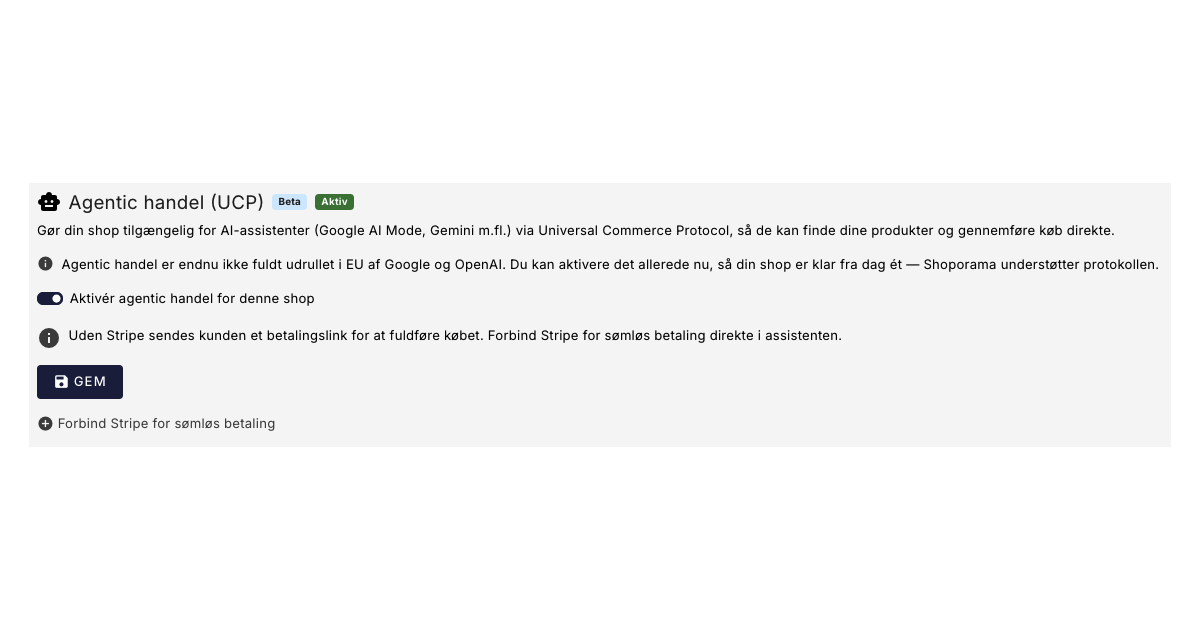
Dine kunder kan snart shoppe via AI: Shoporama er klar til Googles nye protokol (UCP)
Google har lanceret UCP, så AI-assistenter som Gemini kan finde og købe dine varer direkte. Shoporama understøtter det allerede. Se hvordan du...
Google remarketing
Google remarketing viser annoncer til folk, der har besøgt din webshop. Lær om dynamisk remarketing, RLSA, målgrupper og Shoporamas Google...
GTIN
GTIN er det internationale standardnummer bag stregkoden på produkter. Lær hvorfor GTIN er vigtigt for Google Shopping, prissammenligningssider og...
Marketplace
En marketplace er en platform hvor flere sælgere tilbyder produkter. Lær om fordele, ulemper og strategi for at sælge på markedspladser som Amazon...
MPN
MPN (Manufacturer Part Number) er producentens varenummer. Læs om hvordan MPN bruges i webshops, Google Shopping og produktfeeds.
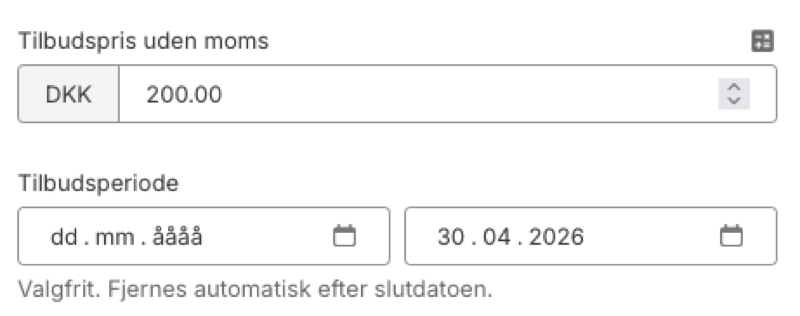
Planlæg Black Friday nu: Tilbud der tænder og slukker selv
Sæt start- og slutdato på dine tilbud i Shoporama. Systemet aktiverer og stopper salgsprisen automatisk, også i dit Google Shopping-feed.
PPC – Pay Per Click
PPC er en annoncemodel hvor du betaler pr. klik. Læs om PPC, Google Ads, Facebook Ads og annoncering for webshops.
Aktive varianter
EAN
EAN (European Article Number) er en stregkodestandard til entydig produktidentifikation. Læs om hvordan EAN bruges i webshops og produktfeeds.
Fra analyse til annoncering: Sæt labels på produkter direkte fra statistikken
Sæt labels på produkter direkte fra ABC-analysen og dead stock — og brug dem automatisk i dit Google Shopping feed til målrettede kampagner.
Produktkatalog
Et produktkatalog er den samlede oversigt over dine produkter med titler, billeder, priser og varianter. Lær om elementer, SEO-optimering og...
Feeds
Færdige feeds til Google Shopping, Pricerunner, Partner Ads, Kelkoo og TradeTracker. Eller byg dine egne custom feeds i XML eller CSV.