Logg inn med SFTP
Veiledning for innlogging til Shoporama-nettbutikken din med SFTP, slik at du kan redigere temaet ditt.
Med SFTP-tilgang kan du logge deg direkte inn på Shoporama-butikken din og redigere temaet ditt, laste opp filer og jobbe med malene dine i ditt foretrukne program. Her er alt du trenger å vite for å komme i gang.
Merk
SFTP-tilgang og redigering av temafiler er kun tilgjengelig med Pro-abonnementet.
1. Finn SFTP-opplysningene dine
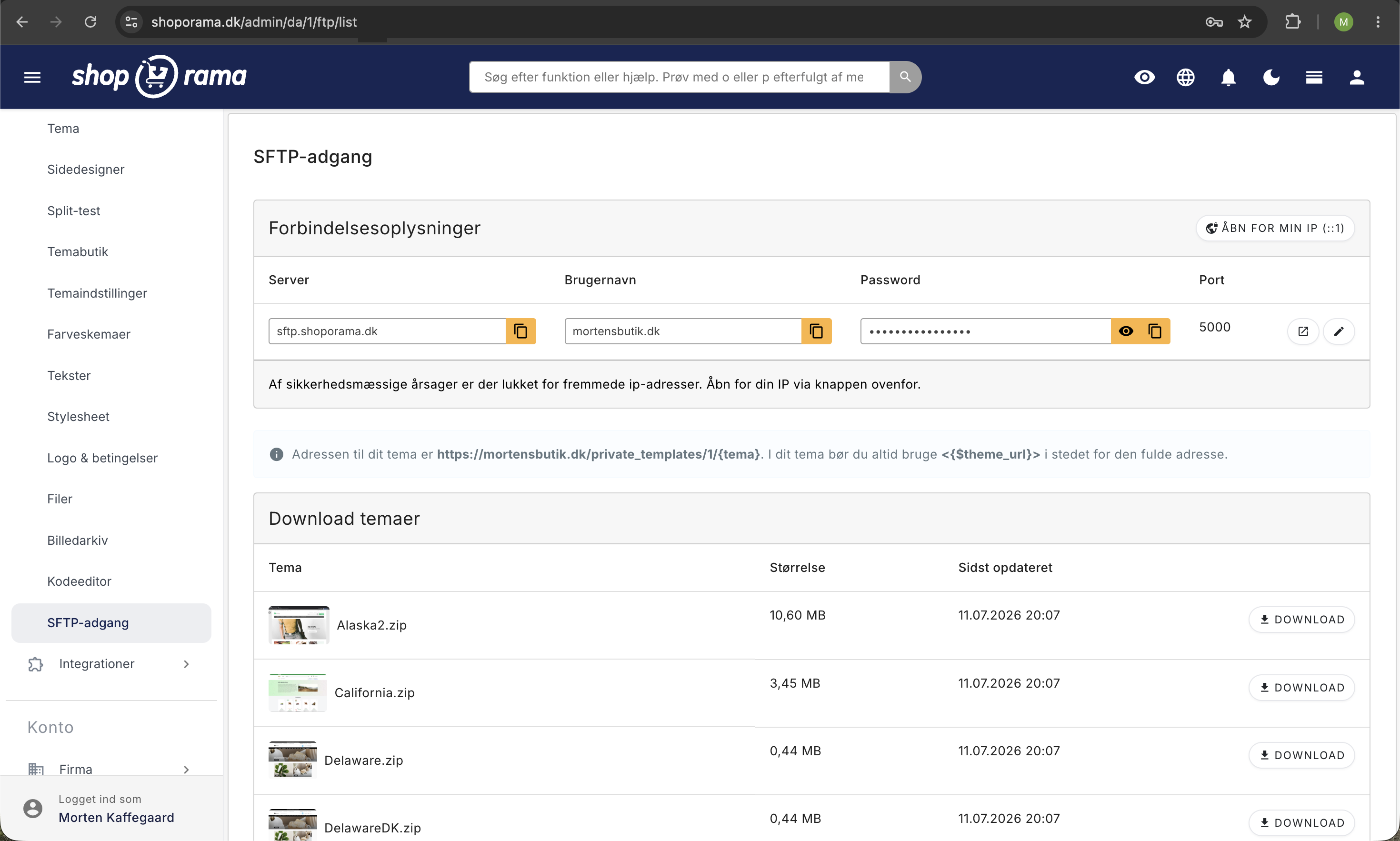
Du finner SFTP-påloggingsopplysningene dine i butikkens administrasjonspanel under Design > SFTP-tilgang. Her vises:
- Server: imali.pil.dk
- Port: 5000
- Brukernavn: Ditt unike SFTP-brukernavn (opprettes automatisk basert på nettbutikkens URL)
- Passord: Ditt automatisk genererte passord
Brukernavnet ditt opprettes automatisk basert på nettbutikkens URL. Passordet er automatisk generert og kan endres under Design > SFTP-tilgang.
2. Åpne for din IP-adresse
Av sikkerhetshensyn må du hvitliste IP-adressen din før du kan koble til via SFTP. Slik gjør du det:
- Gå til SFTP i butikkens administrasjonspanel
- Klikk på knappen «Åpne for min IP (xx.xx.xx.xx)»
- Du får en bekreftelse på at IP-adressen din er lagt til
Tips
Hvis internettleverandøren din tildeler deg en dynamisk IP-adresse, må du kanskje hvitliste IP-adressen din på nytt når den endres. Det tar bare noen sekunder å klikke på knappen igjen.
3. Koble til med en SFTP-klient
Du kan bruke et program som Cyberduck, WinSCP eller FileZilla for å koble til. Opprett en ny tilkobling med disse innstillingene:
| Innstilling | Verdi |
|---|---|
| Protokoll | SFTP (SSH File Transfer Protocol) |
| Server / Vert | imali.pil.dk |
| Port | 5000 |
| Brukernavn | Ditt SFTP-brukernavn fra admin |
| Passord | Ditt SFTP-passord fra admin |
Viktig
Du må bruke SFTP — ikke vanlig FTP. De to protokollene er ikke kompatible. Sørg for å velge SFTP/SSH som protokoll i klienten din.
4. Mappestruktur
Når du er koblet til, ser du temamappen til nettbutikken din. Stien til temaet ditt er:
/private_templates/{webshop_id}/{tema_navn}/Her kan du redigere:
- Maler — HTML-filer med Smarty-syntaks (f.eks. mappen templates/)
- Stylesheets — CSS-filer for designet ditt
- JavaScript — Egne skript
- Bilder — Logoer, ikoner og andre temabilder
Tips
Bruk variabelen {$theme_url} i malene dine for å lenke til filer i temaet ditt. Da fungerer stiene uansett om temamappen flyttes.
5. Alternativ: Temaredigerer i admin
Hvis du ikke trenger SFTP, kan du bruke den innebygde kodeditoren direkte i administrasjonspanelet. Den lar deg redigere maler, CSS og JavaScript direkte i nettleseren — uten å måtte installere en SFTP-klient.
Feilsøking
- Får du ikke tilkobling? Sjekk at du har åpnet for IP-adressen din under Design > SFTP-tilgang
- Feil protokoll? Sørg for å bruke SFTP (port 5000) og ikke FTP
- Problemer med FileZilla? Noen versjoner av FileZilla har problemer med SFTP-tilkoblingen. Prøv eventuelt Cyberduck (macOS) eller WinSCP (Windows) som alternativ
- Ny IP-adresse? Hvis IP-adressen din har endret seg (f.eks. etter omstart av ruteren), må du hvitliste den nye IP-adressen
- Glemt passord? Du kan se og endre passordet ditt under Design > SFTP-tilgang i admin
Last ned standardtema
Under SFTP-menypunktet i admin kan du også laste ned basistemaer som du kan bruke som utgangspunkt for ditt eget design. Hvert tema vises med navn, filstørrelse og siste endringsdato.
Trenger du hjelp? Kontakt oss på support@shoporama.dk.
Relaterte artikler
Varsel under SFTP-informasjon
Lær hvordan du som temautvikler kan vise en melding på administrasjonssiden med SFTP-påloggingsdetaljer.
Endre innholdet i e-postene dine
Veiledning for å tilpasse innholdet i de automatiske e-postene Shoporama-nettbutikken din sender, enten via administrator eller temamaler.
Kasseflyt og fraktberegning
Veiledning for utviklere for å implementere frakt i kassaflyten i et Shoporama-tema.