Endre passordet ditt i Shoporama
Slik endrer du administratorpassordet til Shoporama. Steg-for-steg-veiledning og tips for et sikkert passord.
Du kan når som helst endre passordet ditt til Shoporama-administrator. Det er lurt å gjøre dette med jevne mellomrom, og alltid hvis du mistenker at andre kjenner det.
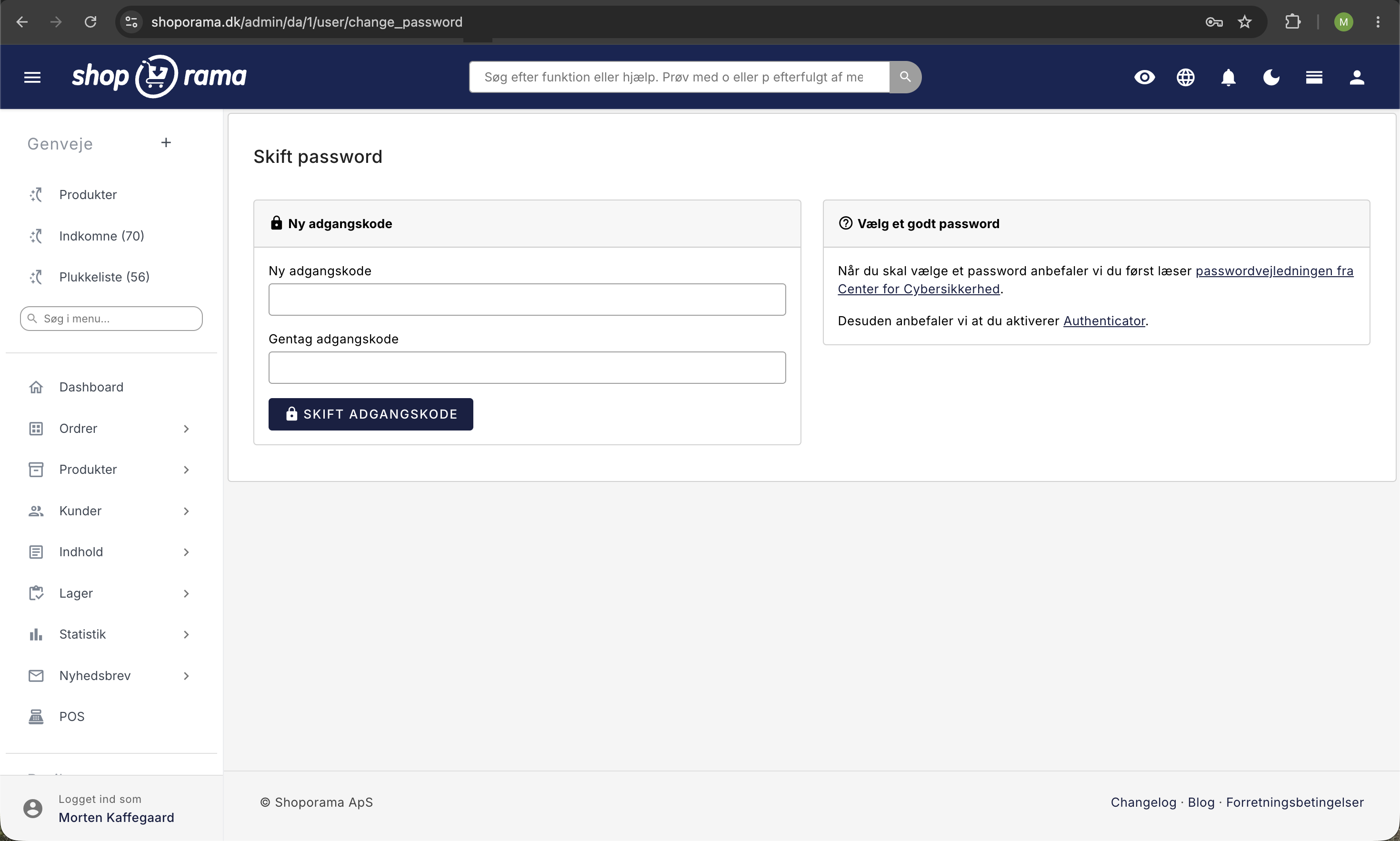
Slik endrer du passordet
- Klikk på navnet ditt øverst til høyre i admin.
- Velg «Endre passord » i rullegardinmenyen.
- Skriv inn det nye passordet ditt i feltet «Nytt passord».
- Skriv inn det samme passordet én gang til i feltet «Gjenta passord».
- Klikk på knappen «Endre passord».
Du får en grønn bekreftelse når det nye passordet er lagret. Neste gang du logger ut, må du bruke det nye passordet for å logge inn igjen.
Tips: Vi anbefaler at du også aktiverer tofaktorautentisering. Det gir et ekstra sikkerhetslag, slik at ingen kan logge inn på kontoen din, selv om passordet skulle bli lekket. Les mer under «Innlogging og tofaktorautentisering (2FA)».
Velg et godt passord
Et sterkt passord beskytter nettbutikken din, kundedataene dine og salget ditt. Shoporama stiller ingen faste krav til lengde eller tegn, men vi anbefaler:
- Minst 12 tegn, gjerne flere.
- En blanding av store og små bokstaver, tall og spesialtegn, eller en lang setning du kan huske.
- Bruk en passordbehandler, slik at du ikke trenger å huske det selv.
- Gjenbruk aldri passord fra andre tjenester.
Senteret for cybersikkerhet har skrevet en god veiledning om passord, som er verdt å lese.
Hvis du har glemt passordet ditt
Klikk på «Glemt passord » på innloggingssiden. Skriv inn e-postadressen din, og klikk på «Send tilbakestillingslenke». Du vil da motta en e-post med en lenke der du kan velge et nytt passord. Hvis e-posten ikke kommer frem, sjekk spamfilteret ditt, og kontakt ellers support@shoporama.dk.
Viktig: Hvis du har aktivert tofaktorautentisering, fungerer ikke «Glemt passord» via e-post lenger. Dette er for å unngå at noen kan omgå 2FA ved å få tilgang til innboksen din. Send en e-post til support@shoporama.dk fra den e-postadressen som er knyttet til kontoen din, så hjelper vi deg manuelt.
Ofte stilte spørsmål
Hvor finner jeg knappen for å endre passord?
Klikk på navnet ditt helt øverst i høyre hjørne av admin. I rullegardinmenyen velger du «Endre passord». Da kommer du direkte til siden der du kan skrive inn det nye passordet.
Hvilke krav stilles til det nye passordet mitt?
Shoporama stiller ingen krav til bestemt lengde eller bestemte tegn, men de to feltene «Nytt passord» og «Bekreft passord » må være identiske. Vi anbefaler på det sterkeste minst 12 tegn og gjerne en blanding av store og små bokstaver, tall og spesialtegn. En lang setning du kan huske, er ofte både sikrere og enklere enn en kort kode med tegnsalat.
Hvor ofte bør jeg bytte passord?
Hvis du bruker et sterkt, unikt passord og har aktivert tofaktorautentisering, trenger du ikke å endre det ofte. Bytt den umiddelbart hvis du mistenker at den har kommet på avveie, eller hvis noen som ikke lenger skal ha tilgang, har kjent den.
Må jeg også endre passordet for mine medarbeidere?
Nei. Hver bruker har sitt eget passord. Hver ansatt må selv logge inn og endre sitt eget passord. Les om hvordan du oppretter flere brukere hvis dere deler én pålogging. Det er mye bedre å gi hver ansatt sitt eget passord.
Blir jeg logget ut når jeg endrer passordet?
Du forblir innlogget i den aktuelle økten. Neste gang du skal logge inn, må du bruke det nye passordet. Vi anbefaler at du logger ut av andre enheter etterpå, slik at bare du har tilgang.
Jeg har glemt passordet mitt og bruker tofaktorautentisering. Hva gjør jeg?
Når 2FA er aktivert, fungerer ikke den vanlige «Glemt passord»-funksjonen. Send en e-post til support@shoporama.dk fra e-postadressen som er knyttet til kontoen din. Vi tilbakestiller 2FA manuelt, slik at du kan logge inn og sette opp passord og 2FA på nytt.
Hva gjør jeg hvis en ansatt slutter?
Fjern brukerens tilgang under «Brukere» i admin. Les «Fjern en bruker fra nettbutikken din». Endre også passordet ditt selv hvis dere tidligere har delt påloggingsopplysninger.
Kan Shoporama se passordet mitt?
Nei. Passord lagres kryptert med bcrypt, slik at heller ikke Shoporamas ansatte kan se eller hente passordet ditt. Hvis du har glemt det, må du tilbakestille det via «Glemt passord» på innloggingssiden.
Hva er forskjellen mellom passord og tofaktorautentisering?
Passordet er noe du vet. Tofaktorautentisering er noe du har, for eksempel en kode fra Authenticator-appen eller en SMS. Selv om noen får tak i passordet ditt, kan de ikke logge inn uten også å ha din tofaktorautentisering. De to tingene utfyller hverandre, og vi anbefaler på det sterkeste at du bruker begge deler.
Trenger du hjelp, kan du skrive til support@shoporama.dk.
Relaterte artikler
Innlogging og tofaktorautentisering (2FA)
Tofaktorautentisering (2FA) er valgfri ekstra sikkerhet for Shoporama-påloggingen din. Velg mellom Authenticator-appen eller gratis SMS og sikre...
Opprett flere brukere i butikken din
Veiledning for hvordan du oppretter flere brukerpålogginger for Shoporama-administratoren.
Fjern en bruker fra butikken din
Veiledning for hvordan du fjerner en bruker fra virksomheten din i Shoporama admin.
Opprett sikkerhetsprofiler
Veiledning for hvordan du oppretter sikkerhetsprofiler for produkter i Shoporama i henhold til EUs regelverk.