Opret flere brugere i din shop
Guide til at oprette flere bruger-logins til din Shoporama-admin og give hver bruger en rolle, der bestemmer, hvad brugeren kan.
Du kan oprette flere brugere i din Shoporama-shop, så kolleger, samarbejdspartnere, eller en webdesigner kan logge ind med deres egne loginoplysninger. Hver bruger får en rolle, der bestemmer, hvad brugeren kan i admin.
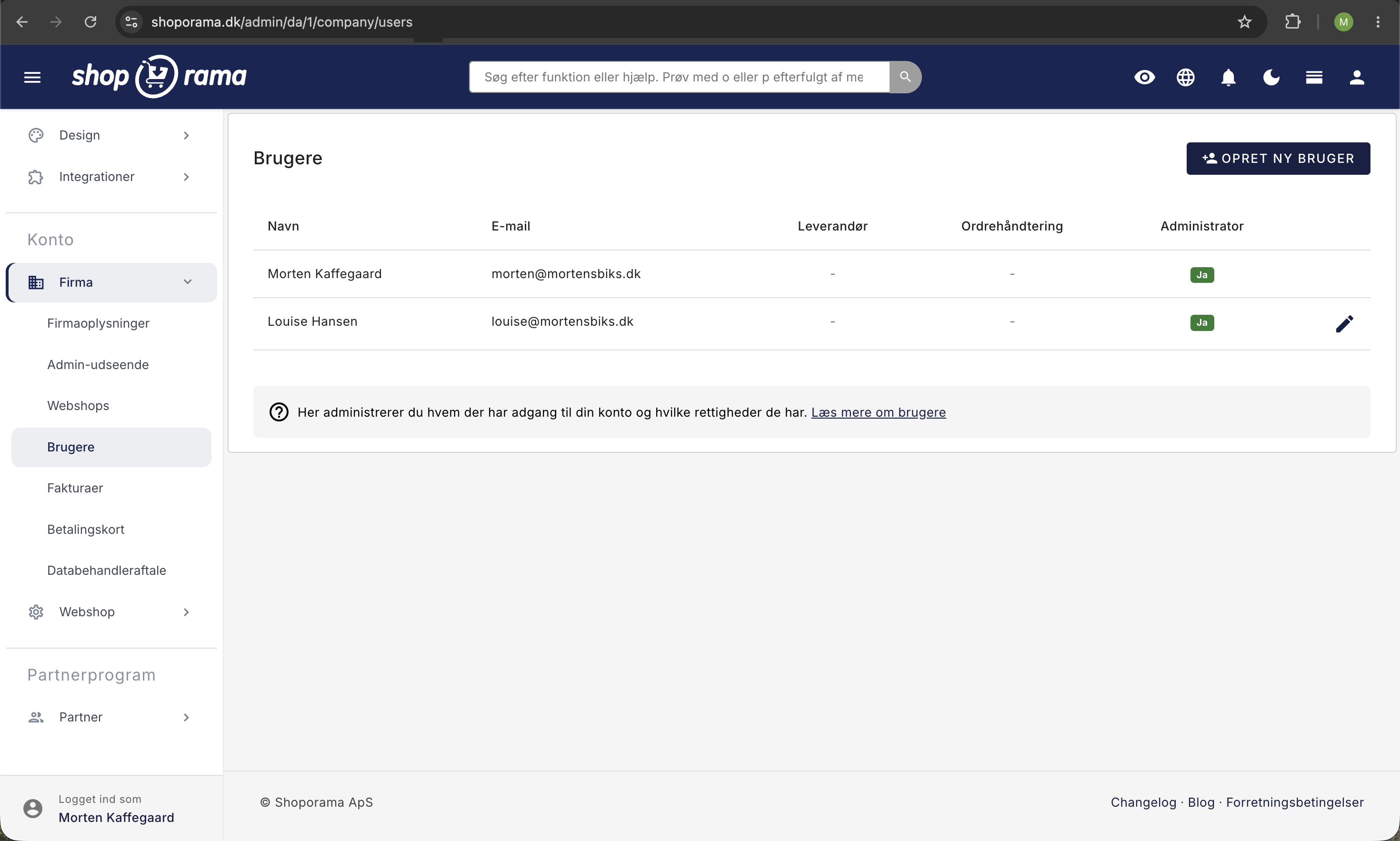
Sådan opretter du en ny bruger
Det er kun en firmaadministrator, der kan oprette, ændre, og fjerne brugere. Du kan læse mere om firmaadministratorer længere nede.
- Gå til Firma i venstre menu, og klik på Brugere
- Klik på Opret ny bruger øverst til højre
- Udfyld Navn og E-mail-adresse
- Slå Firmaadministrator til, hvis brugeren også skal kunne styre brugere, webshops, og betalingskort, se aktivitetsloggen, og lukke eller nulstille webshoppen. Så får brugeren Fuld adgang, matrixen låses, og du springer de to næste trin over. Ellers lader du kontakten være slået fra
- Vælg brugerens rolle i rollematrixen under Rolle og rettigheder ved at klikke i rollens kolonne. Fuld adgang er valgt på forhånd
- Kryds de tilvalg af nederst i kolonnen, som brugeren skal have oven i rollen
- Har firmaet flere webshops, så fjern fluebenet under Webshops ved de webshops, som brugeren ikke skal have adgang til
- Klik på Opret bruger
Er e-mail-adressen ny i Shoporama, får den nye bruger en invitation på mail med emnet Velkommen til Shoporama! Brugeren klikker på Vælg adgangskode i mailen og vælger selv en adgangskode på mindst 10 tegn. Linket virker i 7 dage og kan kun bruges én gang. Du ser aldrig brugerens adgangskode, og du skal ikke sende den videre. Når adgangskoden er valgt, logger brugeren ind med sin e-mail-adresse.
Vælger du rollen Leverandør, kommer du direkte videre til siden Leverandøropsætning, hvor du vælger leverandør og kategorier. Se afsnittet om leverandører nedenfor.
Vælg den rigtige rolle
Rollematrixen viser rollerne som kolonner og webshoppens områder som rækker, fx Ordrer, Produkter, Lager, og Kunder. Cellerne viser, hvad rollen kan i hvert område:
- Ændre, kan oprette og ændre
- Se, kan se data i området, men ikke rette dem og ikke åbne opsætningen
- Se*, som Se, men kræver tilvalget Omsætning og statistik
- Egne, kun egne produkter (rollen Leverandør)
- – (en streg), ingen adgang

Du kan vælge mellem syv roller:
- Fuld adgang, alt i webshoppen inklusive betaling, design, og integrationer. Rollen har altid alle fem tilvalg
- Medarbejder, opretter og retter produkter, ordrer, kunder, lager, og indhold som kategorier, sider, og blog. Kan se rabatkoder, kampagner, nyhedsbreve, og fragt, men har ikke adgang til indstillinger, betaling, design, og integrationer
- Ordrehåndtering, behandler, pakker, og sender ordrer og håndterer ordrekø og returer. Kan se produkter, kunder, og lager, men ikke rette dem
- Marketing, rabatkoder, kampagner, nyhedsbreve, anmeldelser, indhold, og design. Kan se produkter og kunder, men har ikke adgang til ordrer
- Bogholder, kan se ordrer, produkter, lager, kunder, statistik, og Shoporamas fakturaer, men kan ikke ændre noget
- Udvikler, tema, design, kode, indhold, fragt, webshoppens indstillinger, og integrationer. Kan se produkter, men har ikke adgang til ordrer, kunder, og betaling. Passer til en webdesigner eller et bureau
- Leverandør, opretter og retter sine egne produkter med billeder og varianter. Har ikke adgang til ordrer, kunder, eller andre leverandørers produkter
Holder du musen over en rolles navn i matrixen, ser du rollens beskrivelse. Hvad hver rolle kan i detaljer, står i artiklen om roller og rettigheder.
Tilvalg
Tilvalgene er fem følsomme rettigheder, som du kan give oven i rollen. De står nederst i matrixen, og du kan kun krydse dem af i den valgte rolles kolonne:
- Refundering og annullering, refundere, kreditere, annullere, hæve betalinger, og markere ordrer som betalt
- Eksport af data, eksportere ordrer, kunder, og nyhedsbrevsmodtagere
- Kostpriser og avance, se og rette kostpriser, avance, og lagerværdi
- Omsætning og statistik, se omsætning på forsiden og i statistikken
- Sletning og masseimport, slette produkter, ordrer, og kunder og importere i bulk
Står der Altid i cellen, har rollen altid tilvalget, og en streg betyder, at rollen ikke kan få det. På Opret bruger er ingen tilvalg krydset af på forhånd.
Firmaadministrator
Firmaadministrator er ikke en rolle i webshoppen, men en kontakt på brugeren, som afløser det tidligere flueben Administrator. Kun en firmaadministrator kan:
- oprette, ændre, og fjerne brugere og vælge deres roller
- tilføje og fjerne webshops og skifte prismodel under Firma → Webshops
- styre betalingskort under Firma → Betalingskort
- se aktivitetsloggen med knappen Aktivitetslog øverst på Firma → Brugere
- lukke og nulstille webshoppen
Når du gør en bruger til firmaadministrator, får brugeren fuld adgang i de webshops, brugeren har adgang til, og matrixen låses på Fuld adgang. Firmaet skal altid have mindst én firmaadministrator, så den sidste kan hverken fjernes eller miste kontakten.
Andre brugere med Fuld adgang kan stadig se brugerlisten, firmaoplysningerne, og Shoporamas fakturaer, men de kan ikke oprette eller ændre brugere.
Flere webshops i samme firma
Har firmaet flere webshops, viser Opret bruger kortet Webshops, hvor alle webshops er valgt på forhånd. Brugeren får samme rolle og samme tilvalg i alle de valgte webshops.
Skal brugeren have en anden rolle i en af webshoppene, så klik på brugerens navn i brugerlisten bagefter. Under Webshops på Rediger bruger klikker du på Forskellig rolle pr. webshop og vælger rollen for hver webshop. Klik derefter på Gem. Samme rolle som ovenfor betyder rollen fra matrixen. Tilvalgene er de samme i alle webshops, hvis rollen kan få dem.
Leverandører
Rollen Leverandør er til en leverandør, der selv opretter og vedligeholder sine produkter i din shop. Når du opretter en bruger med rollen Leverandør, kommer du direkte videre til siden Leverandøropsætning. I kortet Leverandør vælger du i feltet Opret produkter som, hvilken leverandør brugerens produkter hører til. Vælg altid en leverandør, for først når den er valgt, er brugeren afgrænset til produkter fra sin egen leverandør. Findes leverandøren ikke i listen, så opret den først under Produkter → Leverandører. Har shoppen ingen leverandører endnu, viser siden linket Opret en leverandør.
I kortet Kategorier kan du vælge kategorier. Når leverandøren gemmer et produkt, kan produktet kun tages ud af de valgte kategorier. Vælger du ingen, er der ingen begrænsning. Klik til sidst på Gem. Siden finder du senere via linket Leverandøropsætning i brugerlisten eller Vælg leverandør og kategorier på Rediger bruger.
Skal leverandøren senere have en anden rolle, så fjern først fluebenene under Kategorier, og klik på Gem. En bruger med valgte kategorier kan nemlig ikke bruge Claude, heller ikke med Fuld adgang.
Ret en bruger senere
Vil du bare se, hvad en bruger kan, så klik på brugerens rolle i brugerlisten. Der står, hvad brugeren kan i hvert område, og hvilke tilvalg brugeren har.
Klik på brugerens navn i brugerlisten for at åbne Rediger bruger. Her kan du ændre navn, rolle, tilvalg, firmaadministrator, og adgang til webshops. Klik derefter på Gem. E-mail-adressen kan du ikke rette her. Den retter brugeren selv under Din konto. Din egen bruger kan du ikke redigere fra brugerlisten.
Login og sikkerhed
Kortet Login og sikkerhed på Rediger bruger viser, hvornår brugeren sidst loggede ind, om brugeren har valgt en adgangskode, og om to-faktor-godkendelse er slået til med app eller SMS. Linket Se brugerens handlinger i rækken Aktivitetslog åbner aktivitetsloggen, så du kun ser brugerens handlinger. Fra kortet kan du også hjælpe brugeren videre:

- Send invitation igen vises, hvis brugeren hverken har valgt en adgangskode eller logget ind, fx fordi invitationen er udløbet. Brugeren får en ny invitation, der virker i 7 dage
- Send link til ny adgangskode vises, når brugeren har en adgangskode. Brugeren får en mail med et link, der virker i 24 timer. Den nuværende adgangskode virker, indtil brugeren har valgt en ny
- Har brugeren slået SMS-godkendelse til, kan der af sikkerhedshensyn ikke sendes et link. Så skal brugeren skrive til Shoporamas support
- Se admin som brugeren viser admin med brugerens rolle, se nedenfor
Linket går altid til brugerens egen e-mail, og et nyt link afløser det forrige. Du kan hverken se eller ændre brugerens adgangskode, og to-faktor-godkendelse slår brugeren selv til under Authenticator i profilmenuen øverst til højre, se Din konto. Har du lige sendt et link, skal du vente et par minutter, før du kan sende et nyt. Både invitationer og links står i aktivitetsloggen.
Er brugeren også med i et andet firma, viser kortet hverken seneste login, adgangskode, eller to-faktor-godkendelse, og der er ingen knapper til at sende en invitation eller et link til ny adgangskode. I stedet står der, at brugeren selv kan vælge en ny adgangskode med Glemt din adgangskode? på login-siden. Se admin som brugeren og Se brugerens handlinger er der stadig, og i brugerlisten viser kolonnen Seneste login en streg for brugeren.
Se admin som brugeren
Vil du se, hvad en bruger ser, så klik på Se admin som brugeren. Så ser du menuen, forsiden, og siderne med brugerens rolle og tilvalg i den webshop, du står i. Du logger ikke ind som brugeren, og øverst står der fx "Du ser admin som Sofie Lund med rollen Medarbejder. Visningen er kun til at se."

- Menuen er præcis den, brugeren selv ser, men visningen er kun til at se. Prøver du at gemme, oprette noget, eller udføre en handling, vises siden Ingen adgang
- Klik på Afslut visningen øverst for at komme tilbage til brugeren. Skifter du webshop, slutter visningen også
- Kun en firmaadministrator med fuld adgang i webshoppen kan bruge knappen, og kun til aktive brugere med adgang til den webshop, du står i
- Det står i aktivitetsloggen, når visningen startes og afsluttes
Claude og API-nøgler
Vil en bruger forbinde Claude til shoppen, sker det ved at logge ind med sit eget Shoporama-login. Forbindelsen gælder hele shoppen, og hvad Claude må, styrer du for hvert område under AI-værktøjer.
- Kun brugere med rollen Fuld adgang kan forbinde Claude. Det samme gælder AI-værktøjer og det at godkende eller fortryde ændringer fra Claude. Brugere, der har fået valgt kategorier under Leverandøropsætning, kan heller ikke bruge Claude
- Får en bruger med en Claude-forbindelse en anden rolle end Fuld adgang, afviser shoppen Claudes handlinger fra da af
- Når du har valgt en rolle til en bruger, kan de forbindelser, brugeren har oprettet via Log ind med Shoporama, fx POS-appen og scanner-appen, kun det samme som rollen. Skal en app kunne alt, så forbind den med en bruger med Fuld adgang
- Når du fjerner en bruger, bliver alle de forbindelser, brugeren har oprettet via Log ind med Shoporama, tilbagekaldt. Det gælder fx Claude, POS-appen, og scanner-appen
- API-nøgler, som en bruger med Fuld adgang opretter under Integrationer → API-adgang, hører til shoppen og bliver ikke slettet, når du fjerner brugeren. Dem sletter du selv, hvis de ikke skal bruges længere. En nøgle, som en bruger med en anden rolle opretter, fx Udvikler, kan højst det samme som rollen og tilbagekaldes, når du fjerner brugeren. Skal en integration fx hente ordrer, skal nøglen derfor oprettes af en bruger med Fuld adgang
God praksis
- Giv hver bruger den rolle, der passer til opgaverne, og kun de tilvalg, brugeren har brug for
- Opret separate logins til hver person, del ikke et fælles login
- Gør kun dem til firmaadministrator, der skal styre brugere, webshops, og betalingskort, eller som skal kunne lukke webshoppen
- Fjern brugere, der ikke længere har brug for adgang
Tip
Separate brugerkonti giver dig sporbarhed. Som firmaadministrator kan du med knappen Aktivitetslog øverst på Firma → Brugere se, hvem der fx har ændret roller, refunderet ordrer, eller slettet produkter.
Ofte stillede spørgsmål
Hvad sker der med de brugere, jeg allerede har?
Som udgangspunkt skal du ikke gøre noget, og brugerne beholder den adgang, de har i dag, med én undtagelse: kun firmaadministratorer kan nu lukke eller nulstille webshoppen. Brugere uden særlige rettigheder har fået rollen Fuld adgang og kan det samme som før. Det tidligere flueben Administrator hedder nu Firmaadministrator. Brugere med Ordrehåndtering eller Leverandør har fået rollen med samme navn, og admin virker for dem som før, indtil du vælger eller ændrer deres rolle. Havde en bruger begge dele, står der Ordrehåndtering + Leverandør. Den kombination findes ikke som rolle, så her bør du åbne brugeren og vælge den rolle, der passer.
Hvorfor kan jeg ikke oprette nye brugere?
Kun firmaadministratorer kan oprette og ændre brugere. Har du Fuld adgang, kan du under Firma → Brugere se, hvem der er firmaadministrator. De har mærket Firmaadministrator ved rollen, og vælger du Firmaadministrator i filteret Alle roller, ser du kun dem. Bed en af dem om at oprette brugeren eller om at gøre dig til firmaadministrator.
Den nye bruger har ikke fået en mail. Hvad gør jeg?
Bed brugeren kigge i spamfilteret efter mailen med emnet Velkommen til Shoporama! Er mailen væk, eller er linket udløbet efter 7 dage, så åbn brugeren under Firma → Brugere, og klik på Send invitation igen i kortet Login og sikkerhed. Mailen sendes kun, når e-mail-adressen er ny i Shoporama. Har personen allerede et Shoporama-login, fx fra en anden webshop, får det login adgang til din shop uden en mail, og personen logger ind med sin nuværende adgangskode. Har personen glemt den, kan vedkommende klikke på Glemt din adgangskode? på login-siden.
Kan jeg nulstille en brugers adgangskode?
Du kan ikke selv vælge en ny adgangskode til brugeren, men du kan sende brugeren et link til at vælge en ny, hvis brugeren kun er med i dit firma. Åbn brugeren under Firma → Brugere, og klik på Send link til ny adgangskode i kortet Login og sikkerhed. Linket virker i 24 timer. Brugeren kan også selv klikke på Glemt din adgangskode? på login-siden. Har brugeren slået to-faktor-godkendelse til med Authenticator-appen, skal brugeren stadig bruge koden for at logge ind. Med SMS-godkendelse kan der ikke sendes et link, og brugeren skal skrive til Shoporamas support.
Hvilken rolle skal min webdesigner have?
Vælg rollen Udvikler. Så kan webdesigneren arbejde med tema, design, kode, indhold, og opsætning uden at se ordrer, kunder, omsætning, og betalingsopsætning. Apps kan kun installeres, og Claude kun forbindes, af en bruger med Fuld adgang. Opretter udvikleren API-nøgler til en integration, kan nøglerne højst det samme som rollen, og de holder op med at virke, når du fjerner udvikleren.
Kan min bogholder få adgang uden at kunne ændre noget?
Ja, vælg rollen Bogholder. Bogholderen kan se ordrer, kunder, statistik, omsætning, og Shoporamas fakturaer under Firma → Fakturaer, men kan ikke gemme ændringer. Skal bogholderen også se kostpriser og avance, så kryds tilvalget Kostpriser og avance af. Skal bogholderen kunne hente ordrer og kunder ud som CSV-fil, så kryds også Eksport af data af.
Kan en medarbejder pakke og sende ordrer uden at kunne refundere?
Ja. Giv brugeren rollen Ordrehåndtering, og lad tilvalget Refundering og annullering være slået fra. Så kan brugeren behandle, pakke, og sende ordrer, men ikke refundere beløb, kreditere, annullere, eller markere ordrer som betalt. Brugeren kan heller ikke godkende returer i Returcenter, for en godkendt retur opretter en kreditnota. Det samme gælder rollen Medarbejder uden tilvalget.
Kan en freelancer arbejde med nyhedsbreve og rabatkoder uden at se omsætningen?
Delvist. Rollen Marketing giver adgang til rabatkoder, kampagner, nyhedsbreve, indhold, og design. Lad tilvalget Omsætning og statistik være slået fra, så vises omsætningen hverken på forsiden eller i statistikken. Freelanceren kan dog stadig se omsætningen fra hvert nyhedsbrev og hver split-test. Rollen kan også se produkter og kunder, og kundelisten viser, hvor meget hver kunde har købt for.
Kan jeg selv bestemme, hvad en rolle må?
Nej. Rollerne er faste, så du kan ikke lave dine egne roller eller ændre, hvad en rolle dækker. Du kan tilpasse dem med de fem tilvalg, når rollen kan få dem. Vælg den rolle, der giver mindst adgang, men stadig dækker brugerens opgaver.
Hvad sker der med brugerne, når jeg opretter en ny webshop?
Alle firmaets brugere får adgang til den nye webshop. Har du valgt en rolle til en bruger, får brugeren den rolle, der er valgt i matrixen, også i den nye webshop. Gennemgå derfor brugerne under Firma → Brugere bagefter. Skal en bruger ikke have adgang til den nye webshop, så åbn brugeren, fjern fluebenet ved webshoppen under Webshops, og klik på Gem.
Har du brug for hjælp? Kontakt os på support@shoporama.dk.
Relaterede artikler
Fjern en bruger fra din shop
Guide til at fjerne en bruger fra din virksomhed i Shoporama admin.
Flere modtagere på kontaktformularen
Lær hvordan du sender kontaktformularen til flere modtagere ved at tilføje bruger-ID'er som skjult felt.
Opret en ekstra webshop
Guide til at oprette en ekstra webshop under samme login i Shoporama.
Roller og rettigheder: giv hver bruger den rigtige adgang
Se hvad de syv roller og fem tilvalg giver adgang til, hvilken rolle der passer til hvem, og hvad kun firmaadministratoren kan.
Aktivitetslog: se hvem der har gjort hvad i admin
Aktivitetsloggen viser, hvem der har refunderet, eksporteret, slettet, importeret, eller ændret adgang i administrationen, og hvornår. Se hvad...
Relaterede features

Roller til dit team: bestem, hvem der må hvad i admin
Nyt i Shoporama: giv pakkeren, bogholderen, og webbureauet hver sin rolle i admin, og bestem, hvem der må refundere, eksportere kundedata, og se...
Rundtur i admin: find rundt i Shoporama
Find rundt i Shoporamas admin: menuen, søgefeltet, notifikationer, dashboardet, Tilpas visning, og forskellen på Webshop- og temaindstillinger.
Brugerroller
Brugerroller samler rettigheder under ét navn, så hver bruger kun får den adgang, opgaverne kræver. Se, hvad de syv faste roller i Shoporama kan.
Flere brugere
Giv hver medarbejder sin egen bruger og en fast rolle, så de kun får den adgang, opgaverne kræver. Ubegrænsede brugere på Pro og tilkøb på Flex.