Tilpass e-post basert på forsendelsesmetode
Veiledning for å vise forskjellig innhold i e-postene dine avhengig av fraktmetode - f.eks. frakt vs. henting.
I Shoporama har du ulike maler for transaksjons-e-postene dine. Noen ganger er det lurt å tilpasse e-postteksten ut fra hvilken fraktmetode kunden har valgt – for eksempel hvis kunden har valgt «henting i butikk» i stedet for levering.
Hvorfor tilpasse e-postene etter leveringsmåte?
Tenk deg at en kunde har valgt «henting i butikk» som leveringsmetode. Når du merker bestillingen som sendt, mottar kunden en e-post med teksten «Bestillingen din er nå sendt». Men det gir ikke mening – kunden skal jo hente bestillingen selv.
Ved å tilpasse e-posten kan du i stedet skrive «Bestillingen din er klar for henting» til kunder som har valgt henting, og beholde den vanlige teksten for andre leveringsmåter.
1. Finn ID-en til fraktmetoden
Først må du finne ID-en til den fraktmetoden du vil tilpasse. Gjør følgende:
- Gå til Butikk → Levering → Fraktmetoder
- Klikk på Rediger ved siden av fraktalternativet du vil jobbe med
- Se på URL-en i nettleseren – den ender med et tall, f.eks. /shipping/edit/7664
- Noter dette tallet — det er fraktmetodens ID
2. Tilpass e-postmalen
Nå skal du redigere den aktuelle e-postmalen. For «ordre sendt»-e-posten er det filen order_sent.html i temaet ditt.
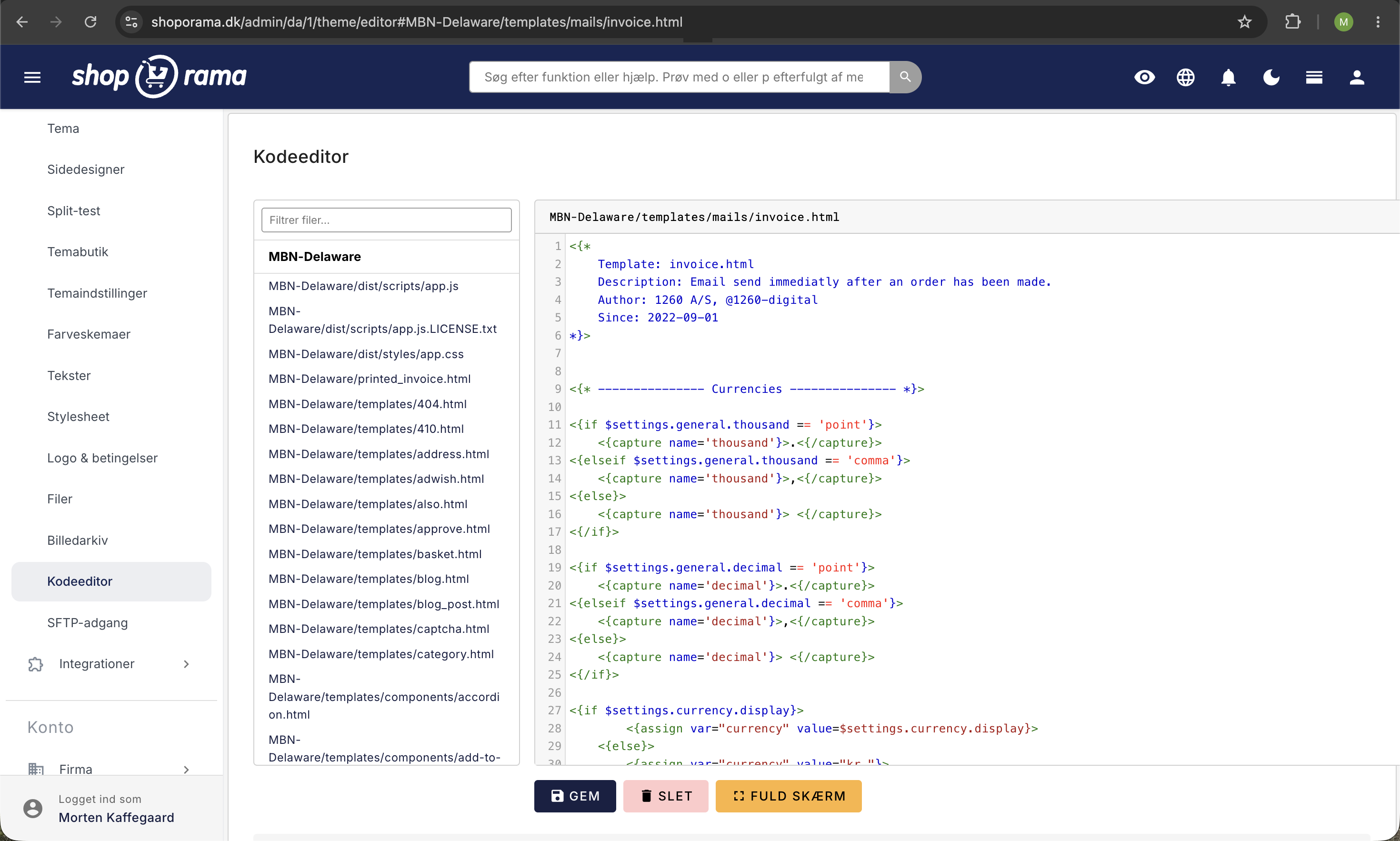
Sett inn en if-setning som sjekker fraktmetodens ID:
<{if $order}>
  <{$shipping = $order->getShipping()}>
  <{if $shipping->getShippingId() == 7664}>
    <p>Bestillingen din er klar til henting!</p>
    <p>Kom innom butikken i åpningstiden vår.</p>
  <{else}>
    <p>Bestillingen din er sendt!</p>
    <p>Du vil motta en sporings-e-post snarest.</p>
  <{/if}>
<{/if}>
Viktig
Husk å endre 7664 til ID-en du fant i trinn 1. Du kan legge til flere elseif-blokker hvis du har flere fraktmetoder med forskjellige tekster.
3. Tilgjengelige variabler i e-postmaler
I e-postmaler har du tilgang til bestillingen og alle dens data. Her er de mest nyttige:
| Variabel | Beskrivelse |
|---|---|
| $order | Ordreobjektet |
| $order->getShipping() | Fraktmetoden for bestillingen |
| $shipping->getShippingId() | Fraktmetodens ID |
| $shipping->getName() | Navnet på fraktmetoden (f.eks. «PostNord») |
| $order->getTrackingNumber() | Sporingsnummeret |
4. Eksempler på avansert tilpasning
Du kan også bruke navnet på fraktmetoden i stedet for ID-en, hvis du foretrekker det:
<{$shipping = $order->getShipping()}>
<{if $shipping->getName()|strstr:'avhenting'}>
  <p>Bestillingen din er klar for avhenting</p>
<{elseif $shipping->getName()|strstr:'pakkeshop'}>
  <p>Bestillingen din er sendt til den valgte pakkeshoppen</p>
<{else}>
  <p>Bestillingen din er sendt med <{$shipping->getName()}></p>
<{/if}>
Tips
Du kan tilpasse alle e-postmalene på denne måten — ikke bare order_sent.html. Du kan for eksempel også tilpasse ordrebekreftelsen (invoice.html) med leveringsinformasjon basert på fraktmetoden.
Slik redigerer du e-postmalene
E-postmalene ligger i mappen templates/mails/ i temaet ditt. Du kan redigere dem via:
- Temaredigereren — direkte i Shoporama-administrasjonen under Temaer
- SFTP – last ned og rediger i ditt foretrukne program (krever Pro-abonnement)
Trenger du hjelp til å tilpasse e-postene dine? Kontakt oss på support@shoporama.dk.
Relaterte artikler
Avmeldingslenker i automatiske e-poster
Gi kundene dine muligheten til å melde seg av automatiske oppfølgings-e-poster etter kjøp og produktanmeldelser - med en enkel lenke i e-posten.
Endre innholdet i e-postene dine
Veiledning for å tilpasse innholdet i de automatiske e-postene Shoporama-nettbutikken din sender, enten via administrator eller temamaler.
Hvilke e-poster sender Shoporama til kundene mine?
Oversikt over automatiske e-poster Shoporama sender til kundene dine - ordrebekreftelser, forlatte kurver, track-and-trace, produktanmeldelser og mer.
Relaterte funksjoner
Fraktalternativer
Sett opp frakt med PostNord, GLS, DAO, DHL og Shipmondo. Pakkeshops i kassen, sporing, gratis frakt og vektbasert fraktberegning.
Full designfrihet - ditt design, dine regler
Design nettbutikken din fritt med full tilgang til HTML, CSS og maler. Bruk maler, Page Builder eller bygg fra bunnen av.